功能摘要
插入图片功能用于在智能表格中插入浮动图片或单元格图片,方便用户在表格中直观展示图片内容,增强数据可视化效果。
功能说明
| 功能维度 | 说明 |
|---|---|
| 会员限制 | 无会员限制 |
| 版本限制 | 无版本限制 |
操作步骤
插入浮动图片
功能入口
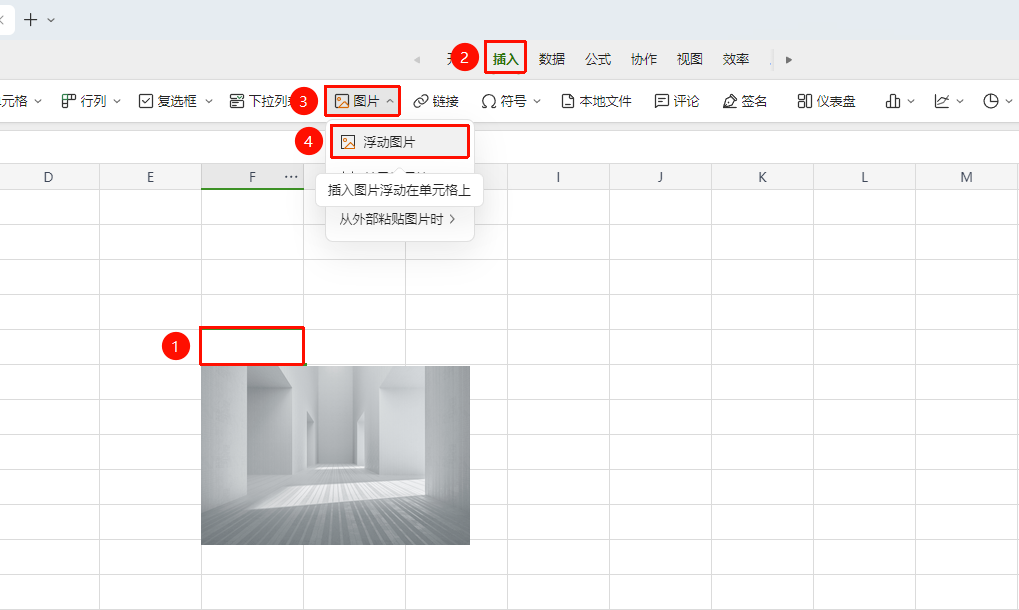
「插入」选项卡→「图片」按钮→「浮动图片」
- 定位需要插入图片的位置
- 点击顶部 「插入」 选项卡
- 点击 「图片」 按钮,在下拉菜单中选择 「浮动图片」
- 在文件浏览窗口中找到并选中目标图片
- 点击 「打开」 完成插入
- 插入后可拖动图片四角控制点调整大小,拖动图片本身调整位置
插入单元格图片
功能入口
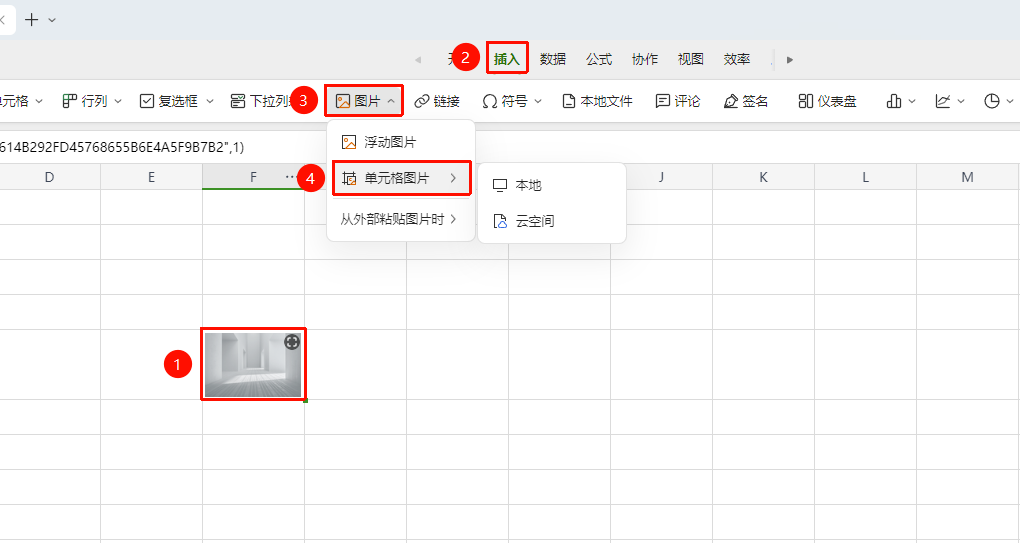
「插入」选项卡→「图片」按钮→「单元格图片」
- 选中需要嵌入图片的目标单元格
- 点击顶部 「插入」 选项卡
- 点击 「图片」 按钮,在下拉菜单中选择 「单元格图片」
- 从云文档或本地选中目标图片,点击插入
- 图片会自动适配单元格大小并绑定到该单元格
更改粘贴图片设置
功能入口
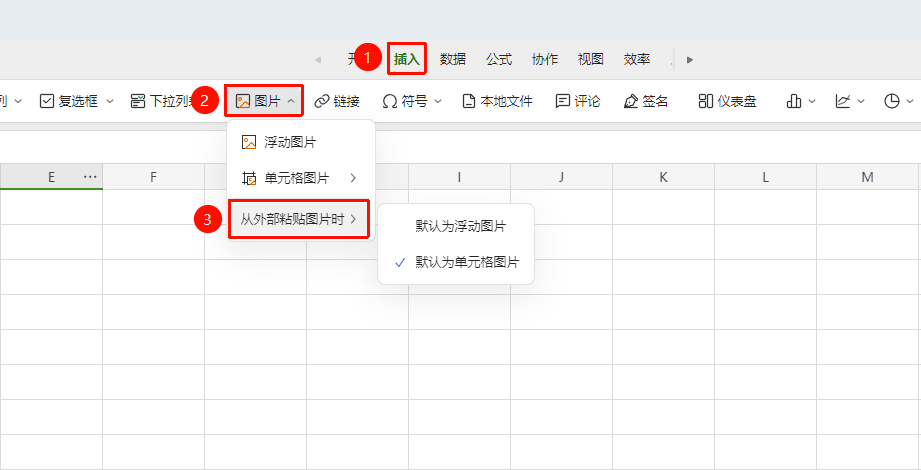
「插入」选项卡→「图片」按钮→「从外部粘贴图片时」
点击顶部 「插入」 选项卡
点击 「图片」 按钮,在下拉菜单中选择 「从外部粘贴图片时」
在右侧拓展菜单中更改:
- 默认为浮动图片
- 默认为单元格图片
在工作表内粘贴图片将以选定的设置为准
常见问题
问题1:插入的图片过大或过小,如何调整大小?
- 解决方案: 选中图片后,拖动图片四角的控制点可等比例调整大小。嵌入单元格的图片会自动适配单元格大小,需调整单元格宽高来改变图片显示尺寸。
问题2:嵌入单元格的图片如何取消绑定?
- 解决方案: 右键嵌入的图片,在弹出菜单中选择相关选项取消嵌入绑定,图片将变为浮动状态,可以自由移动位置。
问题3:浮动图片和单元格图片有什么区别?
- 解决方案: 浮动图片悬浮在单元格上方,可自由调整大小和位置,不影响单元格内容;单元格图片嵌入单元格内部,大小随单元格变化,且单元格内不能再输入文字。
注意事项
- 浮动图片不随单元格移动,筛选或调整行高列宽时可能遮挡数据
- 嵌入单元格图片随单元格一起移动,适合需要图片与数据绑定的场景
- 图片格式支持 JPG、PNG、BMP 等常见格式
- 大量高分辨率图片可能影响表格加载速度,建议适当压缩图片大小
- 右键点击已插入的图片可单张/全部转为浮动图片/单元格图片