功能摘要
换行功能用于在单元格内实现文本的自动换行或手动强制换行,方便在协作文档中展示较长内容时保持排版整洁。
功能说明
| 功能维度 | 说明 |
|---|---|
| 会员限制 | 无会员限制 |
| 版本限制 | 无版本限制 |
操作步骤
自动换行(自动调整行高)
功能入口
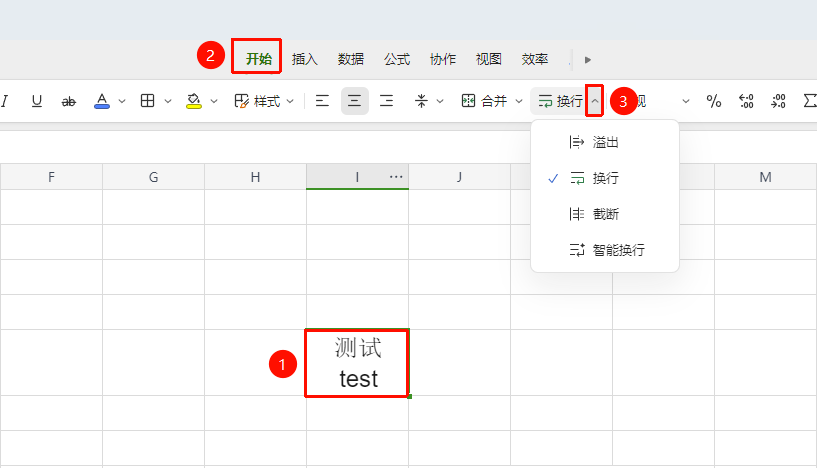
「开始」选项卡→「自动换行」下拉菜单
选中需要设置自动换行的单元格
点击开始选项卡中的 「自动换行」 下拉菜单
单元格内的文本将根据列宽自动换行显示
右侧下拉菜单点击可设置以下换行选项:
- 溢出:允许单元格中的内容向右延伸展示
- 换行:当单元格中内容过多时,自动显示为多行,以显示单元格中的全部内容
- 截断:单元格内容超出宽度时,保持单行显示并截断超出部分
- 智能换行:通过AI分析文本,进行自动换行
手动换行(强制换行)
功能入口
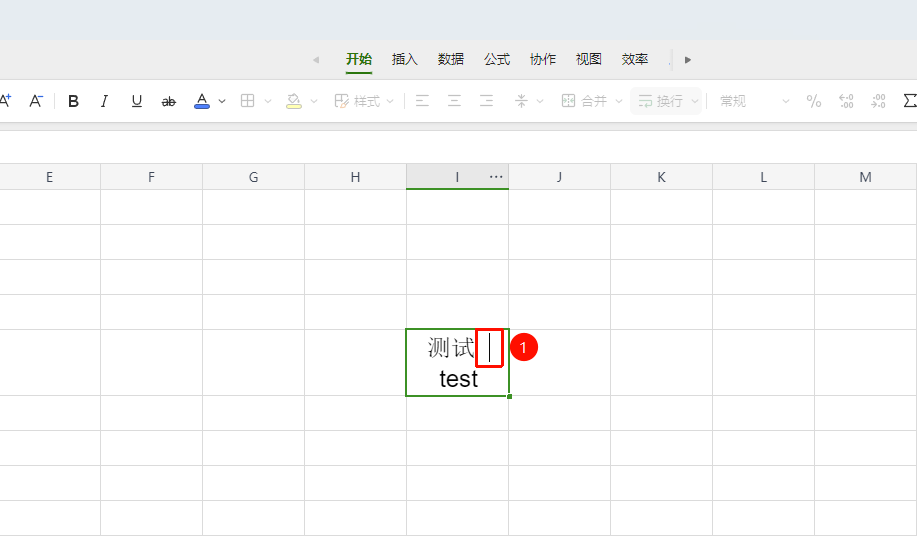
双击单元格进入编辑模式
- 双击需要换行的单元格进入编辑模式
- 将光标定位到需要换行的位置
- 按下 Alt + Enter
- 即可在指定位置插入换行符
批量设置自动换行
功能入口
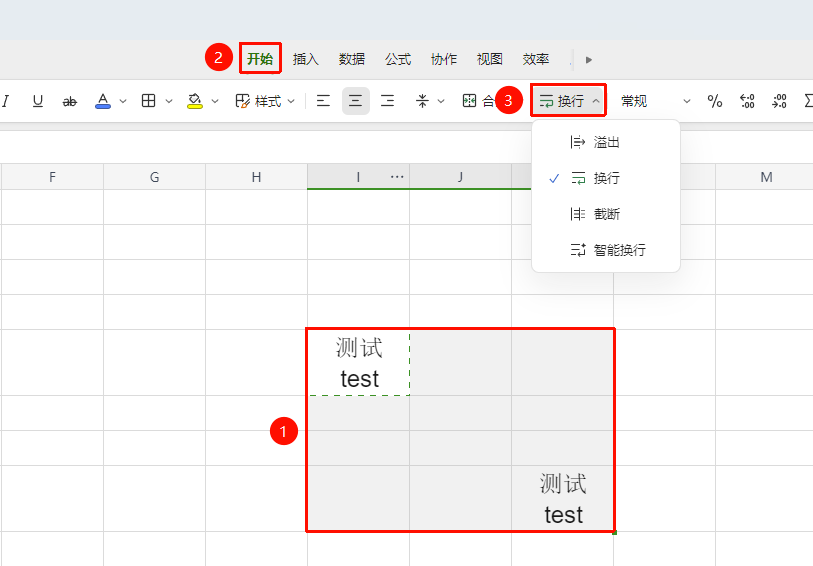
「开始」选项卡→「自动换行」按钮
- 选中需要设置自动换行的多个单元格区域
- 点击开始选项卡中的 「自动换行」 按钮
- 所有选中单元格将统一应用自动换行设置
常见问题
问题1:设置了自动换行但单元格内容没有换行显示?
- 解决方案: 检查单元格是否为文本格式;如果是数值或日期格式,自动换行可能不会生效。请在「格式」→「单元格」中确认格式类型,并手动调整列宽触发换行。
问题2:协作模式下其他人能否看到我设置的换行效果?
- 解决方案: 可以,换行设置会实时同步给所有协作成员。
问题3:Alt+Enter 换行后保存为在线文档,换行是否保留?
- 解决方案: 保留。通过 Alt+Enter 插入的换行符会随文档保存到云端,更换设备或重新下载均不影响。
注意事项
- 自动换行与手动换行可同时使用,手动换行优先级更高
- 自动换行依赖单元格列宽,调整列宽后换行位置会自动变化
- 协作模式下所有换行设置会实时同步给其他协作者