功能摘要
数字格式功能允许用户对单元格中的数字进行格式化设置,包括数值精度、货币符号、百分比、日期等显示方式,使数据呈现更加直观和规范。
功能说明
| 功能维度 | 说明 |
|---|---|
| 会员限制 | 无会员限制 |
| 版本限制 | 无版本限制 |
操作步骤
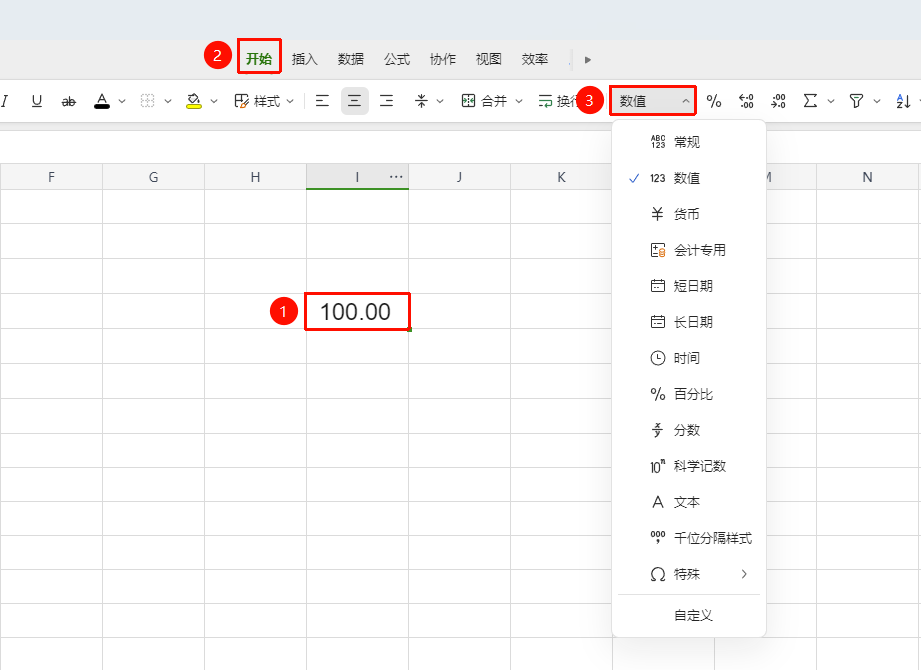
通过工具栏快速设置
功能入口
「开始」选项卡→「数字格式」下拉菜单
- 选中需要设置数字格式的单元格或单元格区域
- 点击顶部 「开始」 选项卡
- 点击 「数字格式」 下拉菜单(默认显示为「常规」)
- 在下拉列表中选择需要的数字格式(数值、货币、百分比、短日期等),即可一键应用
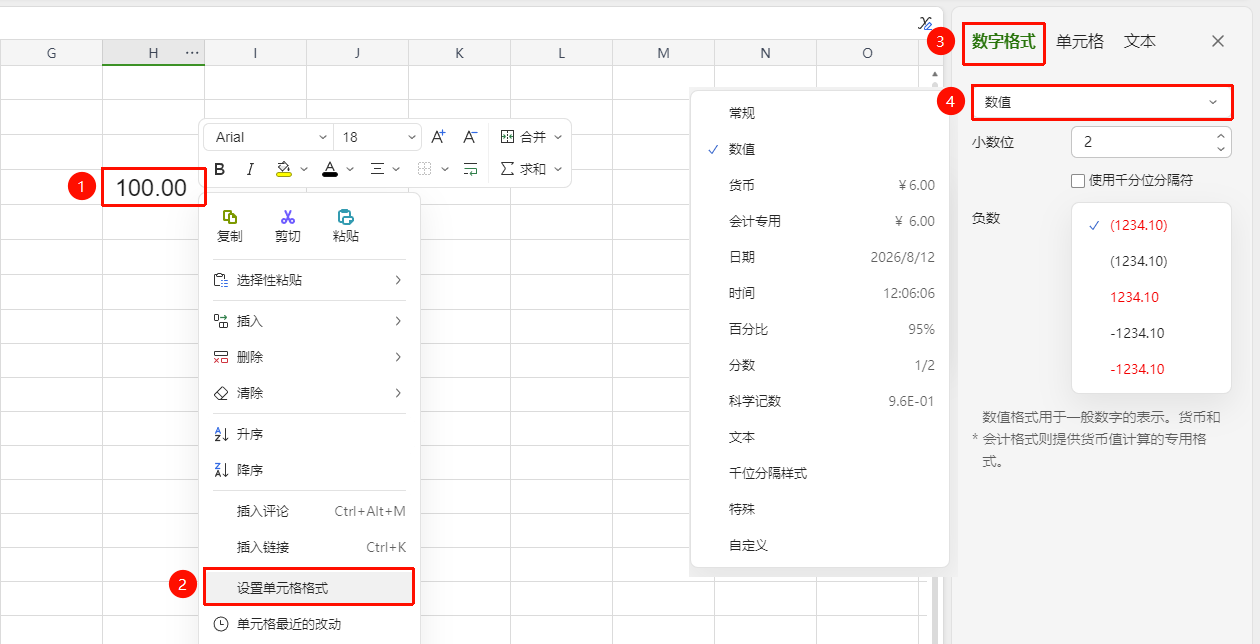
通过右键菜单设置
功能入口
选中单元格→右键→「设置单元格格式」→「数字格式」选项卡
- 选中需要设置的单元格或单元格区域
- 点击鼠标右键,在弹出菜单中选择 「设置单元格格式」
- 在弹出的对话框中切换到 「数字格式」 选项卡
- 在「分类」列表中选择需要的格式类型(数值、货币、日期、文本、自定义等)
- 根据需求调整具体参数(如小数位数、货币符号、格式代码等)
- 点击表格编辑区应用设置
通过快捷键设置
功能入口
选中单元格→快捷键 Ctrl+1
- 选中需要设置的单元格或单元格区域
- 按下快捷键
Ctrl+1,快速调出「设置单元格格式」对话框 - 后续操作同右键菜单设置的步骤4-6
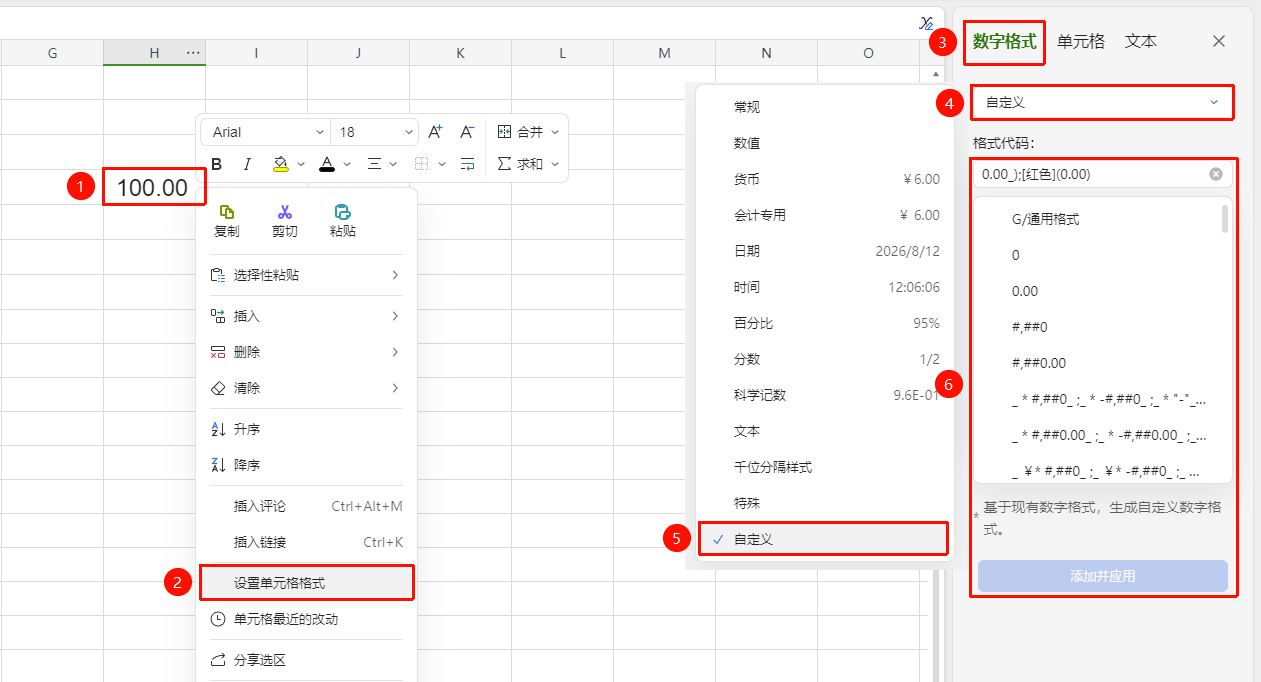
自定义数字格式
功能入口
「设置单元格格式」→「数字格式」选项卡→「自定义」分类
选中需要设置的单元格
打开「设置单元格格式」对话框(通过右键菜单或
Ctrl+1)在「数字格式」选项卡下选择 「自定义」 分类
在「格式代码」输入框中输入自定义格式代码,例如:
- 纯数字:输入
0 - 保留两位小数显示单位:输入
0.00"元",显示为123.45元 - 日期加星期:输入
yyyy年mm月dd日 aaaa - 保留前导零:输入
00000,输入12显示为00012
- 纯数字:输入
点击 「添加并应用」 完成设置
常见问题
问题1:设置数字格式后,单元格显示一串#号怎么办?
- 解决方案: 这通常是因为列宽不足以显示完整的格式化内容。手动拖动增大列宽即可正常显示。
注意事项
- 数字格式仅改变显示方式,不影响单元格中实际存储的数值大小
- 不同格式之间可以相互切换,切换后数据会按新格式重新显示
- 自定义格式代码中,半角双引号内的文本为固定附加内容
- 「开始」选项卡中可快速更改单元格数字格式为百分比,增加/减少小数位数