功能摘要
样式功能支持快速应用预设表格样式,一键美化表格外观,提高数据展示效果。
功能说明
| 功能维度 | 说明 |
|---|---|
| 会员限制 | 无会员限制 |
| 版本限制 | 无版本限制 |
操作步骤
应用预设表格样式
功能入口
「开始」选项卡→「表格样式」
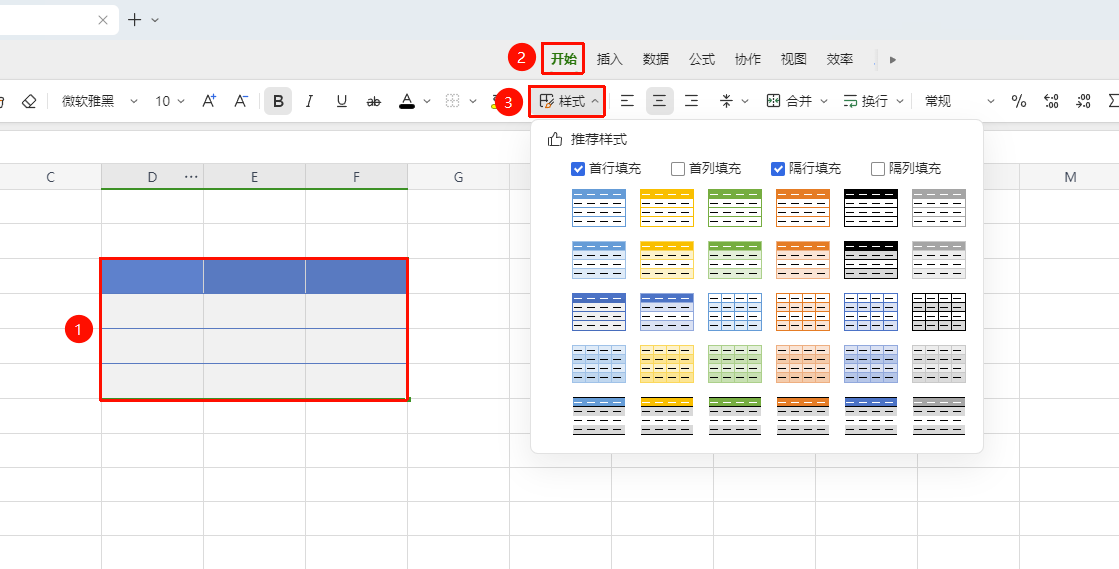
- 选中需要应用样式的表格区域
- 点击 「开始」 选项卡中的 「表格样式」 按钮
- 在展开的样式库中选择预设样式,点击即可直接应用
- 可选择 「首列填充」、「首行填充」、「隔行填充」、「隔列填充」 样式,实时预览样式
常见问题
问题1:样式和手动格式可以叠加吗?
- 解决方案: 应用样式后仍可手动修改单元格格式,但再次应用新样式会覆盖之前的手动设置。
问题2:如何取消已应用的样式恢复原始格式?
- 解决方案: 选中单元格后点击 「清除格式」 按钮, 样式恢复为默认格式。
问题3:样式对打印有什么影响?
- 解决方案: 所有单元格样式(填充色、边框、字体格式)都会完整打印,打印前建议预览确认效果。
注意事项
- 不同样式模板自带完整的视觉配色方案
- 样式对筛选后新插入的数据同样生效