功能摘要
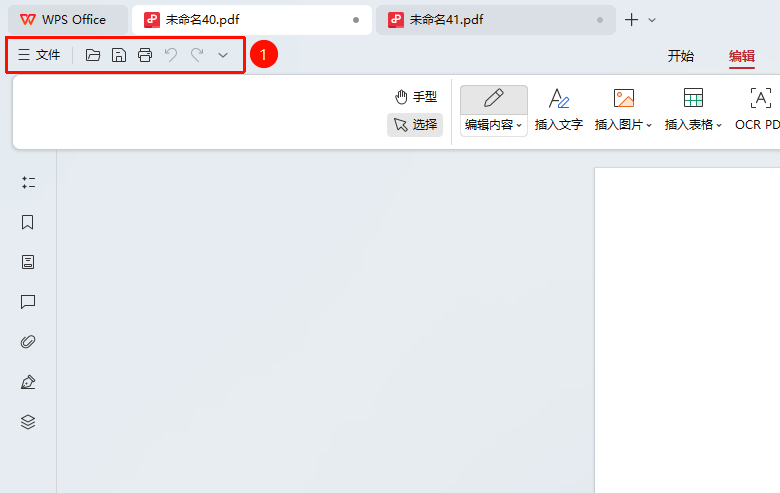
菜单栏位于标题栏下方,提供「文件」菜单和常用快捷操作按钮。
功能说明
| 功能维度 | 说明 |
|---|---|
| 会员限制 | 需要开通会员编辑PDF文件 |
| 版本限制 | 无版本限制 |
操作步骤
认识菜单栏
功能入口
标题栏下方的菜单栏区域
- 菜单栏位于标题栏下方,是界面的第二行
- 最左侧是 「三 文件」 菜单 「按钮」,点击可展开文件操作菜单
- 文件菜单右侧是常用快捷 「按钮」:保存、撤销、恢复等
使用文件菜单
功能入口
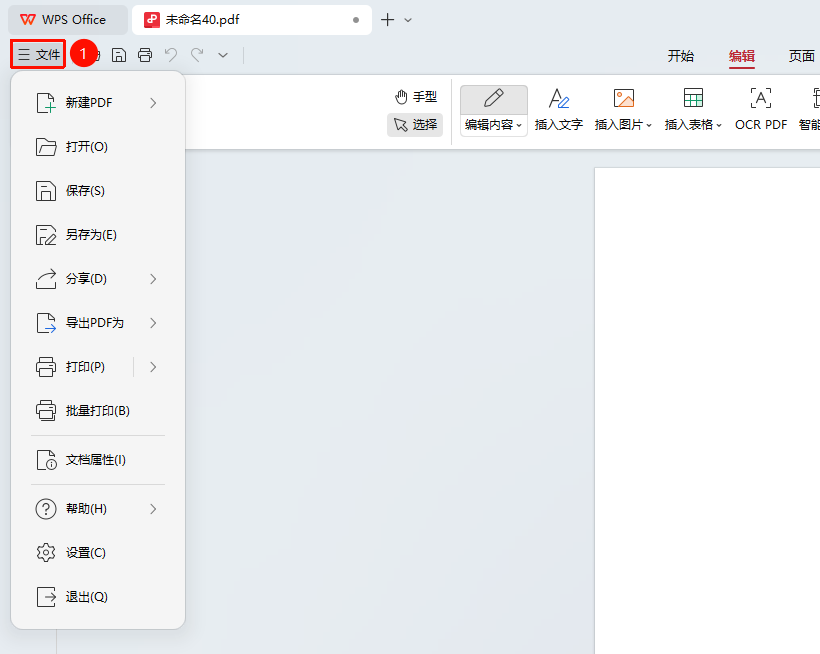
「文件」菜单按钮
- 点击 「三 文件」 按钮展开文件菜单
- 菜单中包含:新建、打开、保存、另存为、打印、关闭等选项
- 点击相应选项执行对应操作
使用快捷按钮
功能入口
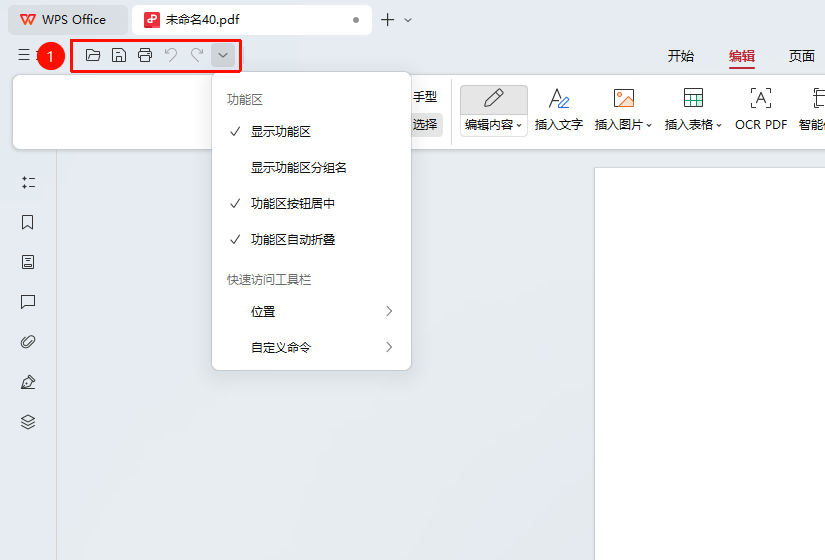
菜单栏中的快捷按钮
- 「保存」 「按钮」:快速保存当前文档
- 「撤销」 「按钮」:撤销上一步操作
- 「恢复」 「按钮」:恢复撤销的操作
- 这些 「按钮」 提供了常用功能的快速访问
常见问题
问题1:文件菜单中的选项是灰色的怎么办?
部分选项需要先打开文档才能使用,请确保已打开一个PDF文档。
问题2:如何快速保存文档?
可以使用Ctrl+S快捷键快速保存,或点击菜单栏中的保存按钮。
问题3:撤销操作可以执行多少次?
WPS PDF支持多次撤销操作,最多可以撤销到文档打开时的状态。
注意事项
- 菜单栏的快捷按钮提供常用功能的快速访问
- 部分功能需要特定条件才能使用(如撤销需要有可撤销的操作)
- 文件菜单中还包含导出、分享等高级功能