功能摘要
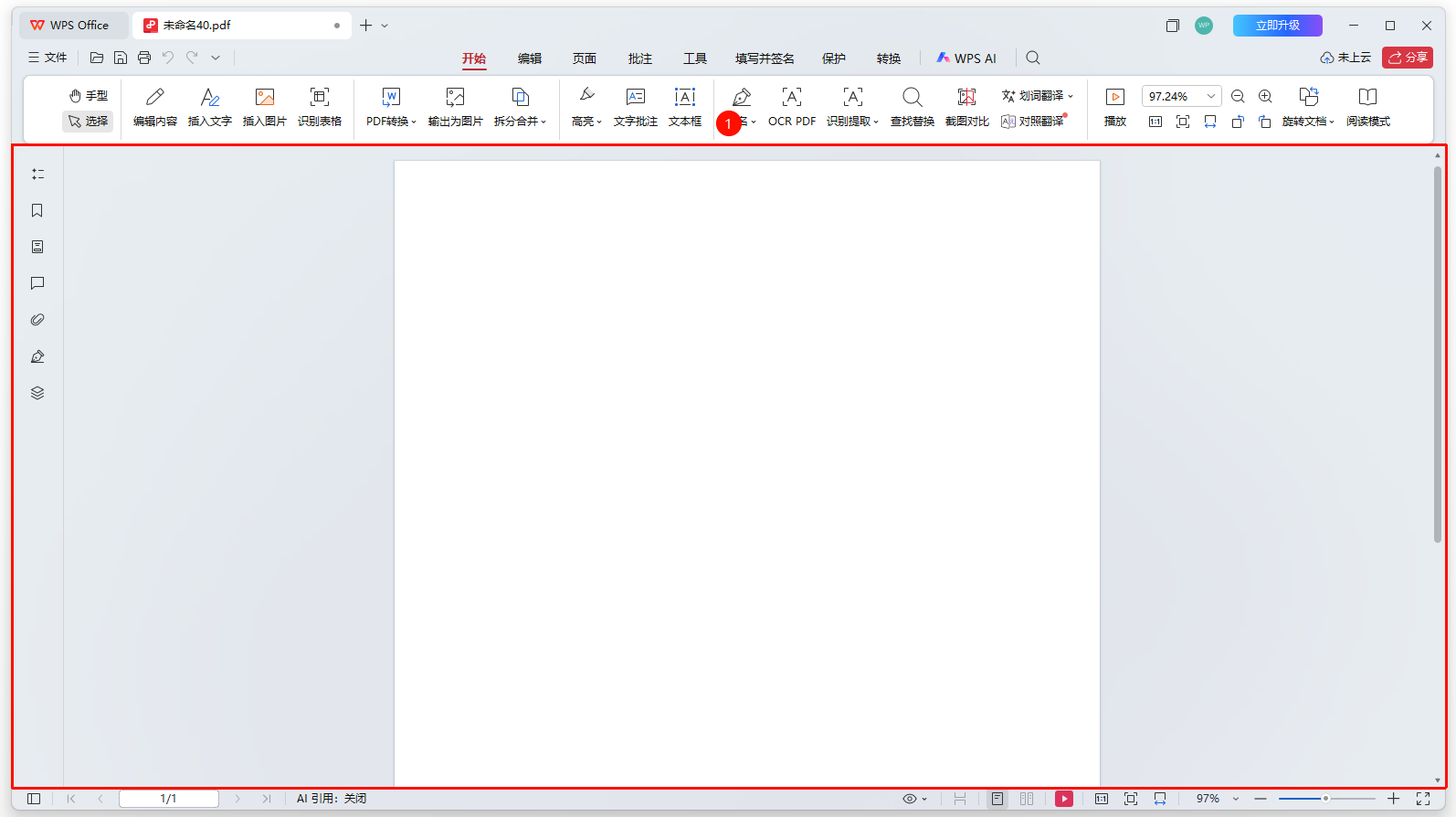
编辑区是WPS PDF的核心区域,用于显示和编辑PDF文档内容。
功能说明
| 功能维度 | 说明 |
|---|---|
| 会员限制 | 需要开通会员编辑PDF文件 |
| 版本限制 | 无版本限制 |
操作步骤
认识编辑区
功能入口
界面中央的文档显示区域
- 编辑区位于界面中央,是最大的区域
- 用于显示当前打开的PDF文档内容
- 文档内容在这里呈现,可以直接查看和编辑
滚动浏览文档
功能入口
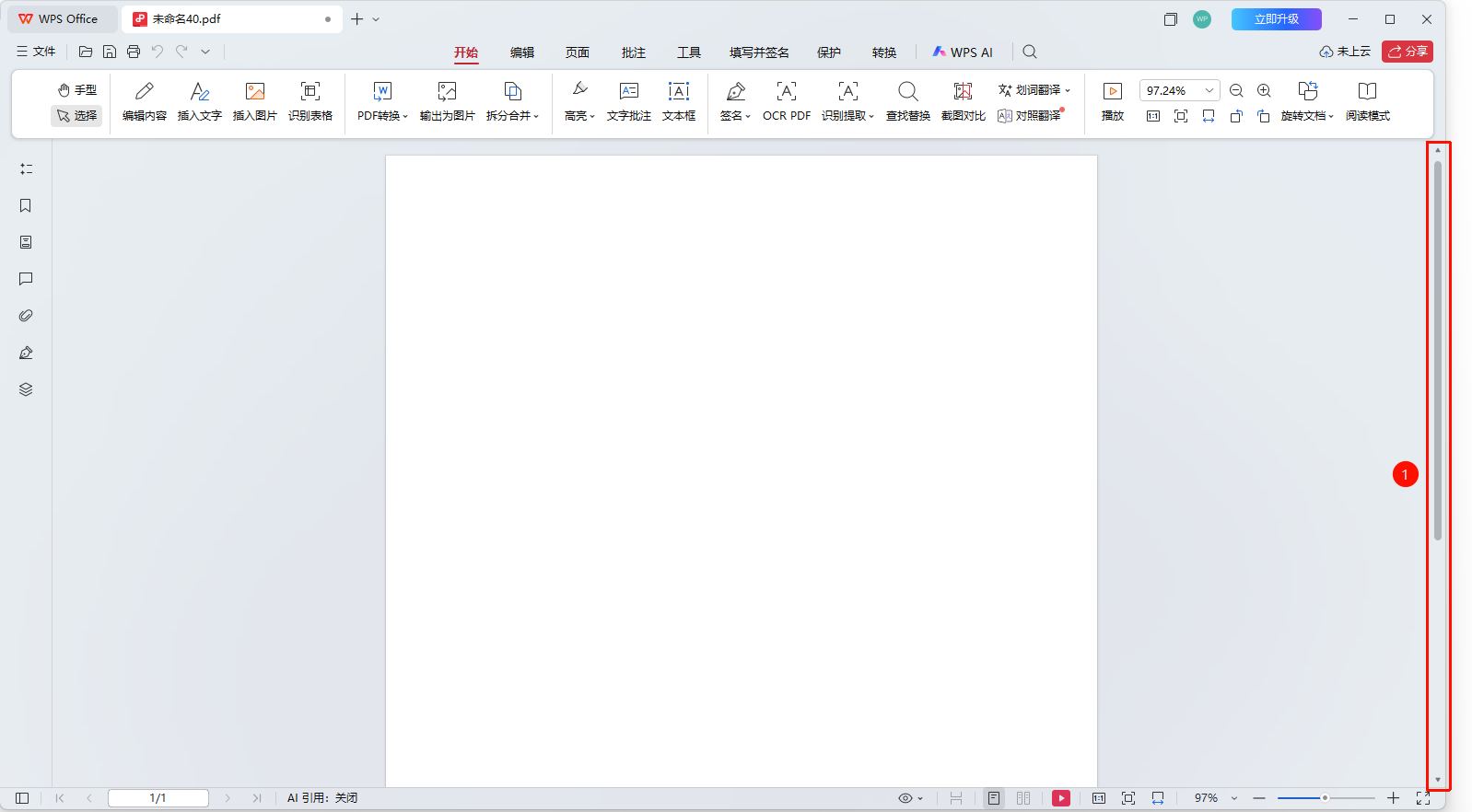
编辑区右侧的滚动条
- 使用鼠标滚轮可以上下滚动页面
- 拖动右侧的垂直滚动条可以快速定位
- 使用Page Up/Page Down键可以翻页浏览
编辑文档内容
功能入口
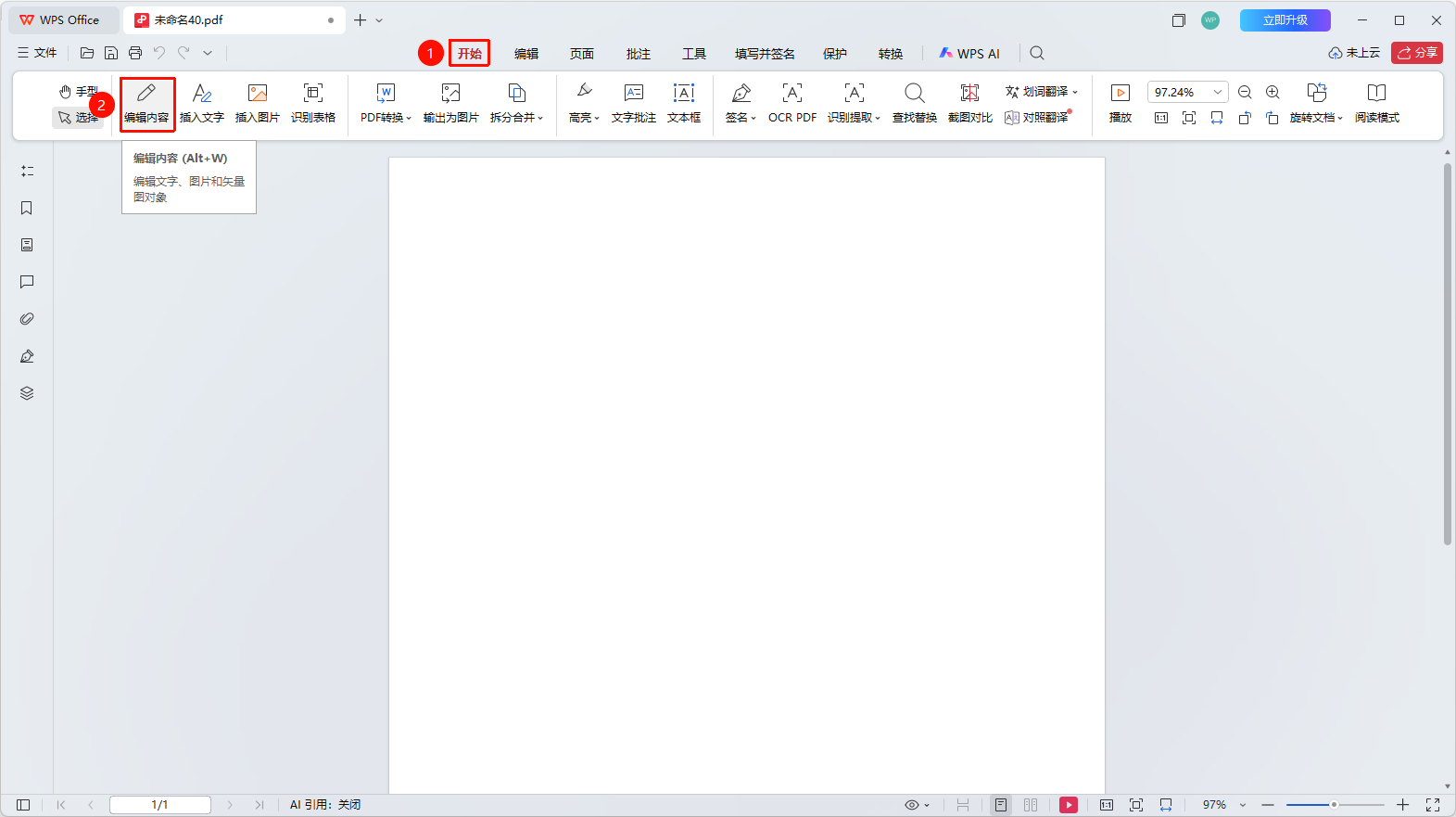
点击功能区中的「编辑内容」按钮
- 点击 「开始」 选项卡中的 「编辑内容」 按钮进入编辑模式
- 在编辑模式下可以修改文字、图片、形状等内容
- 点击文档中的元素即可选中并编辑
- 完成编辑后点击 「退出编辑」 按钮退出编辑模式
常见问题
问题1:编辑区显示空白怎么办?
文档可能正在加载,请等待加载完成。如果长时间空白,请尝试重新打开文档。
问题2:无法编辑文档内容怎么办?
请点击「编辑内容」按钮进入编辑模式。部分扫描件PDF需要先进行OCR识别才能编辑。
注意事项
- 编辑区支持直接点击选中文字和图片进行编辑
- 大型文档可能需要较长时间加载
- 编辑操作会实时显示在编辑区中