功能摘要
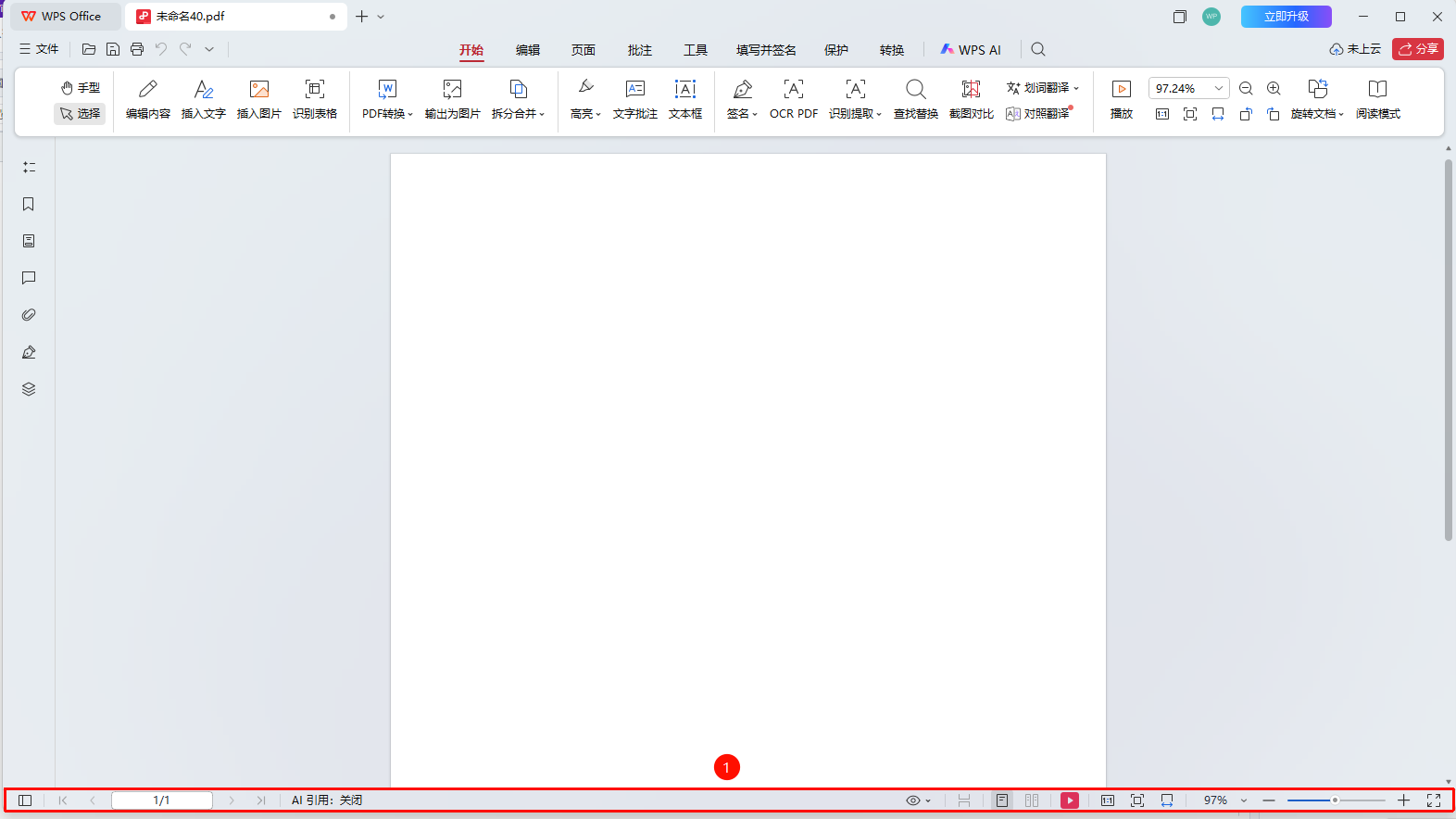
状态栏位于窗口底部,显示文档页数、缩放比例、视图模式等信息和控制选项。
功能说明
| 功能维度 | 说明 |
|---|---|
| 会员限制 | 需要开通会员编辑PDF文件 |
| 版本限制 | 无版本限制 |
操作步骤
认识状态栏
功能入口
窗口最底部的状态栏区域
- 状态栏位于WPS PDF窗口的最底部
- 左侧显示当前页码和总页数(如 「1/1」 )
- 中间区域显示页面导航 「按钮」(上一页、下一页)
- 右侧显示缩放比例和视图模式选项
调整缩放比例
功能入口
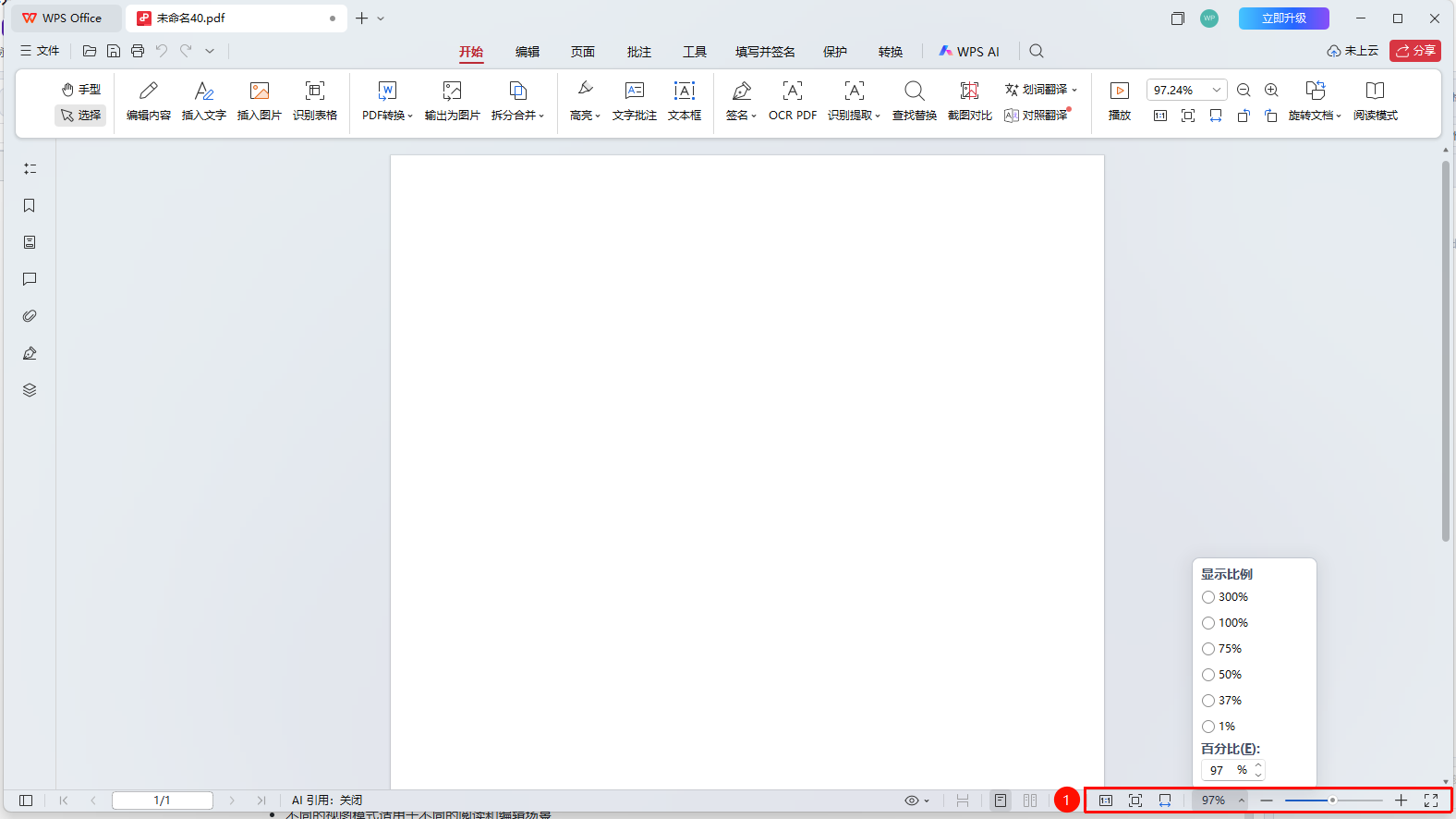
状态栏右侧的缩放控制
- 点击状态栏右侧的缩放比例数字(如 「127%」 )可以输入自定义比例
- 使用 「-」 和 「+」 **「按钮」**可以逐步缩小或放大页面
- 拖动缩放滑块可以快速调整缩放比例
切换视图模式
功能入口
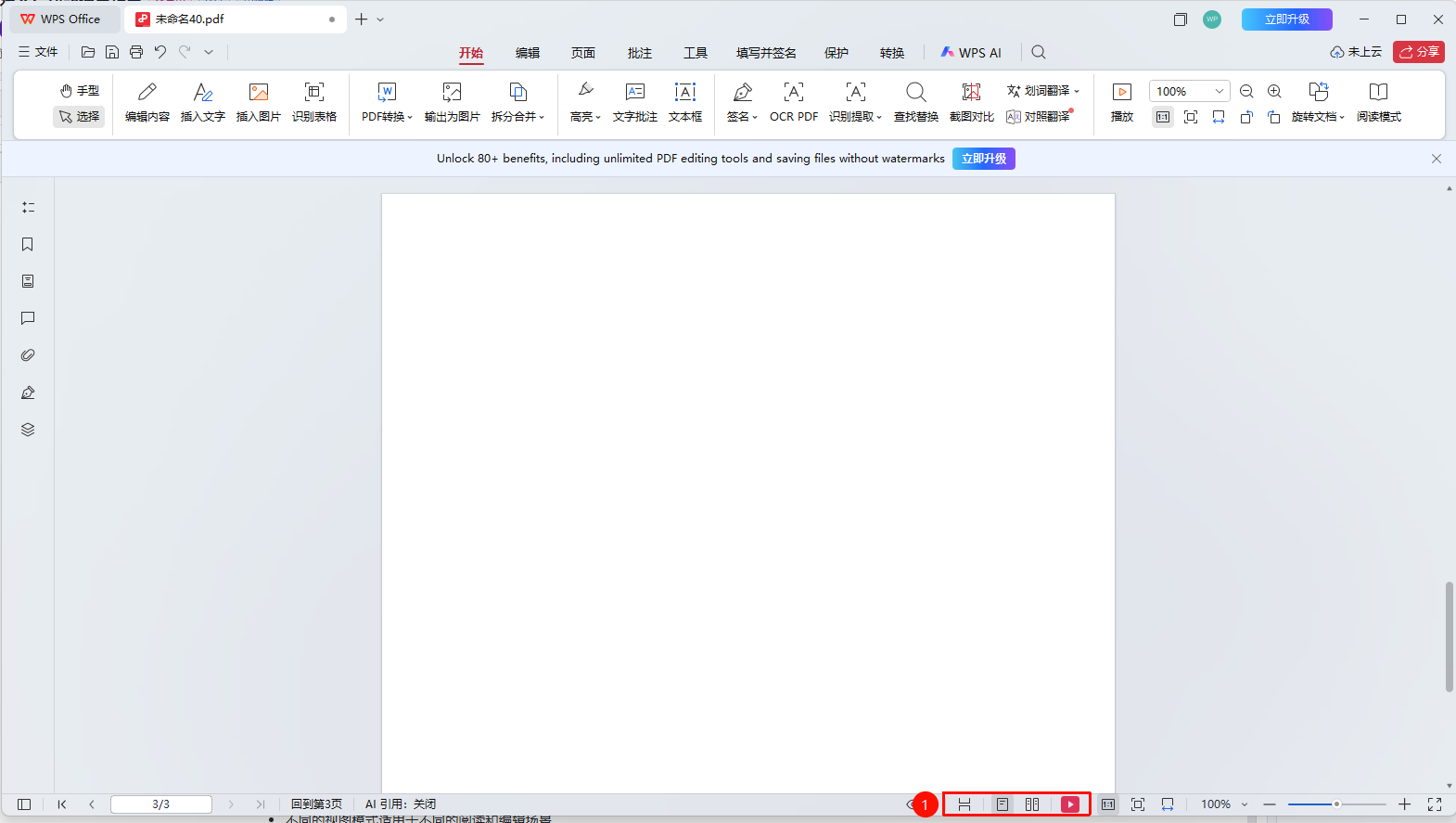
状态栏右侧的视图模式按钮
- 点击 「不同的视图模式」 「按钮」 可以切换页面显示方式
- 支持单页显示、双页显示、连续滚动等模式
- 选择最适合当前阅读场景的视图模式
常见问题
问题1:如何快速将页面缩放到100%?
双击状态栏中的缩放比例数字,或使用Ctrl+0快捷键可以快速重置为100%。
问题2:状态栏显示「正在加载」怎么办?
文档较大时加载需要时间,请等待加载完成后再操作。
问题3:如何隐藏状态栏以获得更大的阅读空间?
目前版本不支持隐藏状态栏,但可以使用「阅读模式」最大化阅读区域。
注意事项
- 状态栏的页码显示支持手动输入跳转到指定页面
- 缩放比例会影响文档的显示效果,但不会改变打印大小
- 不同的视图模式适用于不同的阅读和编辑场景