功能摘要
新建PDF功能支持从多种来源创建PDF文档,包括空白文档、图片、其他格式文件等。
功能说明
| 功能维度 | 说明 |
|---|---|
| 会员限制 | 需要开通会员编辑PDF文件 |
| 版本限制 | 无版本限制 |
操作步骤
新建空白PDF
功能入口
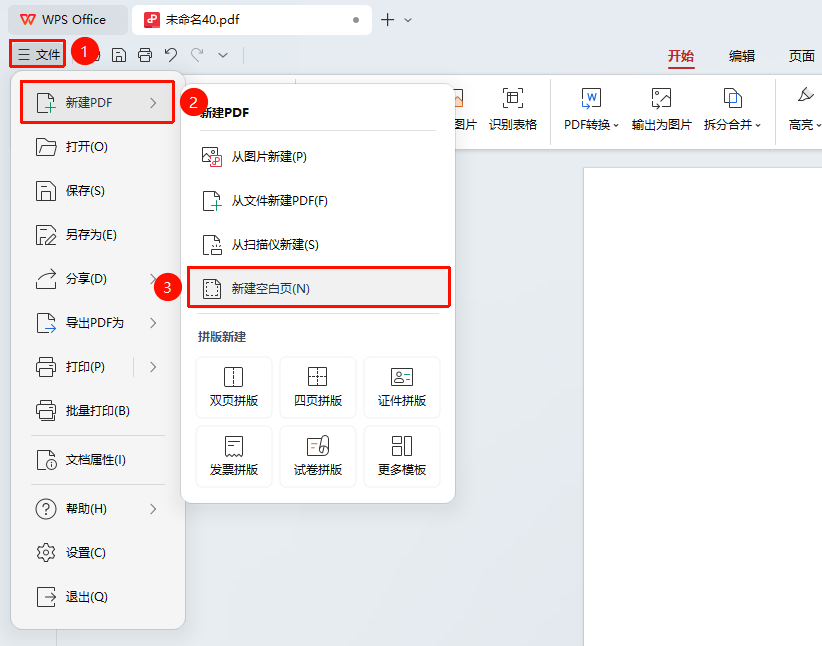
「文件」菜单→「新建」选项
- 点击 「文件」 菜单
- 在弹出的菜单中选择 「新建PDF」
- 选择 「新建空白页」 选项
- 系统会创建一个新的空白PDF文档
从图片创建PDF
功能入口
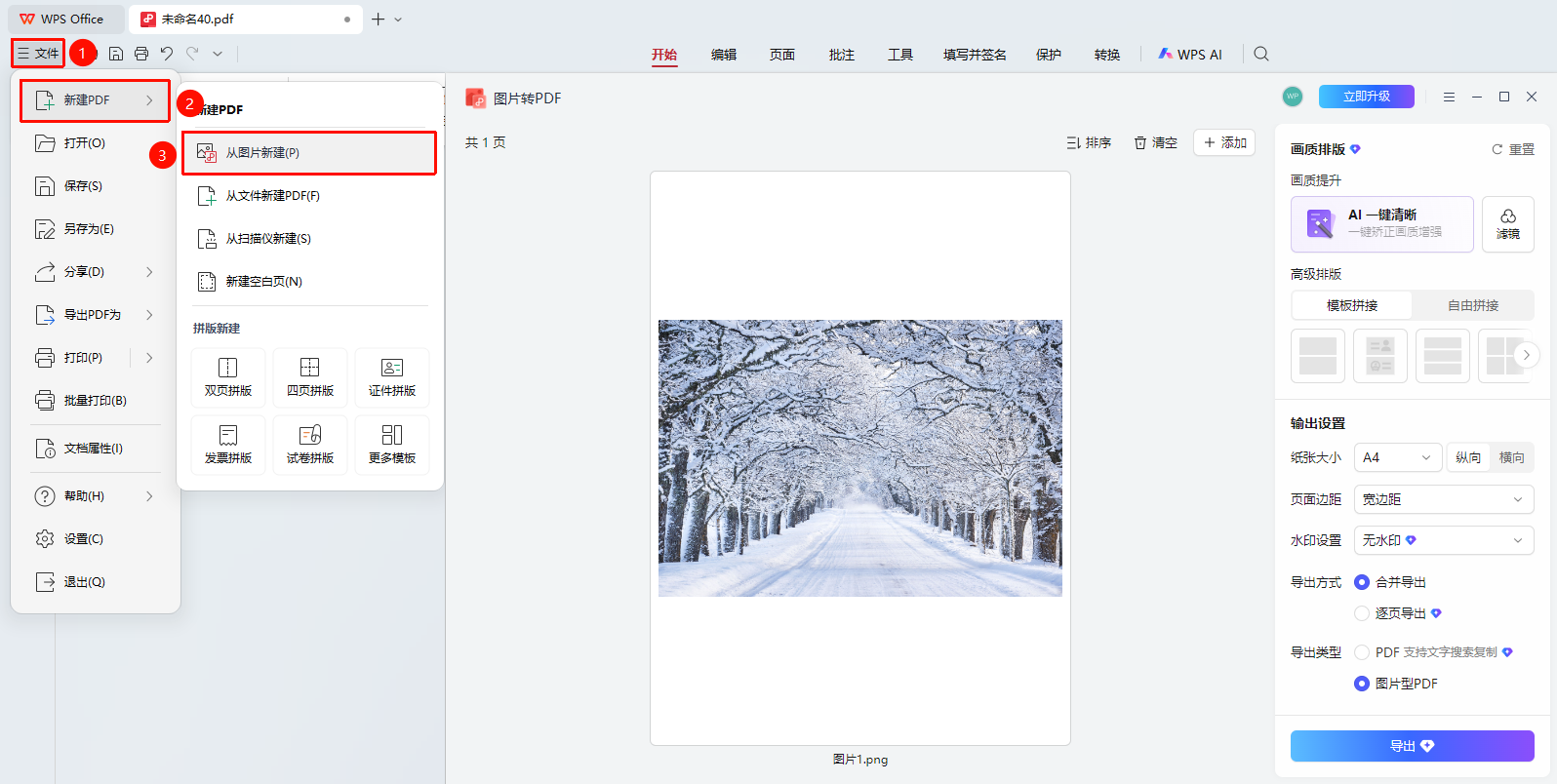
「文件」菜单→「新建」→「从图片创建」
- 点击 「文件」 菜单中的 「新建PDF」 选项
- 选择 「从图片创建」 选项
- 在弹出的文件选择对话框中选择图片文件
- 支持选择多张图片,每张图片会成为一个单独的页面
- 点击 「打开」 按钮完成创建
从Word/Excel/PPT创建PDF
功能入口
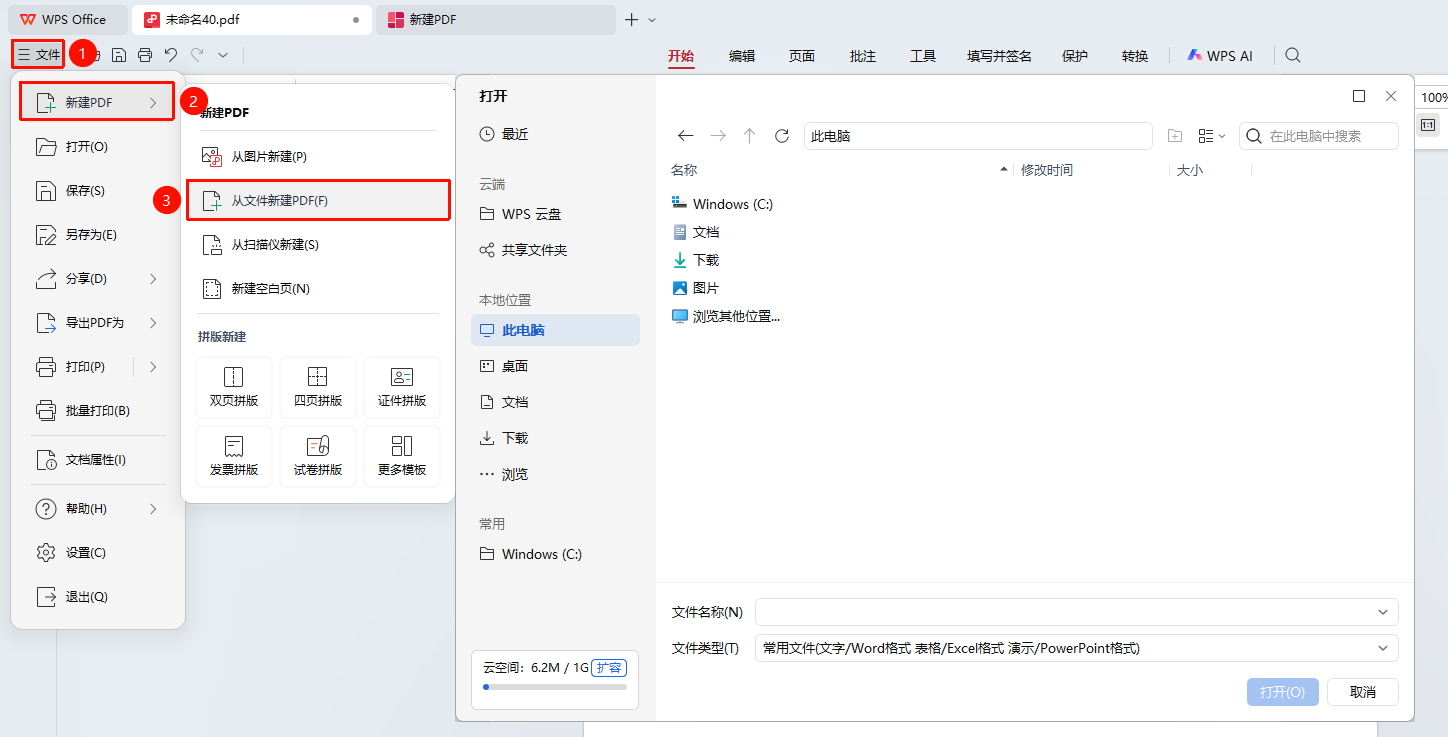
「文件」菜单→「新建」→「从Word、Excel、PPT创建」
- 点击 「文件」 菜单中的 「新建」 选项
- 选择 「从文件新建PDF」 选项
- 在弹出的文件选择对话框中选择Office文档
- 系统会自动将Office文档转换为PDF格式
- 转换完成后可以编辑和保存
常见问题
问题1:从图片创建PDF时图片顺序不对怎么办?
创建前可以在文件选择对话框中按住Ctrl键多选并调整顺序,或创建后使用「页面」选项卡中的「提取页面」功能调整。
问题2:从Office文档创建PDF会丢失格式吗?
一般不会丢失格式,但复杂的排版可能会有细微差异。建议创建后检查一遍。
问题3:可以一次创建多个空白页吗?
目前只能一次创建一个空白页,需要多个页面时可以使用「页面」选项卡中的「插入空白页」功能。
注意事项
- 从图片创建PDF时,图片会按原始尺寸插入
- 从Office文档创建PDF需要系统安装对应的Office软件
- 新建的PDF文档会自动以标签页形式打开