功能摘要
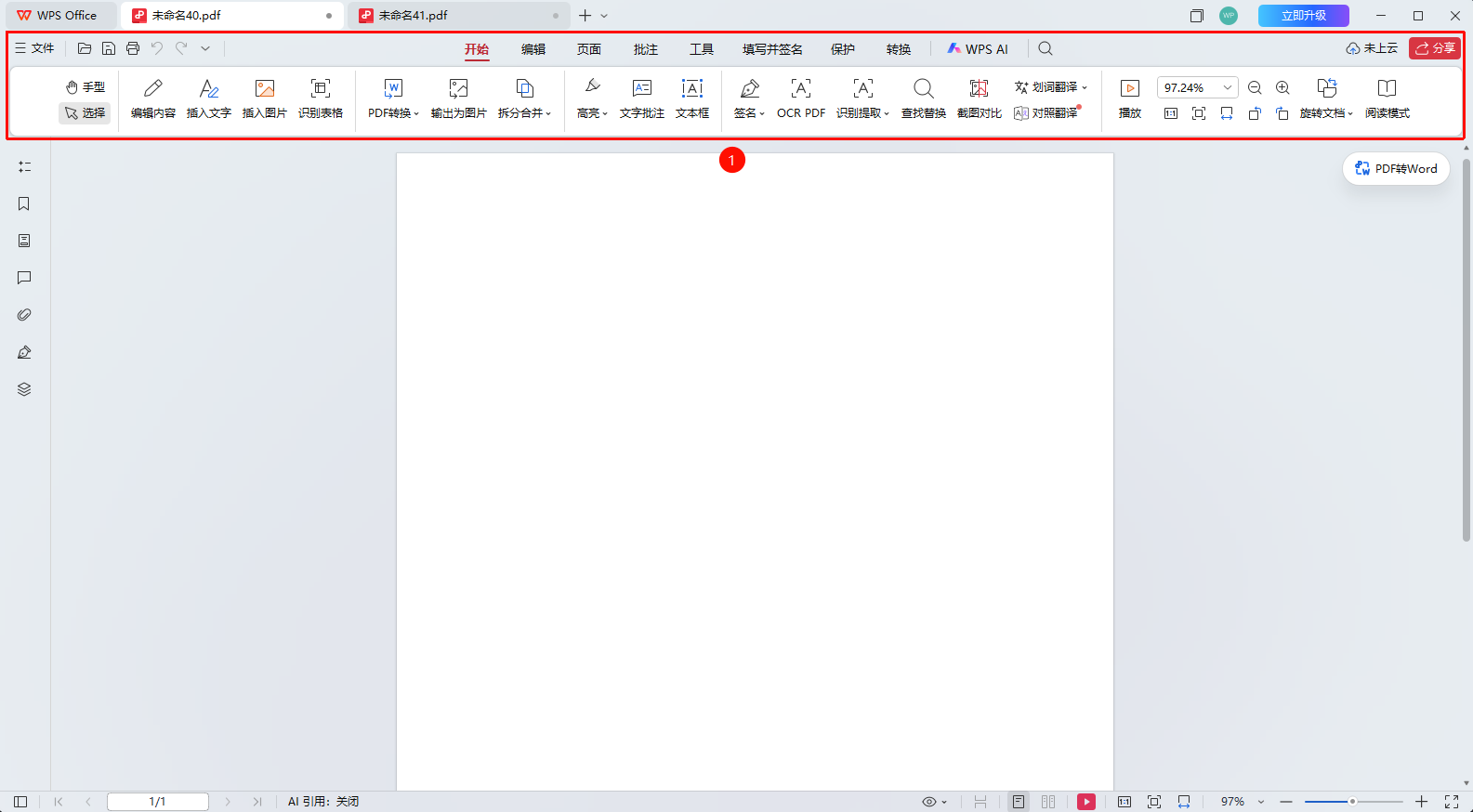
功能区位于菜单栏下方,以选项卡和按钮形式提供各种PDF编辑和处理功能。
功能说明
| 功能维度 | 说明 |
|---|---|
| 会员限制 | 需要开通会员编辑PDF文件 |
| 版本限制 | 无版本限制 |
操作步骤
认识功能区
功能入口
菜单栏下方的功能区区域
- 功能区位于菜单栏下方,是界面的主要操作区域
- 功能区采用选项卡设计,包含:开始、编辑、页面、批注、工具、填写并签名、保护、转换、WPS AI
- 每个选项卡下包含相关的功能 **「按钮」**和工具组
切换选项卡
功能入口
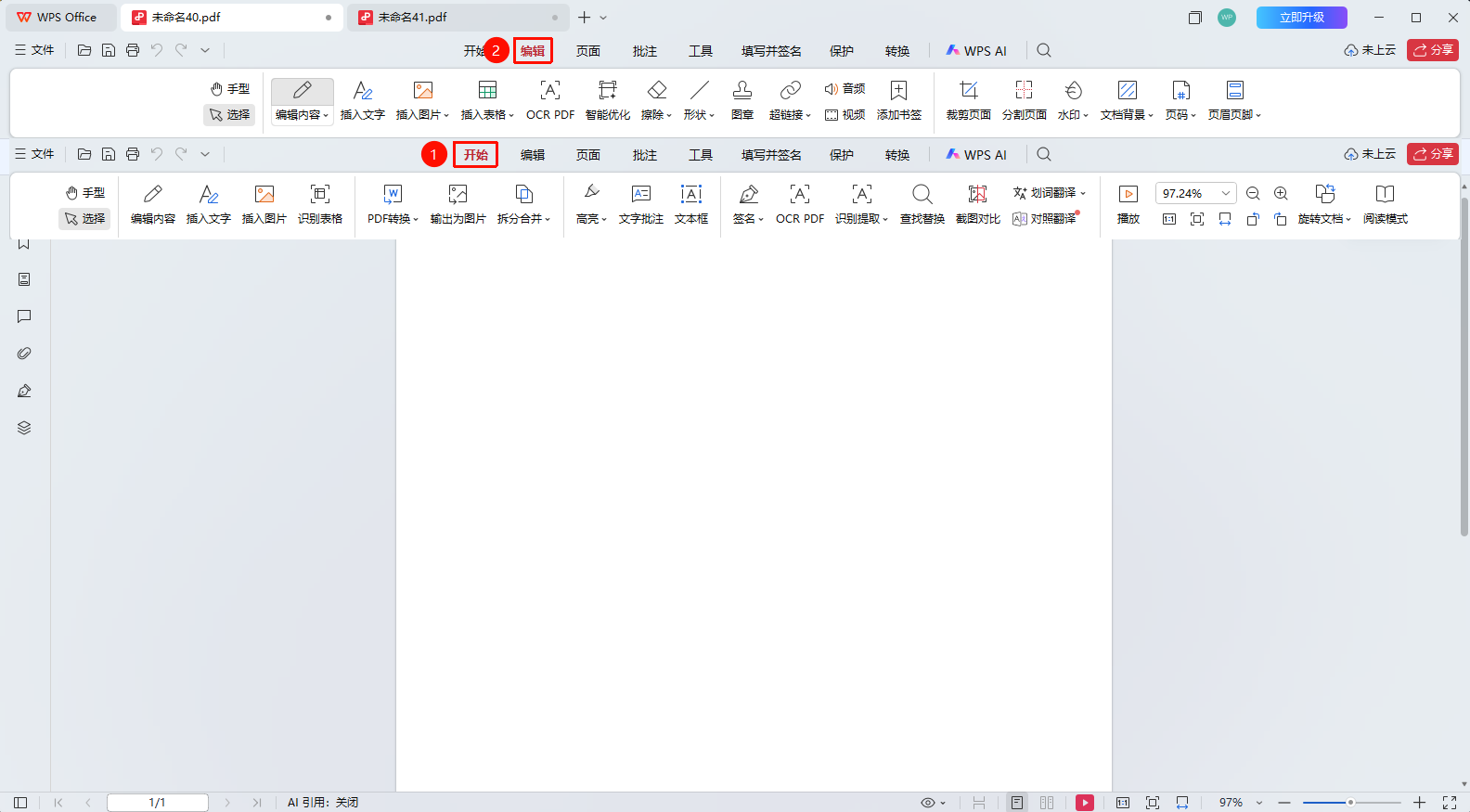
功能区顶部的选项卡标签
- 点击 「不同的选项卡标签可以切换显示不同的功能」 「按钮」
- 「开始」 选项卡:常用功能(编辑、插入、转换等)
- 「编辑」 选项卡:内容编辑相关功能
- 「页面」 选项卡:页面管理相关功能
- 「批注」 选项卡:批注和标注相关功能
使用功能按钮
功能入口
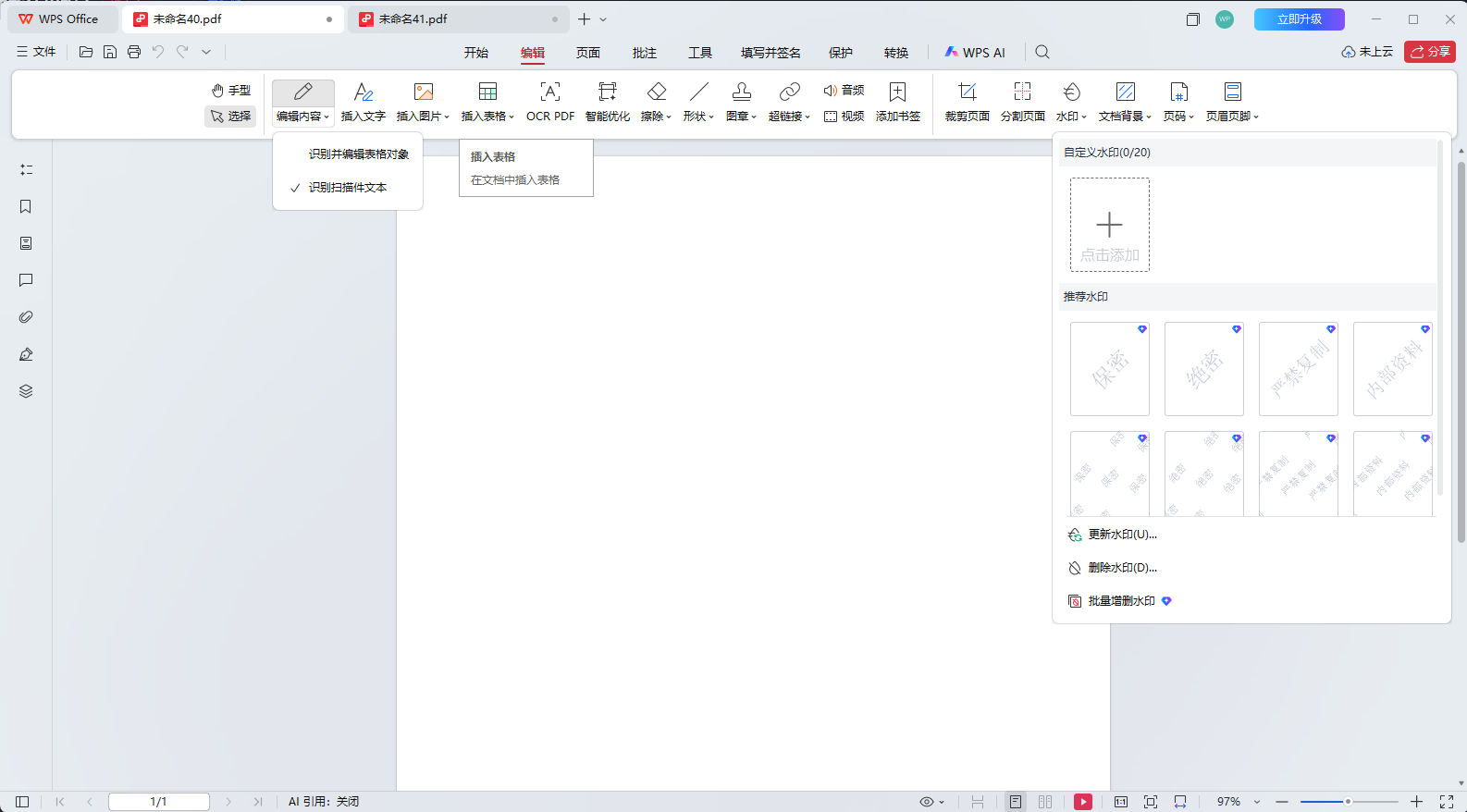
功能区中的功能按钮
- 点击 「功能区中的」 「按钮」 即可执行对应功能
- 部分 「按钮」 带有下拉箭头,点击可展开更多选项
- 将鼠标悬停在 「按钮」 上可查看功能说明和快捷键
常见问题
问题1:功能区中的按钮是灰色的怎么办?
部分功能需要特定条件才能使用,如编辑功能需要先打开PDF文档。
问题2:如何隐藏功能区以获得更大的编辑空间?
双击当前选中的选项卡标签可以折叠功能区,再次双击可展开。
问题3:功能区中的按钮太多找不到怎么办?
使用右侧的搜索按钮(🔍)可以快速搜索功能。
注意事项
- 功能区会根据当前操作上下文动态显示相关功能
- 部分高级功能需要会员权限才能使用
- 可以通过WPS AI按钮快速访问AI辅助功能