功能摘要
字符间距功能允许用户调整幻灯片中文本字符之间的水平距离,优化排版布局,增强文本的可读性和视觉美感。
功能说明
| 功能维度 | 说明 |
|---|---|
| 会员限制 | 无会员限制 |
| 版本限制 | 无版本限制 |
操作步骤
通过选项卡设置
功能入口①
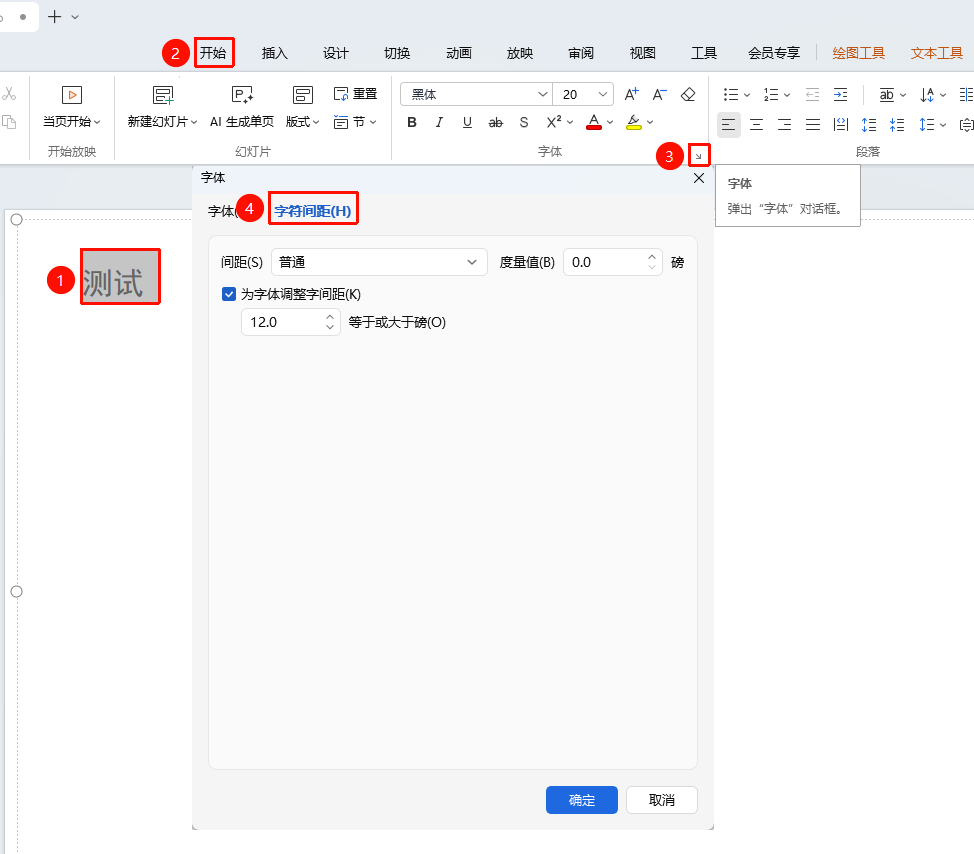
「开始」选项卡→「字体」组拓展按钮
选中需要调整字符间距的文本框或文本内容
点击开始选项卡中的 「字体」 组右下角拓展菜单按钮
在字体菜单中切换至 「字符间距」 标签页
选择预设的间距选项:
- 紧缩:字符间距较小
- 普通:默认字符间距
- 加宽:字符间距较大
在 「度量值」 输入框中输入具体数值(单位:磅),或使用上下箭头调整
勾选是否 「为字体调整字间距」 :根据字号自动优化间距。
点击 「确定」 应用设置
功能入口②
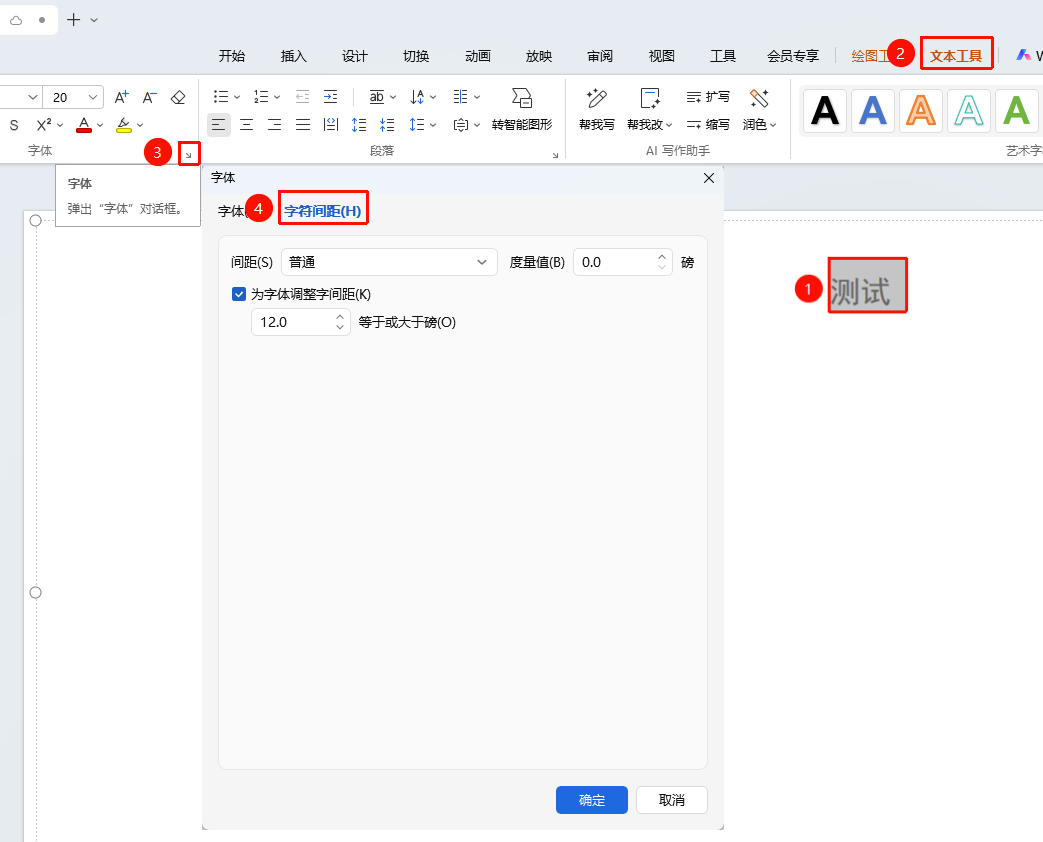
「文本工具」选项卡→「字体」组拓展按钮
选中需要调整字符间距的文本框或文本内容
点击文本工具选项卡中的 「字体」 组右下角拓展菜单按钮
在字体菜单中切换至 「字符间距」 标签页
选择预设的间距选项:
- 紧缩:字符间距较小
- 普通:默认字符间距
- 加宽:字符间距较大
在 「度量值」 输入框中输入具体数值(单位:磅),或使用上下箭头调整
勾选是否 「为字体调整字间距」 :根据字号自动优化间距。
点击 「确定」 应用设置
通过字体对话框设置
功能入口
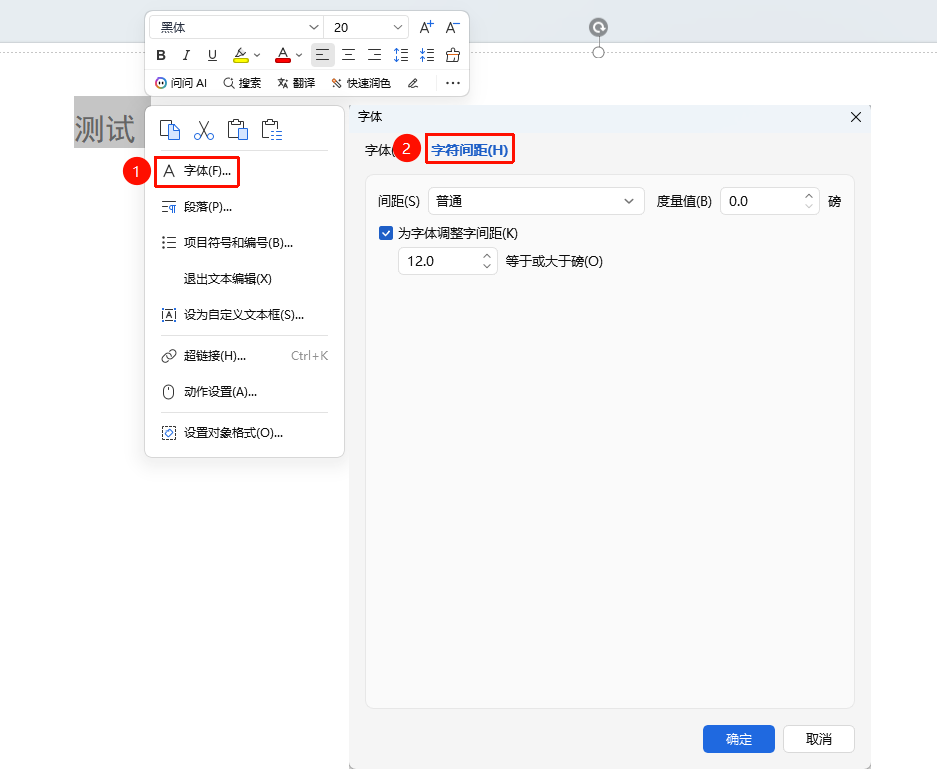
选中文本→右键菜单→「字体」选项
选中需要调整字符间距的文本
右键点击,在弹出菜单中选择 「字体」
在弹出的字体对话框中,切换到 「字符间距」 选项卡
在 「间距」 下拉菜单中选择:
- 标准:使用默认间距
- 加宽:增加字符间距
- 紧缩:减少字符间距
在 「度量值」 输入框中输入具体数值(单位:磅),或使用上下箭头调整
勾选是否 「为字体调整字间距」 :根据字号自动优化间距。
点击 「确定」 应用设置
常见问题
问题1:调整字符间距后文字重叠或间距过大怎么办?
- 解决方案: 检查度量值设置是否合理,建议从较小数值开始调整(如加宽0.5磅)。如果文字重叠,说明间距值过小;如果间距过大,说明数值过大。
问题2:调整字符间距后没有变化?
- 解决方案: 请确认已正确选中文字内容后再进行设置。若部分内容间距异常,可能是分散对齐功能干扰,可选中文字后点击「开始」/「文本工具」→「段落」→「分散对齐」取消该设置。
问题3:如何恢复默认字符间距?
- 解决方案: 重新选择标准间距,也可以使用快捷键 Ctrl+Z 撤销之前的调整。
问题4:缩放和间距有什么区别?
- 解决方案:「缩放」改变的是字符本身的宽度比例,字符会变宽或变窄;「间距」改变的是字符之间的距离,字符本身大小不变。
注意事项
- 字符间距调整仅影响选中文本的水平间距,不影响行距或段落间距
- 在同一个演示文件中,可以对不同文本应用不同的字符间距设置
- 字符间距的度量单位为磅(pt),1磅约等于0.35毫米
- 中文与西文混排时,建议勾选「为字体调整字间距」以获得更均匀的间距效果