功能摘要
当您需要整理大量分散的工作表/工作簿,手动复制粘贴合并、拆分表格效率低、容易出错时,表格拆分合并支持多维度批量合并与拆分表格,帮助您快速汇总或者拆分数据,省去手工复制粘贴的重复操作。
功能说明
| 功能维度 | 说明 |
|---|---|
| 会员限制 | 超级会员与大会员均支持使用 |
| 版本限制 | 适用WPS官网最新版本 |
操作步骤
合并表格功能
功能入口
功能入口①
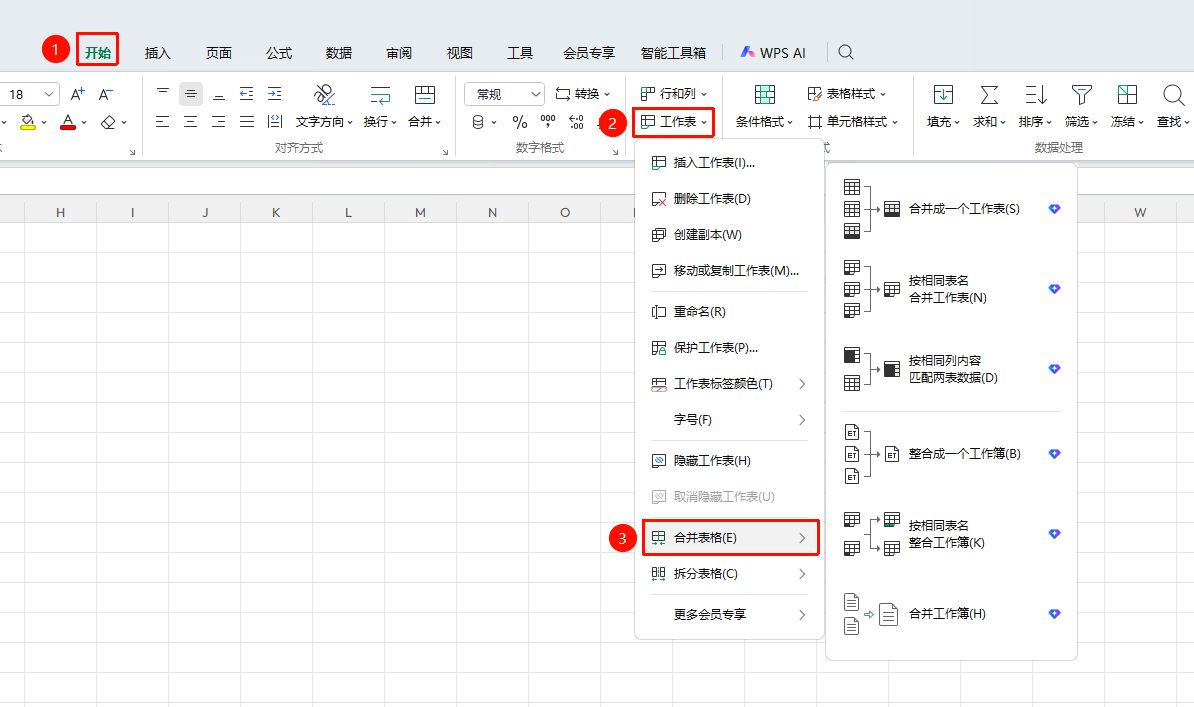
「开始」选项卡→「工作表」→「合并表格」
- 打开WPS表格文档
- 点击顶部功能区的 「开始」 选项卡
- 点击 「工作表」 下拉按钮
- 选择 「合并表格」 展开下拉菜单:
- 「合并成一个工作表」:把当前工作簿里多个工作表的数据,全部上下堆叠合并到同一张工作表里
- 「按相同表名合并工作表」:多个外部工作簿中工作表名称一样的工作表合并到一起
- 「按相同列内容匹配两表数据」:左右合并,依据共同关键字段横向拼接两张表的字段
- 「整合成一个工作簿」:把多个工作簿完整搬进同一个文件,每个文件里的工作表原样保留
- 「按相同表名整合工作簿」:多个外部工作簿中表名相同的工作表合并为1个工作表,不同名称工作表单独保留
- 「合并工作簿」:多份独立工作簿全部导入到一个工作簿,保留所有原始工作表
功能入口②
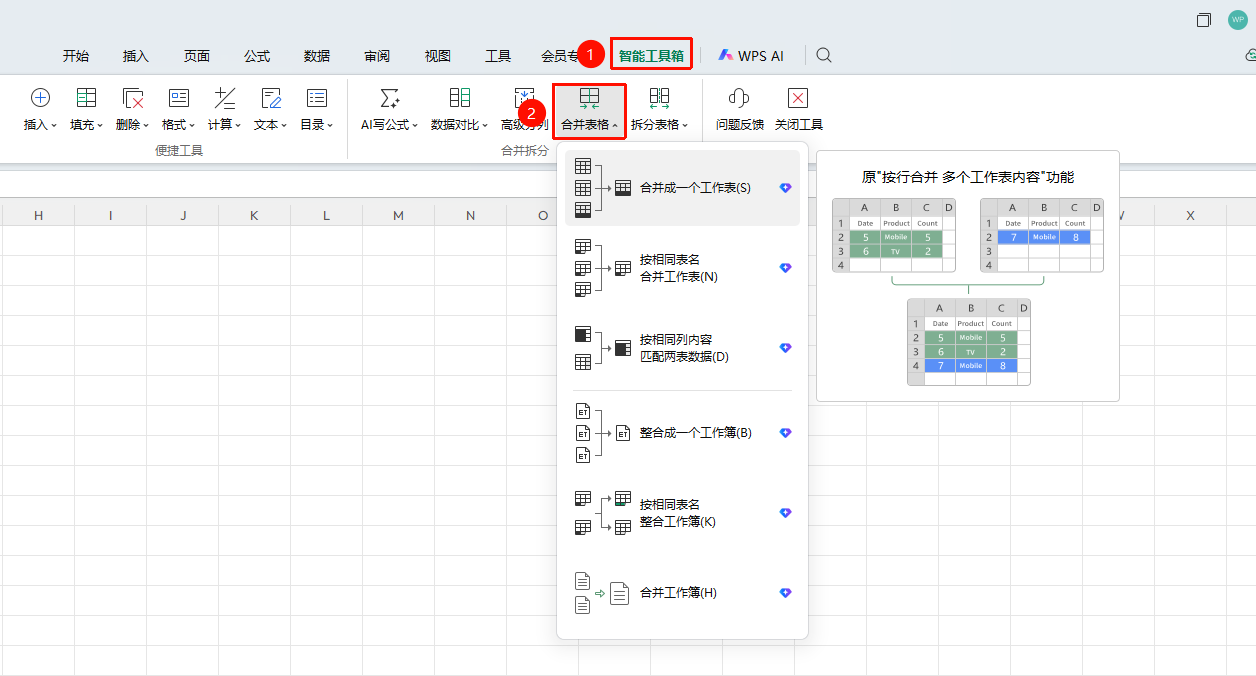
「智能工具箱」→「合并表格」
- 打开WPS表格文档
- 点击顶部功能区的 「智能工具箱」 选项卡
- 选择 「合并表格」
功能入口③
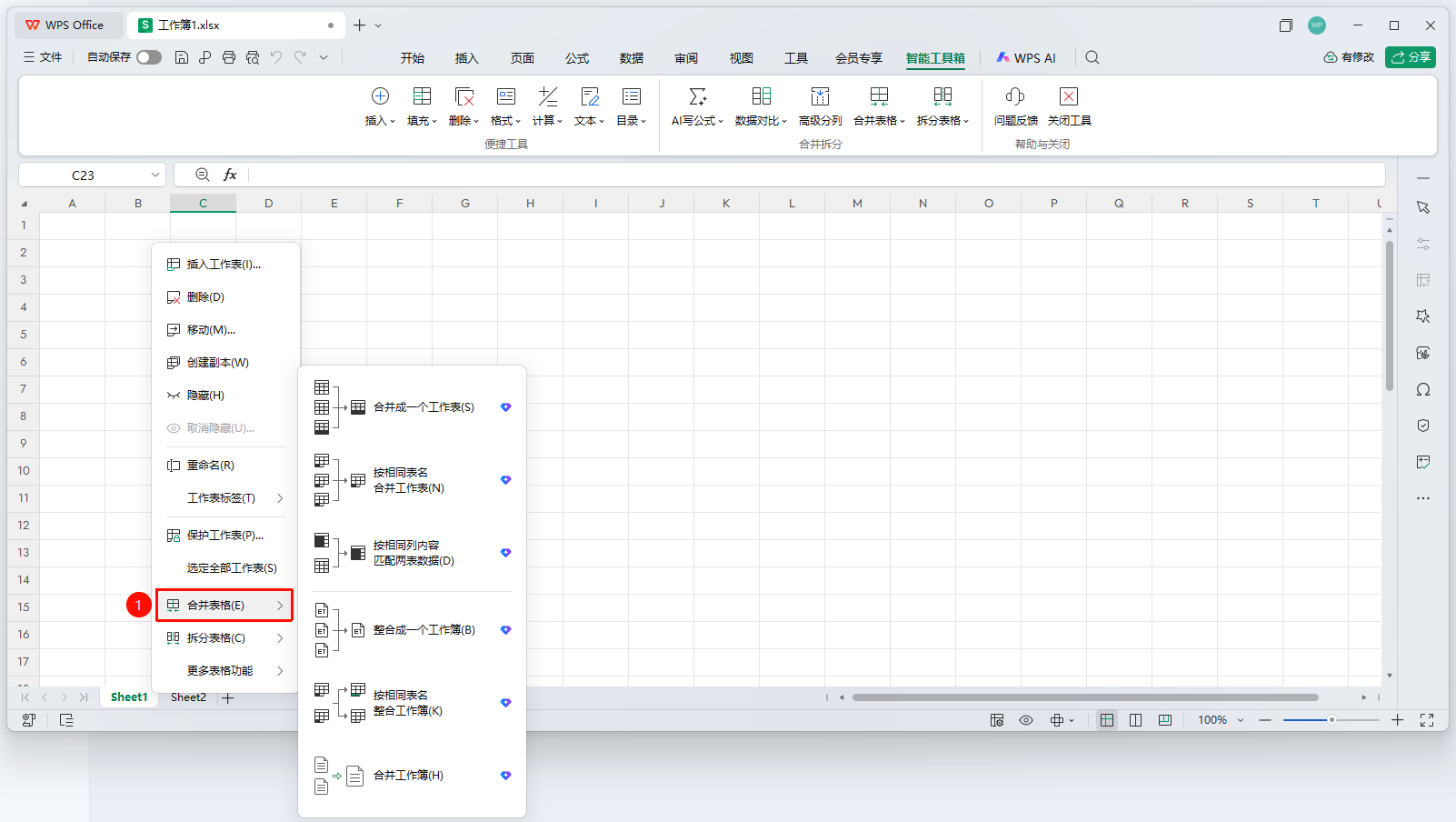
工作表标签→右键菜单→「合并表格」
- 右键点击底部工作表标签
- 在弹出菜单中选择 「合并表格」
拆分表格功能
功能入口①
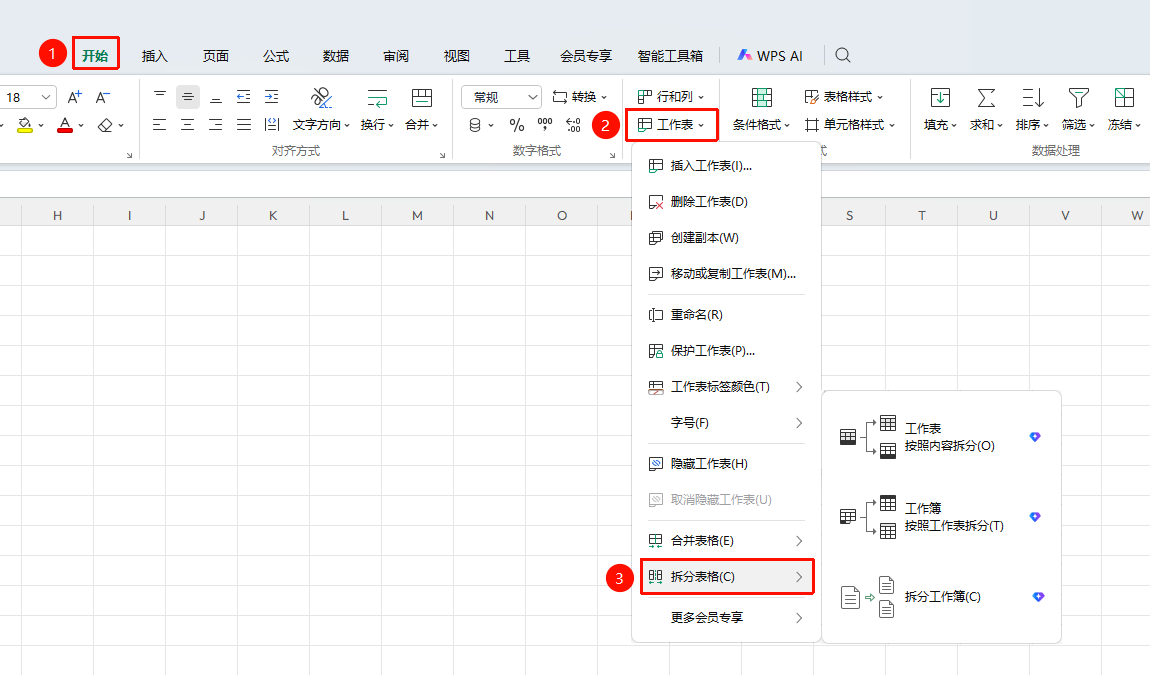
「开始」选项卡→「工作表」→「拆分表格」
- 打开WPS表格文档
- 点击顶部功能区的 「开始」 选项卡
- 点击 「工作表」 下拉按钮
- 选择 「拆分表格」 展开下拉菜单:
- 「工作表按照内容拆分」:把一个工作表里的数据,按某一列的内容值自动拆成多张工作表
- 「工作簿按照工作表拆分」:把一个工作簿里的多个工作表,每个工作表单独拆成一个独立Excel文件
- 「拆分工作簿」:以工作表作为拆分单元,按三种模式生成新的工作表:
- 固定页数:自定义每个新文件包含多少工作表
- 页面范围:仅提取原文档指定起止工作表区间
- 文档个数均分:设置输出文件总数量,系统自动均分
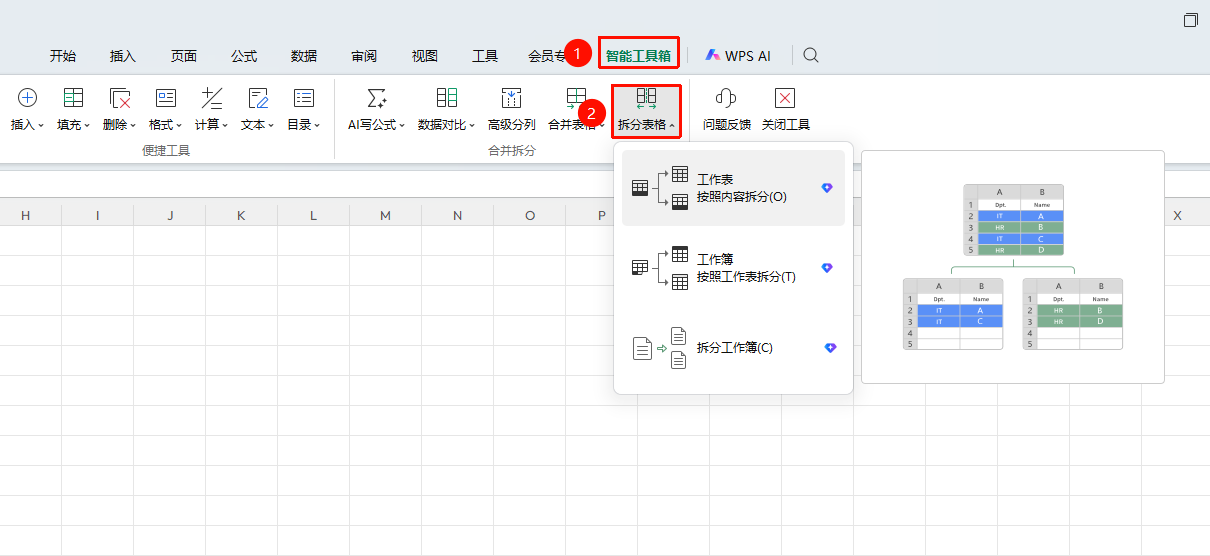
功能入口②
「智能工具箱」→「拆分表格」
- 打开WPS表格文档
- 点击顶部功能区的 「智能工具箱」 选项卡
- 点击 「拆分表格」 按钮
功能入口③
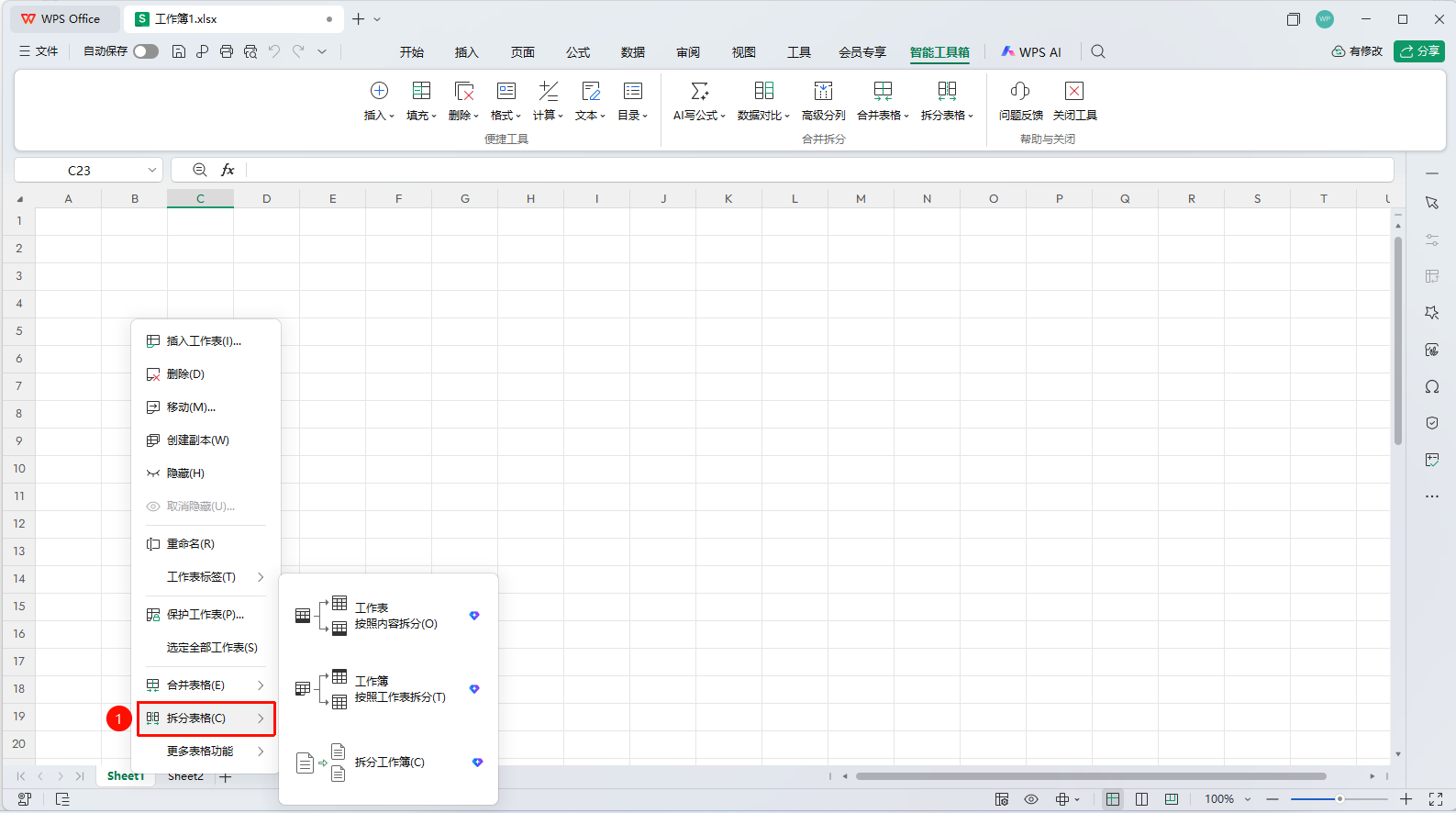
工作表标签→右键菜单→「拆分表格」
- 右键点击底部工作表标签
- 在弹出菜单中选择 「拆分表格」
常见问题
问题1:合并表格和整合工作簿有什么区别?
- 解决方案: 合并表格是将多个工作表的数据堆叠到一张表中;整合工作簿是将多个工作簿的原始工作表完整保留并放到一个文件中。
问题2:合并时可以只选择部分工作表吗?
- 解决方案: 可以。在合并对话框中取消勾选不需要的工作表,只保留需要合并的工作表。
问题3:拆分工作簿的三种模式怎么选?
- 解决方案: 固定页数适合均匀拆分;页面范围适合提取特定区间;文档个数均分适合按数量均分。
注意事项
- 合并前确保各工作表的列结构一致,避免数据错位
- 操作前建议备份原始文件,合并/拆分操作不可撤销
- 大量数据合并时可能需要等待处理时间