功能摘要
当您需要处理大量表格数据、普通筛选无法满足复杂多条件查询需求时,筛选高级模式支持自定义条件区域,实现多条件"且/或"组合筛选,帮助您精准提取目标数据,简化复杂数据查询分析工作。
功能说明
| 功能维度 | 说明 |
|---|---|
| 会员限制 | 超级会员与大会员均支持使用 |
| 版本限制 | 适用WPS官网最新版本 |
操作步骤
筛选高级模式
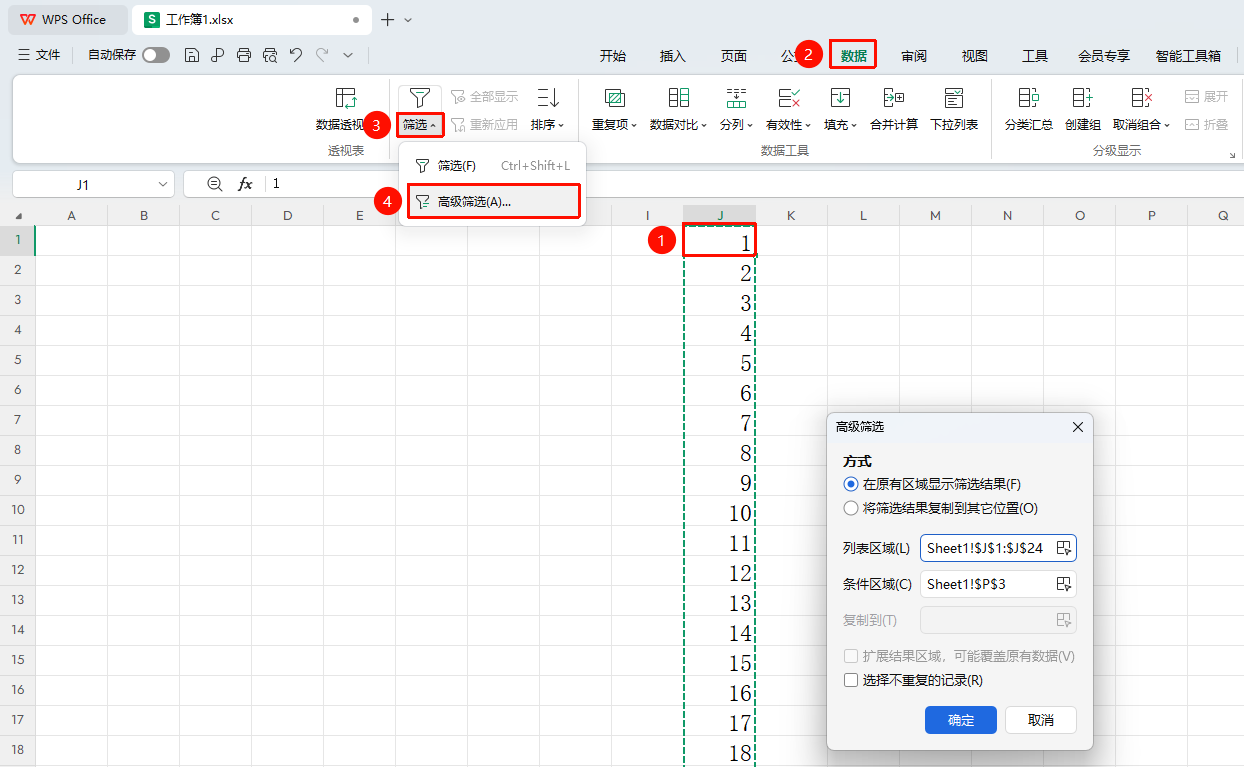
功能入口①
「数据」选项卡→「筛选」→「高级筛选」
- 打开WPS表格文档,选中有内容的单元格
- 点击顶部菜单栏的 「数据」 选项卡
- 点击 「筛选」 下拉按钮
- 选择 「高级筛选」
- 弹出高级筛选对话框
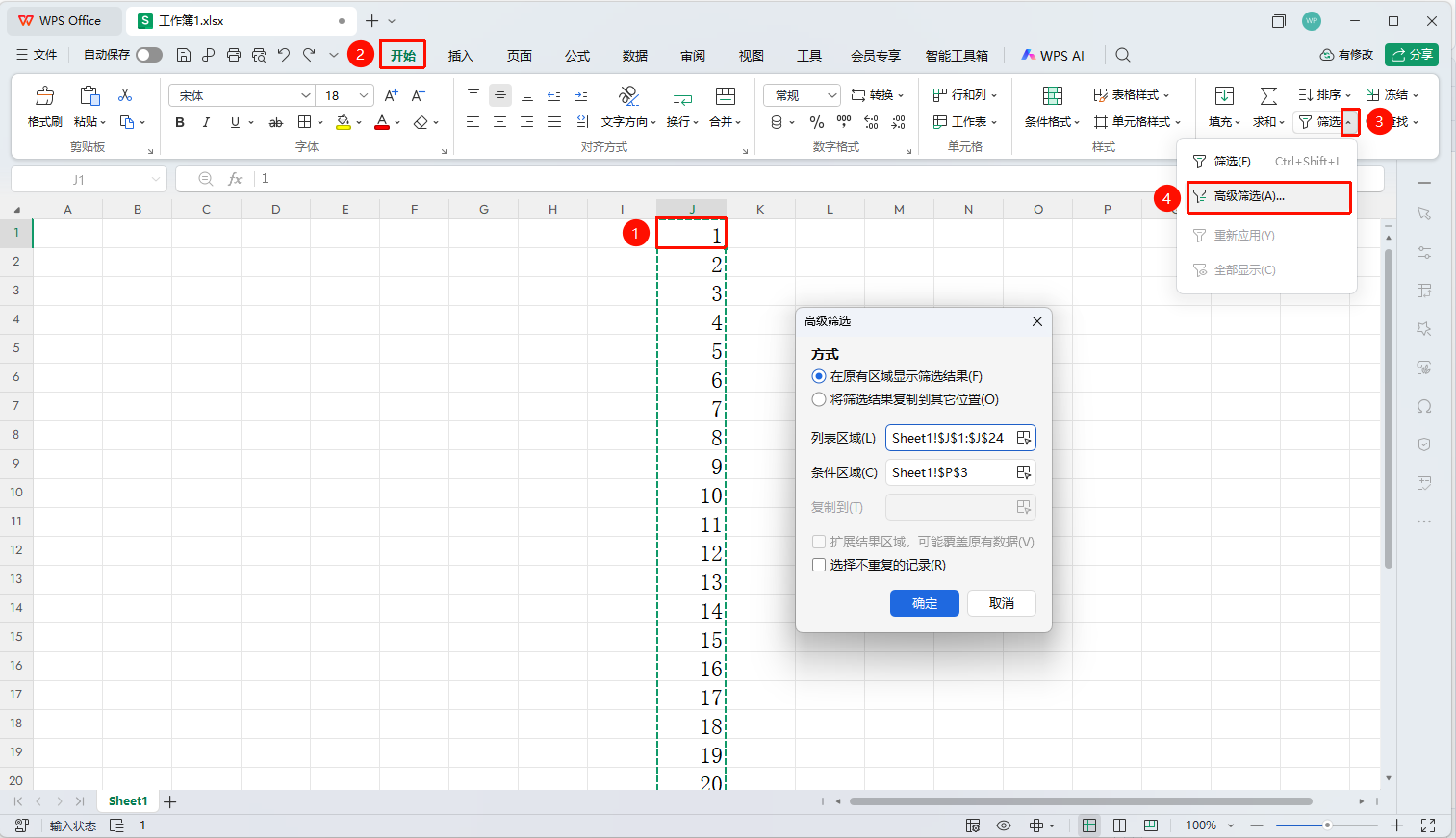
功能入口②
「开始」选项卡→「筛选」→「高级筛选」
- 打开WPS表格文档,选中有内容的单元格
- 点击顶部菜单栏的 「开始」 选项卡
- 点击 「筛选」 下拉按钮
- 选择 「高级筛选」
- 弹出高级筛选对话框
设置筛选条件
功能入口
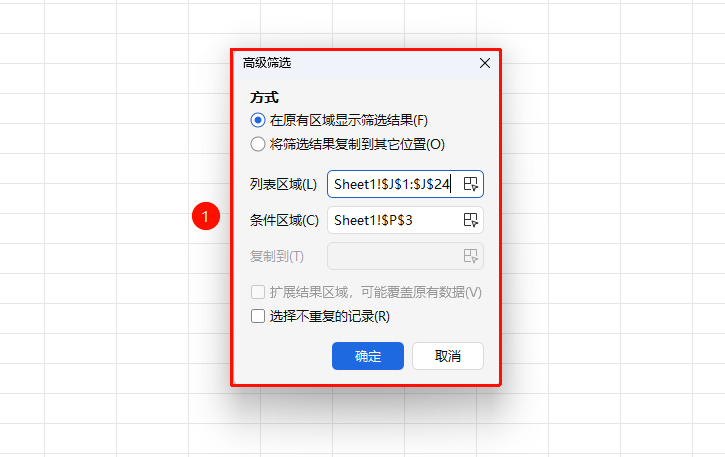
高级筛选对话框
在 「方式」 中选择筛选结果的输出方式:
- 「在原有区域显示筛选结果」:直接在原数据上筛选
- 「将筛选结果复制到其它位置」:将结果输出到指定区域
设置 「列表区域」:选择需要筛选的数据范围
设置 「条件区域」:选择预先准备好的条件区域
可选勾选 「选择不重复的记录」 去重
点击 「确定」 执行筛选
常见问题
问题1:高级筛选和普通筛选有什么区别?
- 解决方案: 普通筛选只能对单列设置条件,高级筛选支持自定义条件区域,可实现多列多条件的"且/或"组合查询。
注意事项
- 使用「选择不重复的记录」可自动去除重复行