功能摘要
当文档中含有姓名、电话、身份证等敏感信息、需要对外分享或演示时,文档脱敏可识别并处理敏感内容,帮助您降低信息泄露风险。
功能说明
| 功能维度 | 说明 |
|---|---|
| 会员限制 | 超级会员与大会员均支持使用 |
| 版本限制 | 适用WPS官网最新版本 |
操作步骤
发起脱敏
功能入口
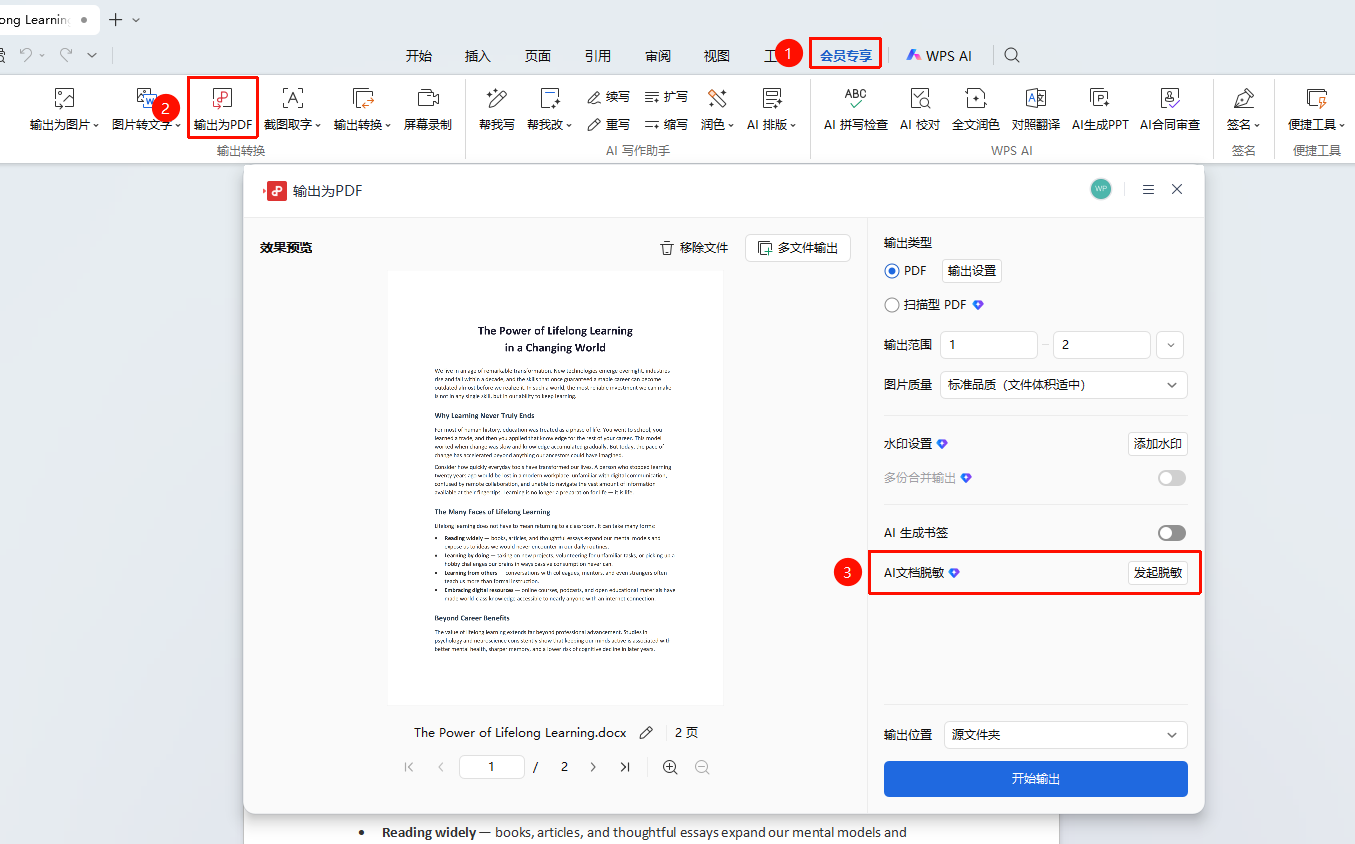
「会员专享」→「输出为PDF」→「AI文档脱敏」
- 打开需要脱敏的WPS文字文档
- 点击顶部菜单栏的 「会员专享」 选项卡
- 点击 「输出为PDF」 按钮
- 选择 「AI文档脱敏」 选项
- 点击 「发起脱敏」 按钮,自动启动脱敏应用并解析文档
解析文档
功能入口
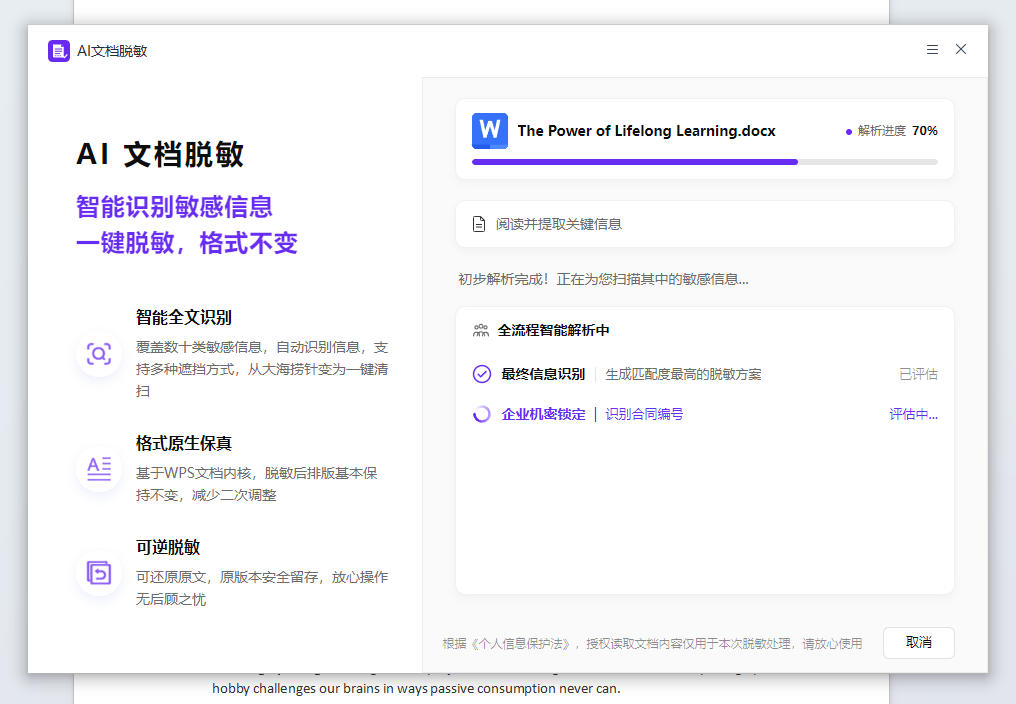
AI文档脱敏解析界面
系统自动加载AI文档脱敏应用
显示解析进度条(如41%、50%、90%)
左侧展示功能特点:
- 智能全文识别:覆盖数十类敏感信息,自动识别信息,支持多种遮挡方式
- 格式原生保真:基于WPS文档内核,脱敏后排版基本保持不变
- 可逆脱敏:可还原原文,原版本安全留存
解析完成后自动跳转操作界面
选择脱敏类型
功能入口
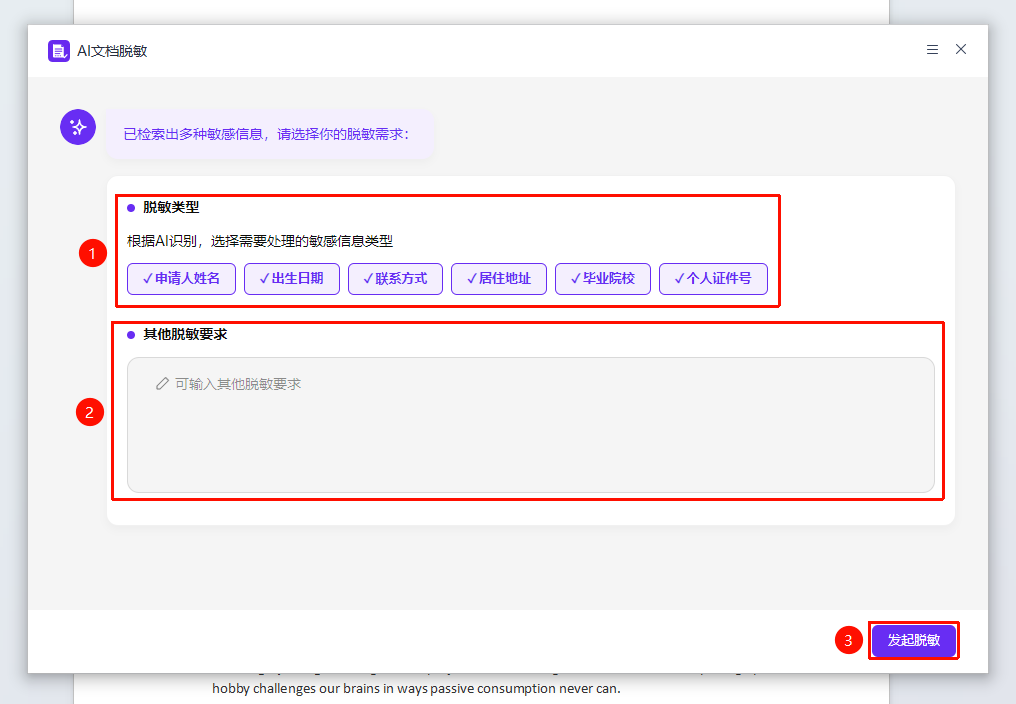
脱敏类型选择窗口
解析完成后弹出类型选择窗口
可勾选需要脱敏的信息类型:
- 地址:当前位置/位置/详细地址
- 邮箱:电子邮件/电子邮件地址
- 人名:姓名/个人姓名
- 手机号:手机号码/手机
- 公司名称:单位名称/公司名称
- 公司简称:简称/缩写
- 职位名称:职务名称/职称
- 身份证号:身份证号码/身份证
在其他脱敏要求输入框内可输入其他的脱敏要求
点击 「发起脱敏」 开始脱敏
等待脱敏完成,生成脱敏后的文件并自动打开
预览脱敏结果
功能入口
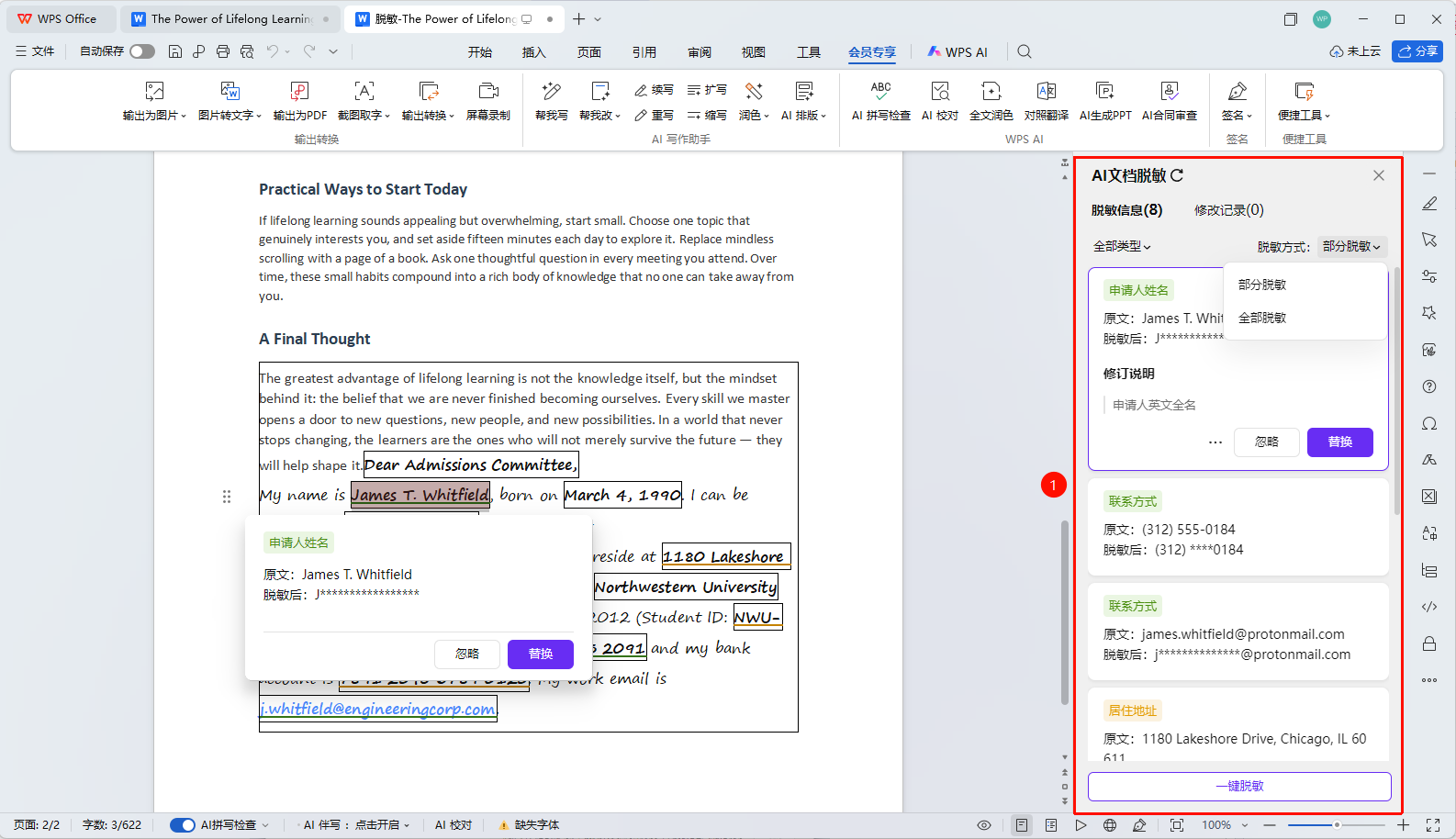
右侧脱敏信息面板
脱敏完成后,右侧显示脱敏信息面板
显示检测到的敏感信息数量(如「脱敏信息(1)」)
每条信息显示:
- 类型标签(如「学校名称」)
- 原文:原始内容(如「某某大学」)
- 脱敏后:替换内容(如「**大学」)
- 修订说明:脱敏原因(如「学校全称」)
可选择 「忽略」 或 「替换」
顶部可切换脱敏效果为 「部分脱敏」 或 「全部脱敏」
点击底部 「一键脱敏」 批量处理
常见问题
问题1:文档脱敏支持哪些敏感信息类型?
- 解决方案: 支持地址、邮箱、人名、手机号、公司名称、公司简称、职位名称、身份证号等数十类敏感信息的自动识别。
问题2:脱敏后可以还原吗?
- 解决方案: 可以。脱敏采用可逆脱敏技术,原文档保持不变,脱敏后的内容另存为新文档,可随时查看原文。
问题3:脱敏后文档格式会变化吗?
- 解决方案: 基于WPS文档内核处理,脱敏后排版基本保持不变,减少二次调整。
注意事项
- 脱敏前建议确认需要脱敏的信息类型,避免遗漏
- 脱敏后的文档与原文档分别保存,注意区分
- 根据《个人信息保护法》,授权读取文档内容仅用于本次脱敏处理