功能摘要
当您需要一次性打印多份文档,反复打开文件提交打印较为繁琐时,批量打印可按自定义设置批量生成打印任务,帮助您省去逐个打开文件、重复配置打印参数的冗余操作,高效完成多文件打印。
功能说明
| 功能维度 | 说明 |
|---|---|
| 会员限制 | 任一会员身份可使用 |
| 版本限制 | 适用WPS官网最新版本 |
操作步骤
批量打印
功能入口①
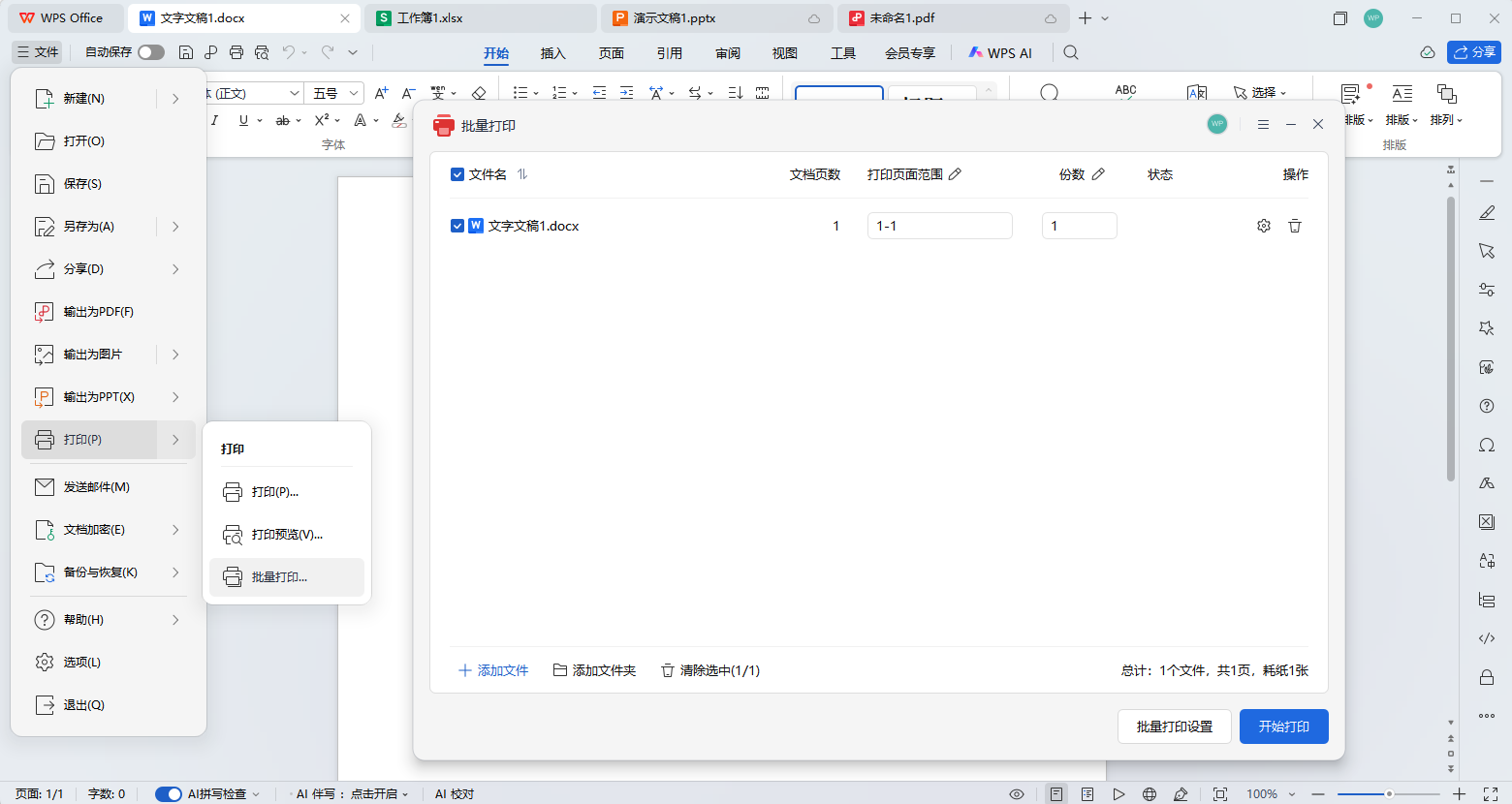
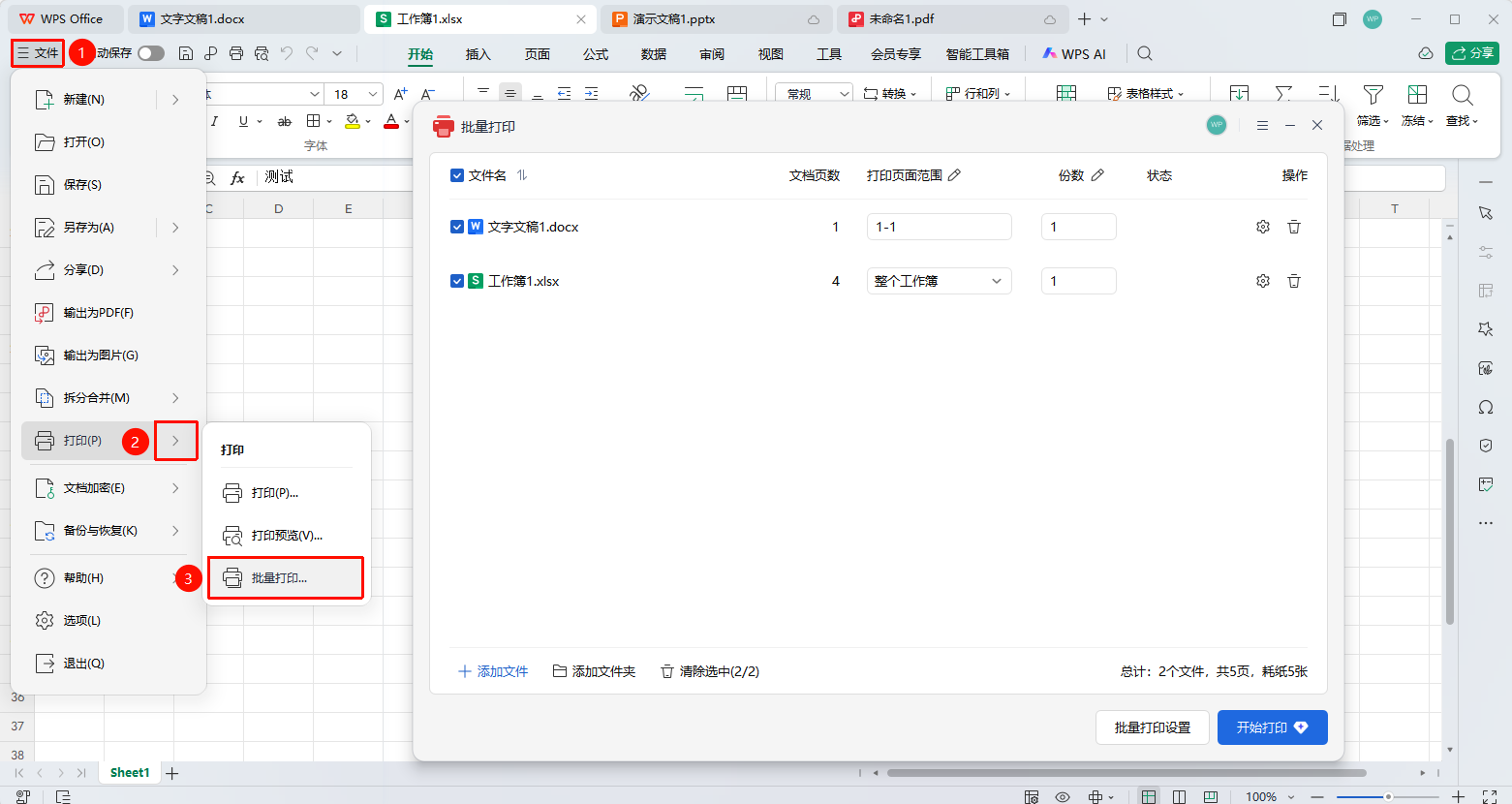
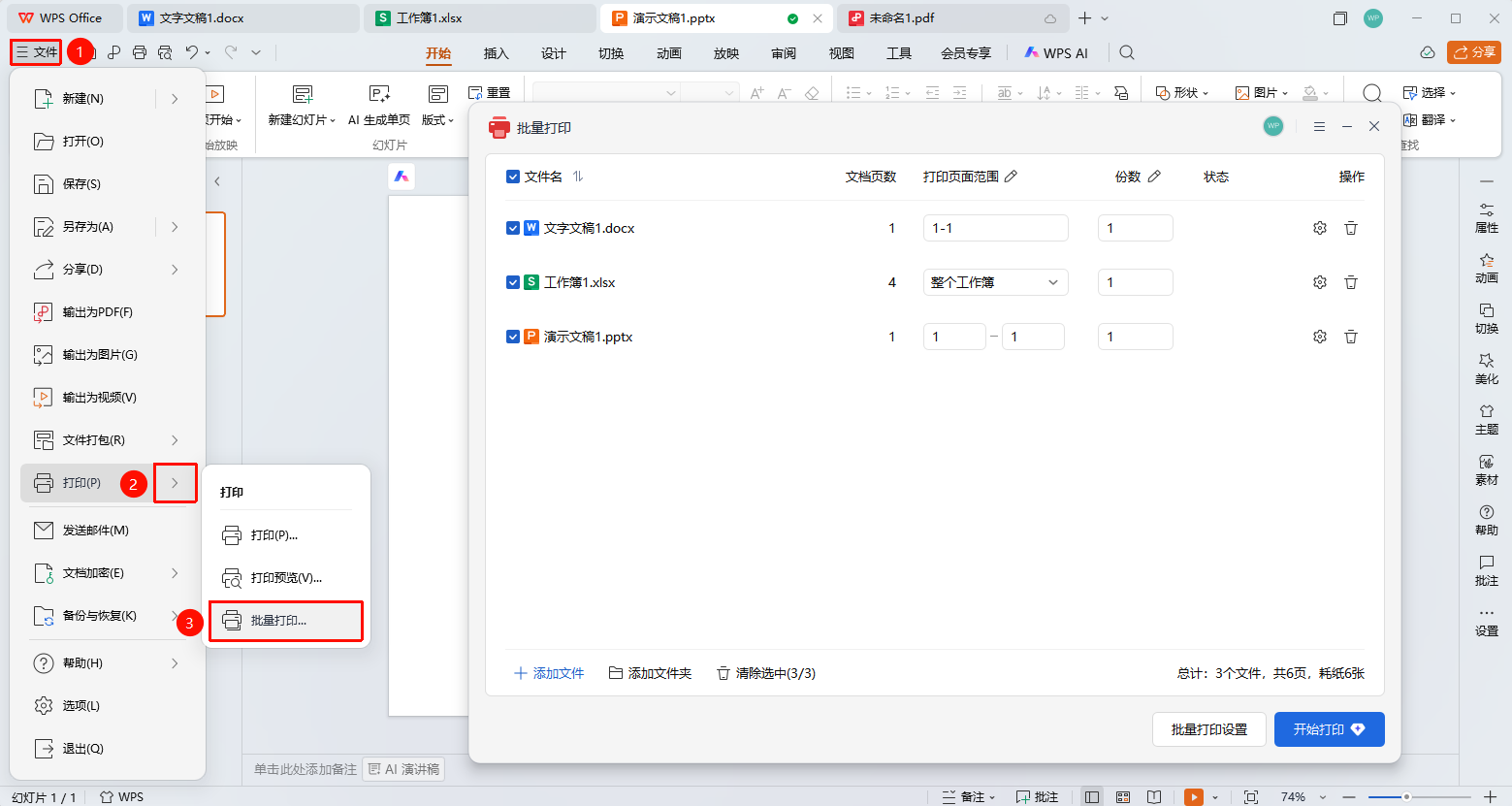
「文件」选项卡→「打印」→「批量打印」
- 打开WPS Office(文字、表格、演示均可)
- 点击左上角 「文件」 选项卡
- 在下拉菜单中选择 「打印」
- 点击 「批量打印」 选项
- 系统将弹出批量打印界面
功能入口②
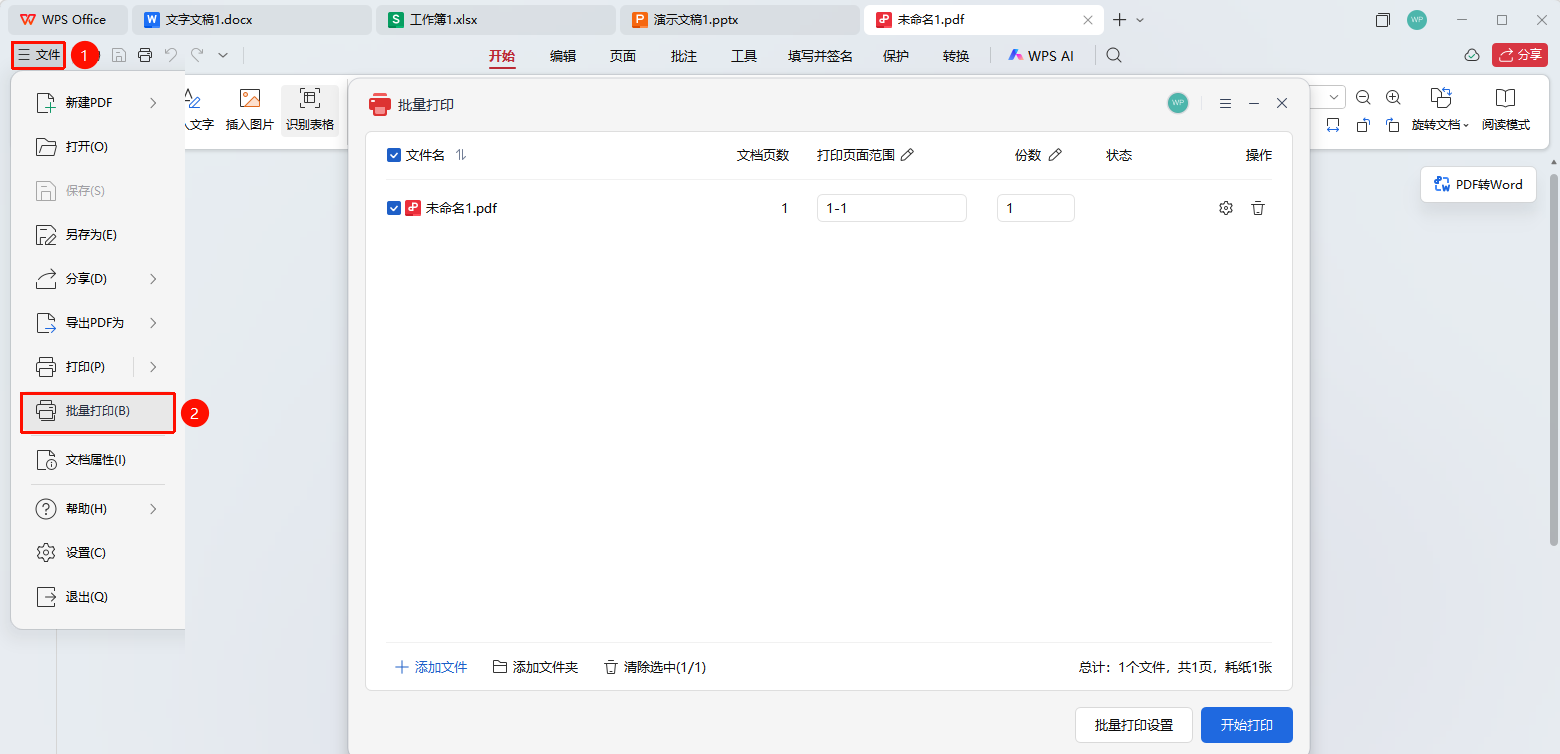
「文件」选项卡→「批量打印」(PDF专用)
- 打开WPS PDF文档
- 点击左上角 「文件」 选项卡
- 在下拉菜单中直接点击 「批量打印」 选项
- 系统将弹出批量打印界面
功能入口③
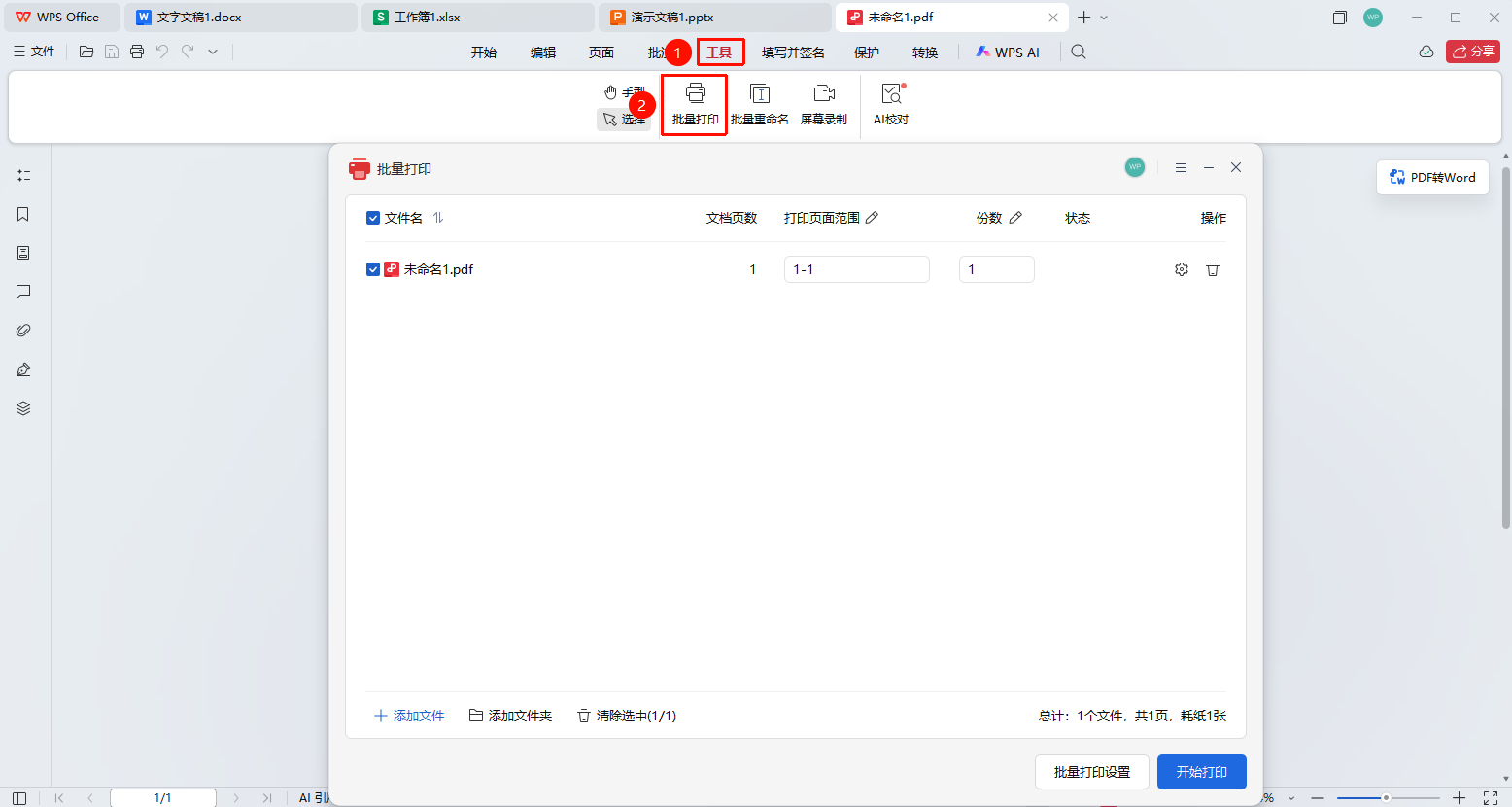
「工具」选项卡→「批量打印」(PDF专用)
- 打开WPS PDF文档
- 点击顶部菜单栏 「工具」 选项卡
- 在工具栏中找到并点击 「批量打印」 按钮
- 系统将弹出批量打印界面
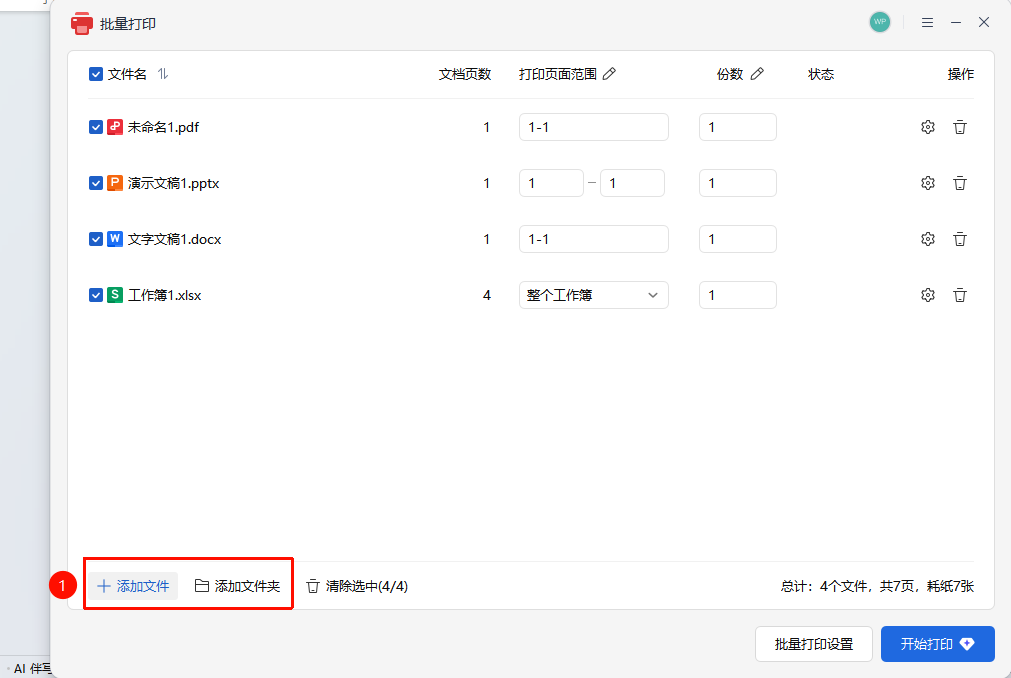
添加文件
功能入口
批量打印界面→「添加文件」按钮
- 在批量打印界面中,点击 「添加文件」 按钮
- 支持批量打印PDF、Word、Excel、PPT类型文档
- 选择需要打印的文件,可一次添加多个文件
- 也可点击 「添加文件夹」 批量添加整个文件夹中的文档
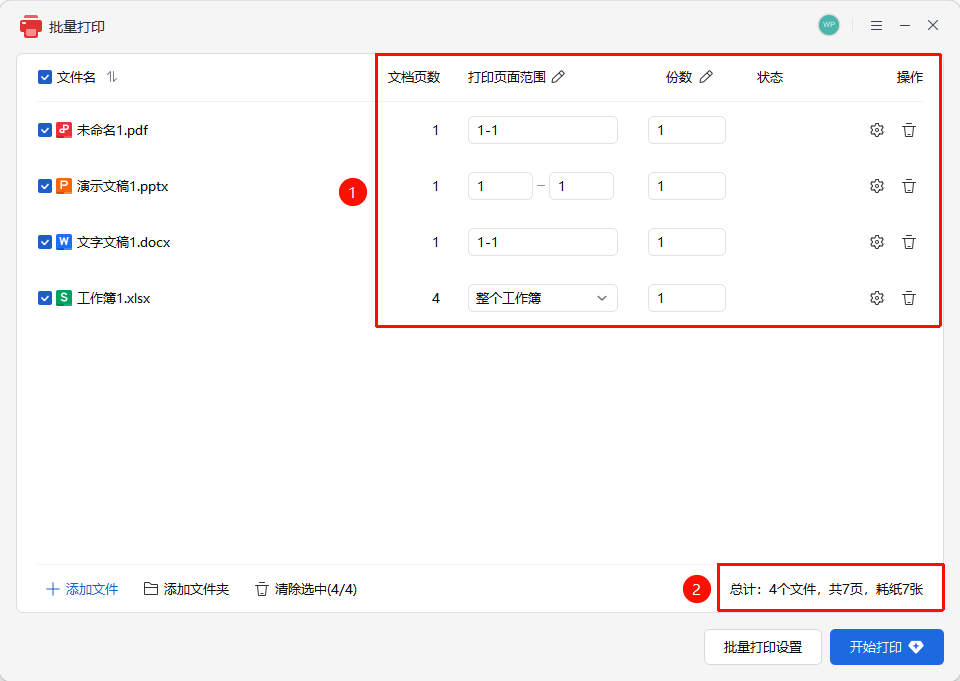
设置打印页面范围和份数
功能入口
批量打印界面→文件列表
添加文件后,在文件列表中可看到每个文件的信息:
- 文件名:显示文件名称
- 文档页数:显示文件总页数
- 打印页面范围:可自定义打印页面(如1-6)
- 份数:可设置每个文件的打印份数
点击 「打印页面范围」 列可修改打印范围
点击 「份数」 列可修改打印份数
底部显示总计信息:文件数、总页数、耗纸张数
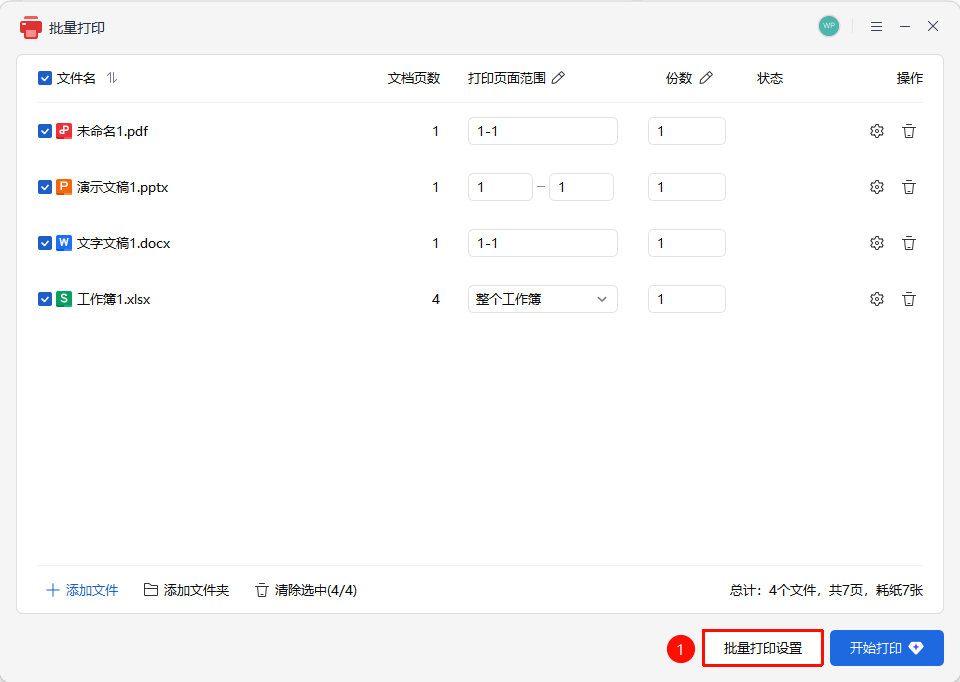
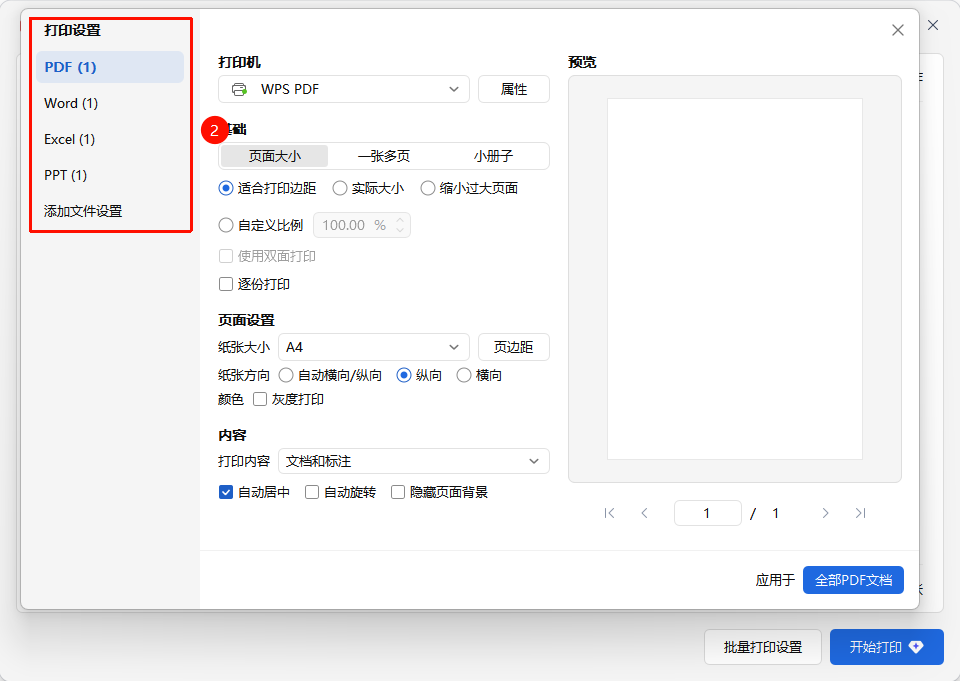
批量打印设置
功能入口
批量打印界面→「批量打印设置」按钮
点击右下角 「批量打印设置」 按钮
可进行以下设置:
- 打印机:选择打印机,点击「属性」可设置打印机属性
- 基础设置:
- 页面大小
- 一张多页/小册子
- 适合打印边距/实际大小/缩小过大页面/自定义比例
- 使用双面打印/逐份打印
- 页面设置:
- 纸张大小(如A4)
- 纸张方向(自动横向/纵向、纵向、横向)
- 灰度打印
- 内容设置:
- 打印内容(文档和标注)
- 自动居中/自动旋转/隐藏页面背景
设置完成后,点击 「应用于」 按钮可将设置应用到全部文档
右侧预览窗口可查看打印效果
常见问题
问题1:批量打印支持哪些文件格式?
- 解决方案: 支持PDF、Word(.doc/.docx)、Excel(.xls/.xlsx)、PPT(.ppt/.pptx)等常见办公文档格式。
问题2:如何设置只打印部分页面?
- 解决方案: 在文件列表中点击「打印页面范围」列,输入页码范围(如1-3,5,7-10),可设置打印指定页面。
问题3:打印时如何设置双面打印?
- 解决方案: 点击「批量打印设置」,在基础设置中勾选「使用双面打印」选项即可。
注意事项
- 批量打印需要任一会员身份才能使用
- 打印前建议预览确认打印效果
- 不同类型的文档(PDF/Word/Excel/PPT)可混合批量打印
- 批量打印设置可应用到全部同类型文档