文档修复功能使用指南
功能摘要
当您打开文档时遇到文件损坏、无法读取或提示格式错误时,文档修复功能能尝试恢复文档内容与结构,帮助您尽量挽回已有工作成果,减少因文件损坏导致的返工。
功能说明
| 功能维度 | 说明 |
|---|---|
| 会员限制 | 会员专享功能 |
| 版本限制 | 适用WPS官网最新版本 |
操作步骤
功能入口①
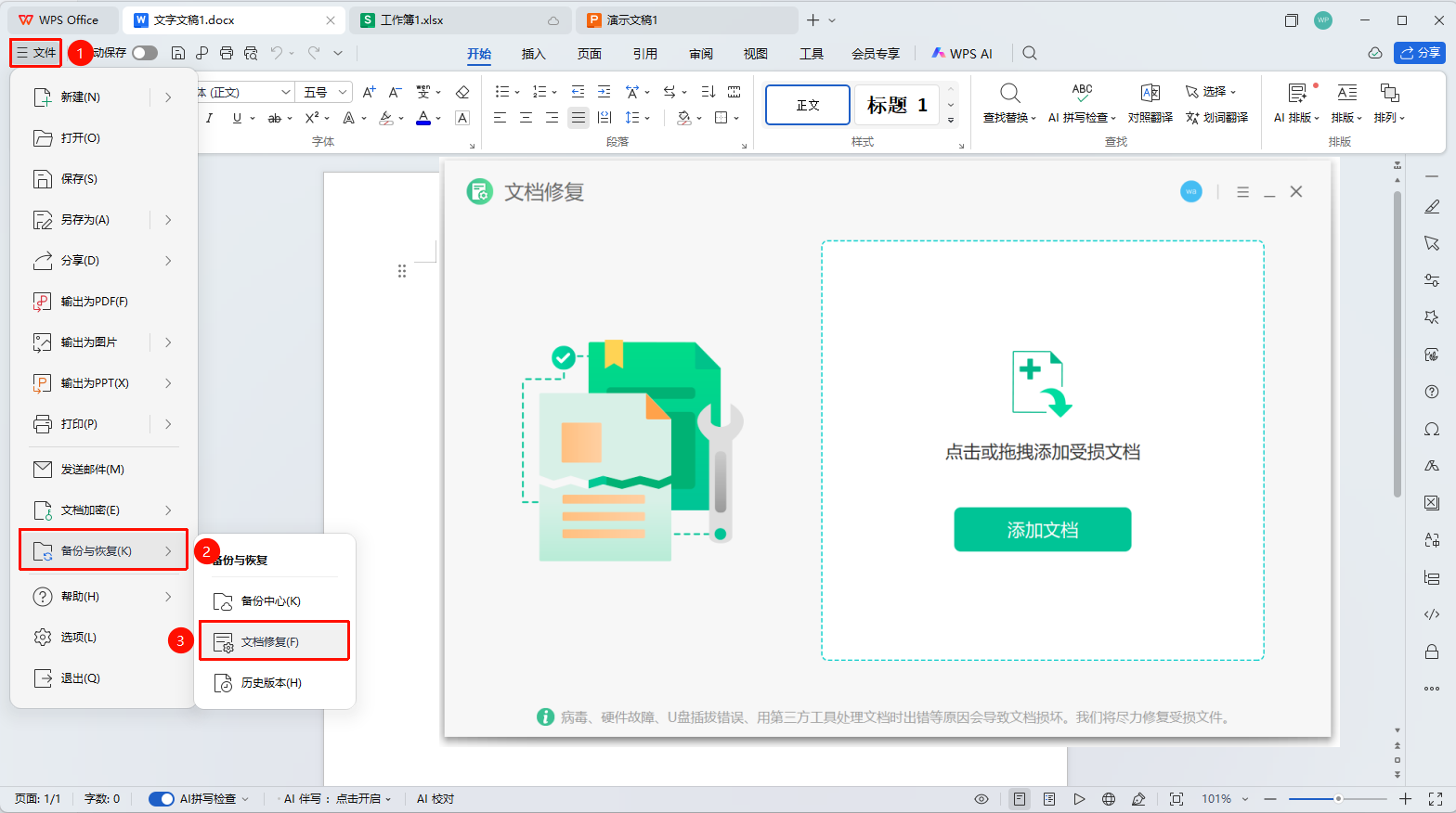
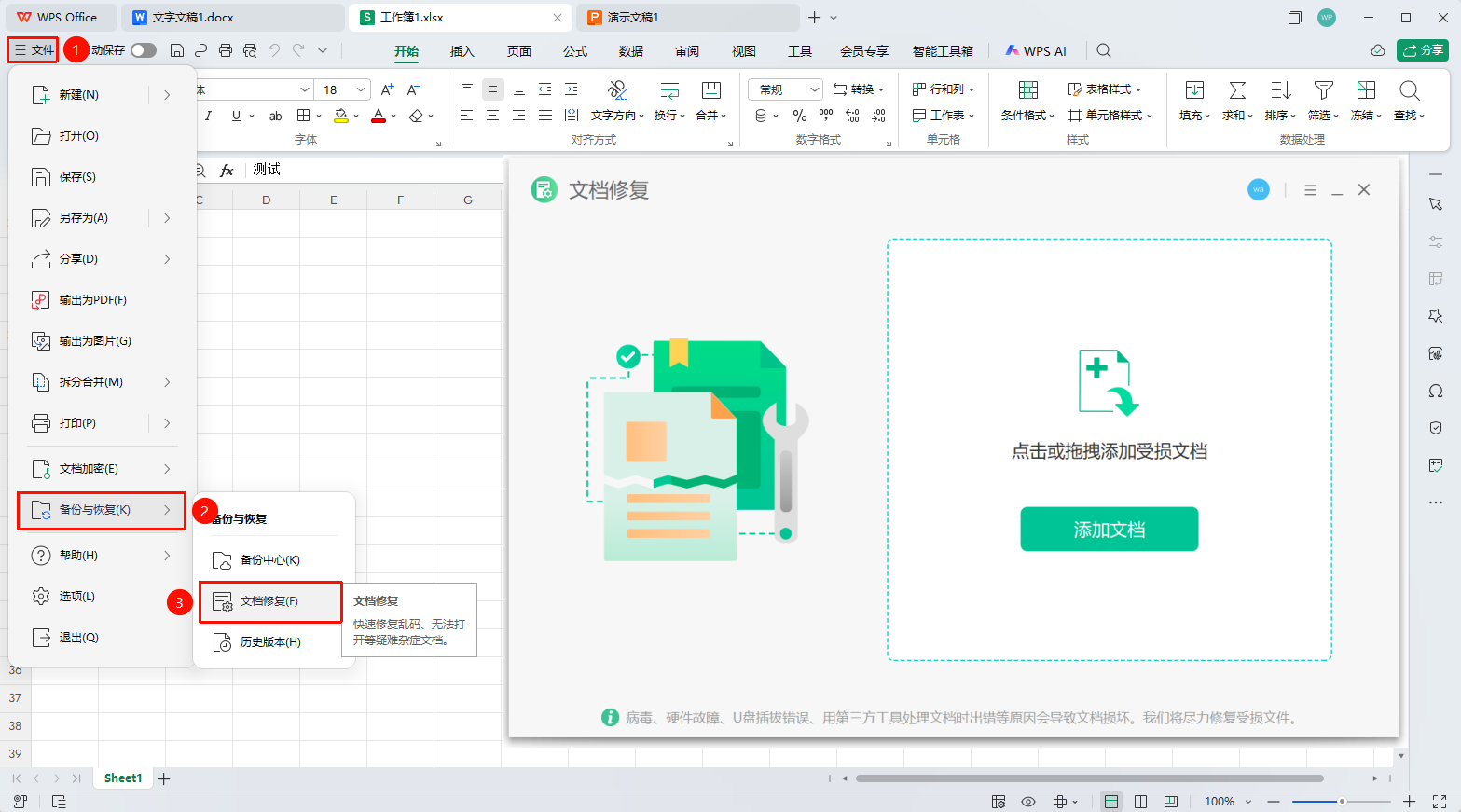
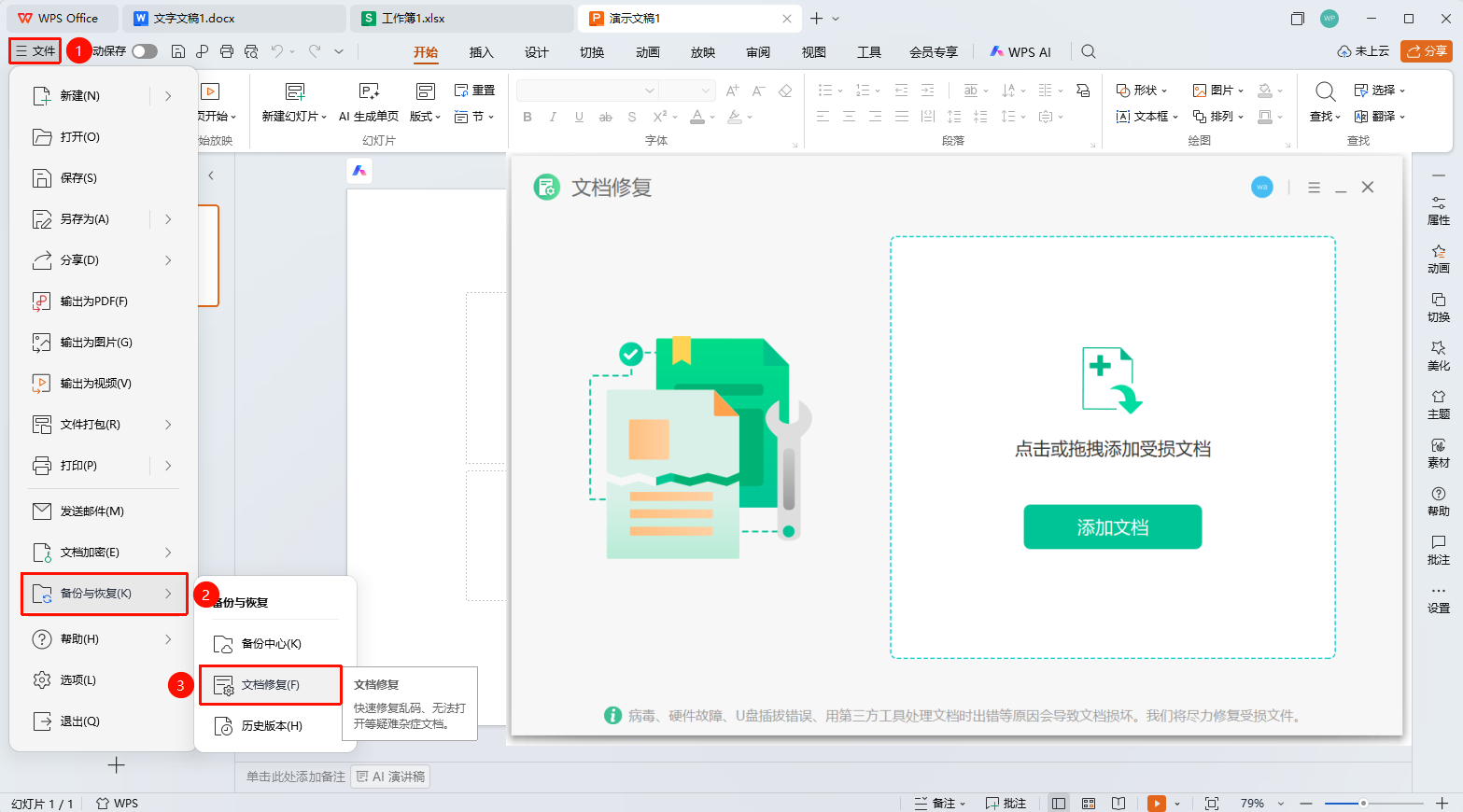
功能入口
「文件」选项卡→「备份与恢复」→「文档修复」
- 打开WPS Office(文字、表格、演示均可)
- 点击左上角 「文件」 选项卡
- 在下拉菜单中选择 「备份与恢复」
- 点击 「文档修复」 选项
- 系统将弹出文档修复界面
功能入口②
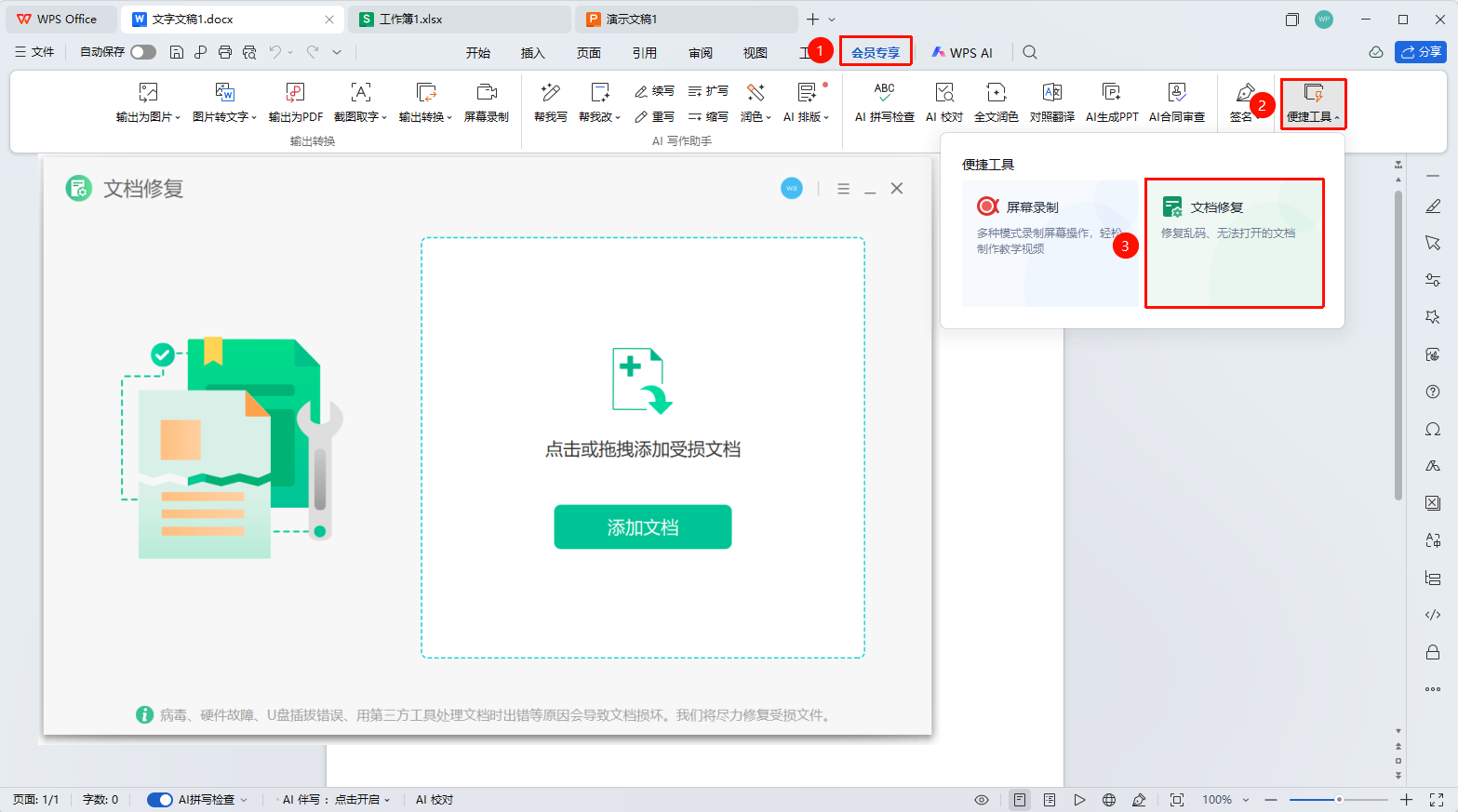
功能入口
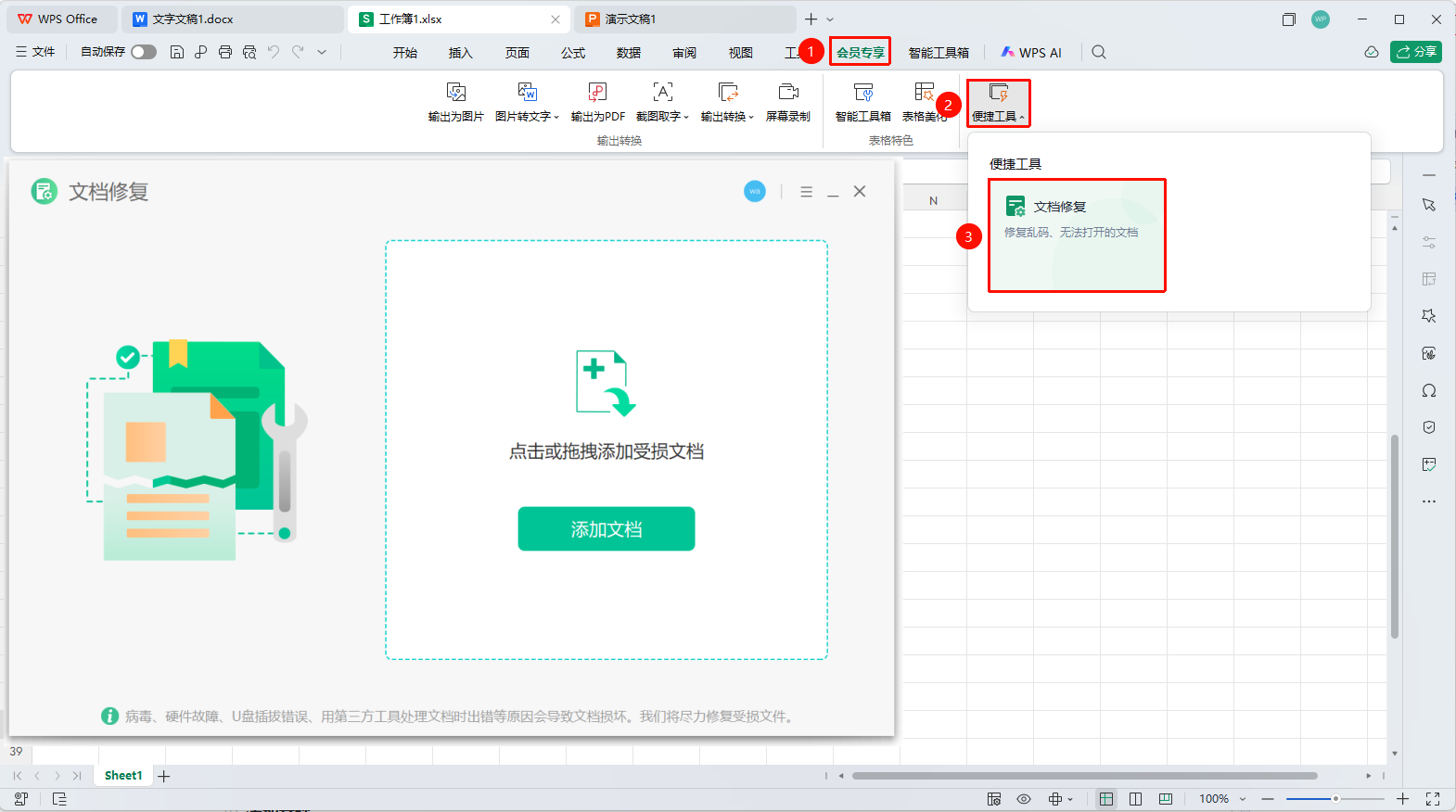
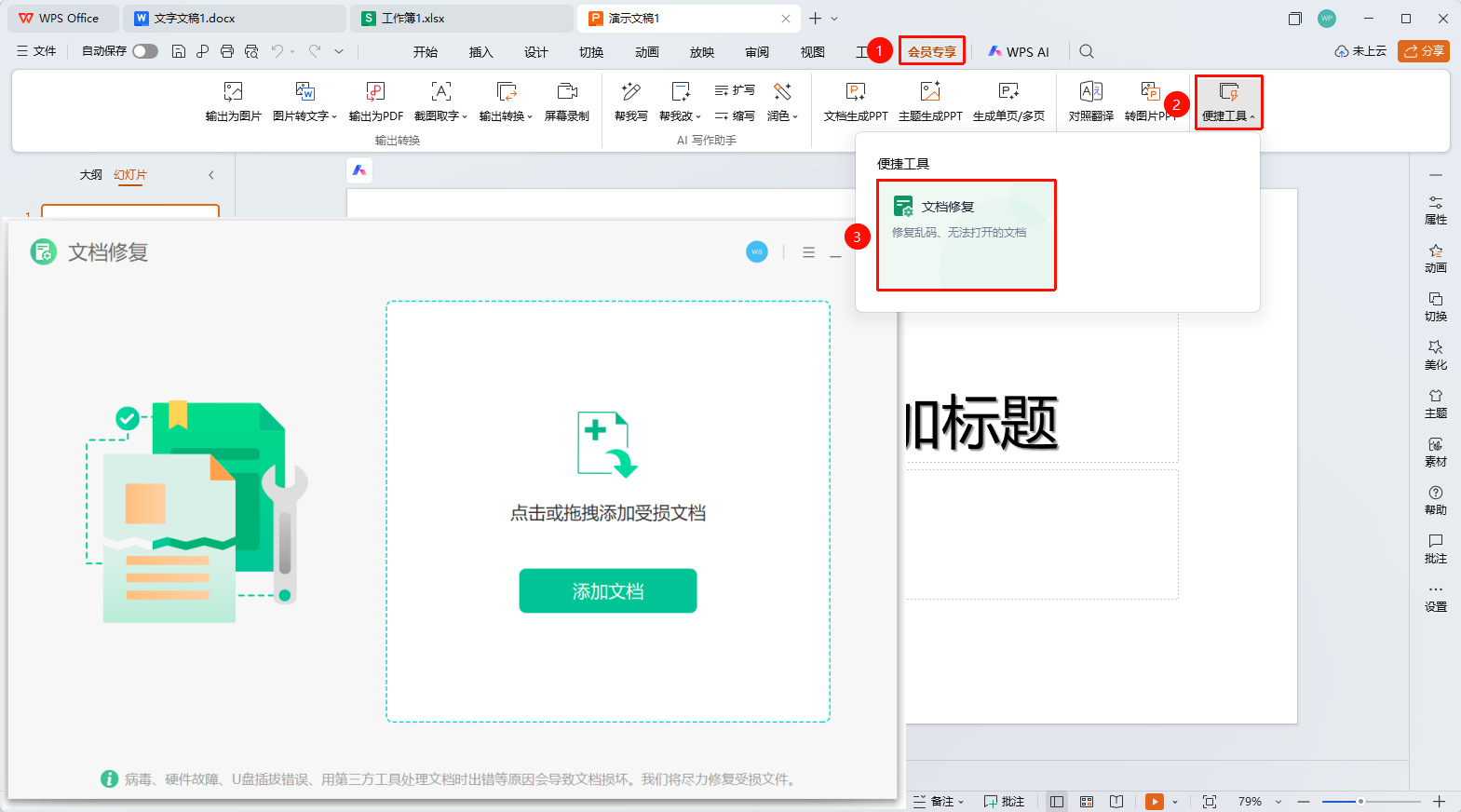
「会员专享」选项卡→「便捷工具」→「文档修复」
- 打开WPS Office(文字、表格、演示均可)
- 点击顶部菜单栏 「会员专享」 选项卡
- 在工具栏右侧找到并点击 「便捷工具」 按钮
- 在下拉菜单中选择 「文档修复」
- 系统将弹出文档修复界面
添加文档
功能入口
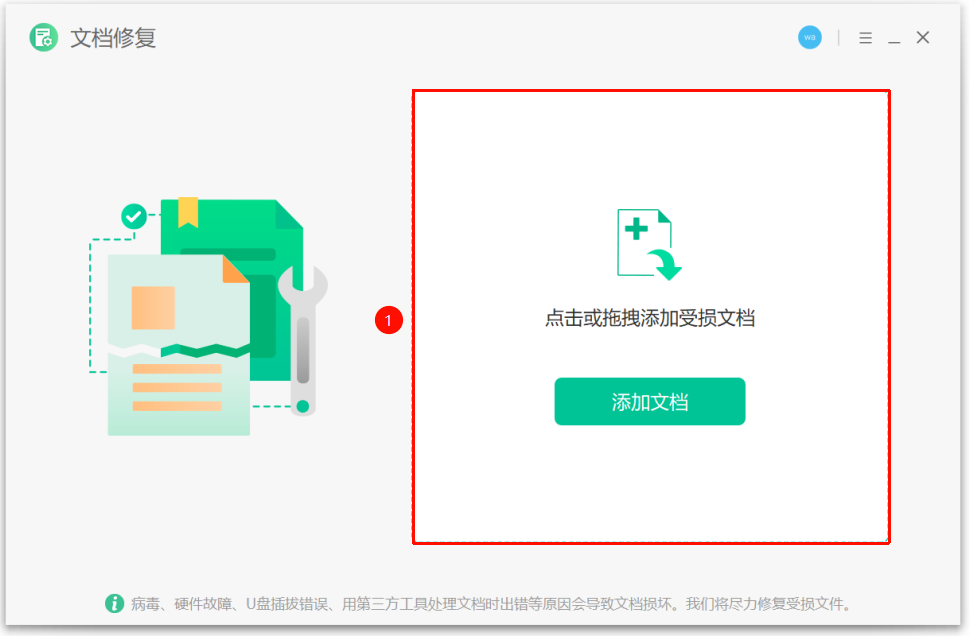
文档修复界面→「添加文档」按钮
- 在文档修复界面中,点击 「添加文档」 按钮
- 或直接将受损文档拖拽到界面中
- 选择需要修复的文档文件
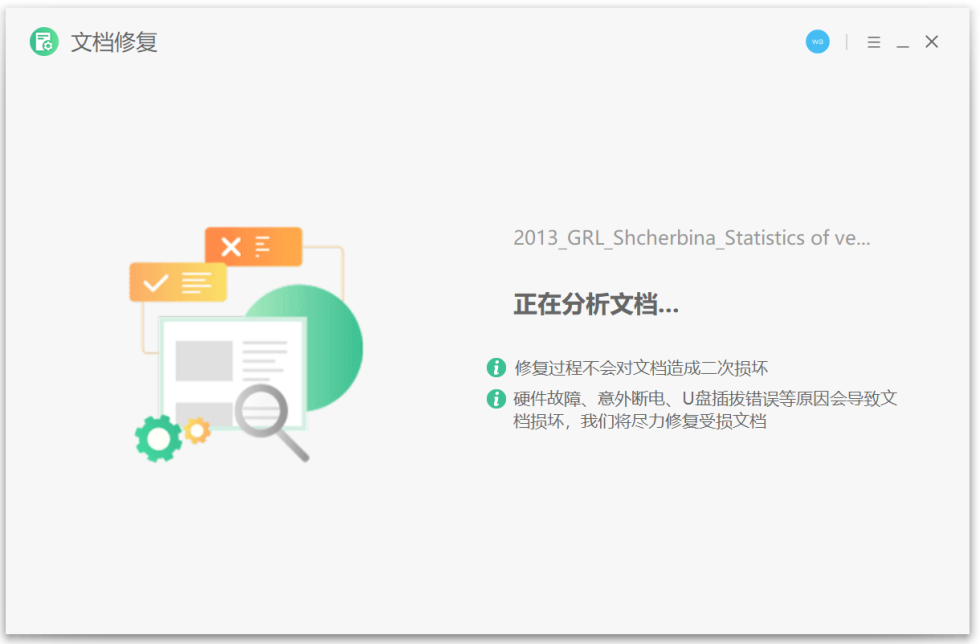
- 系统将开始分析文档
分析文档
系统将自动分析文档,此过程不会对文档造成二次损坏。分析时间取决于文档大小和损坏程度,请耐心等待。
预览内容
功能入口
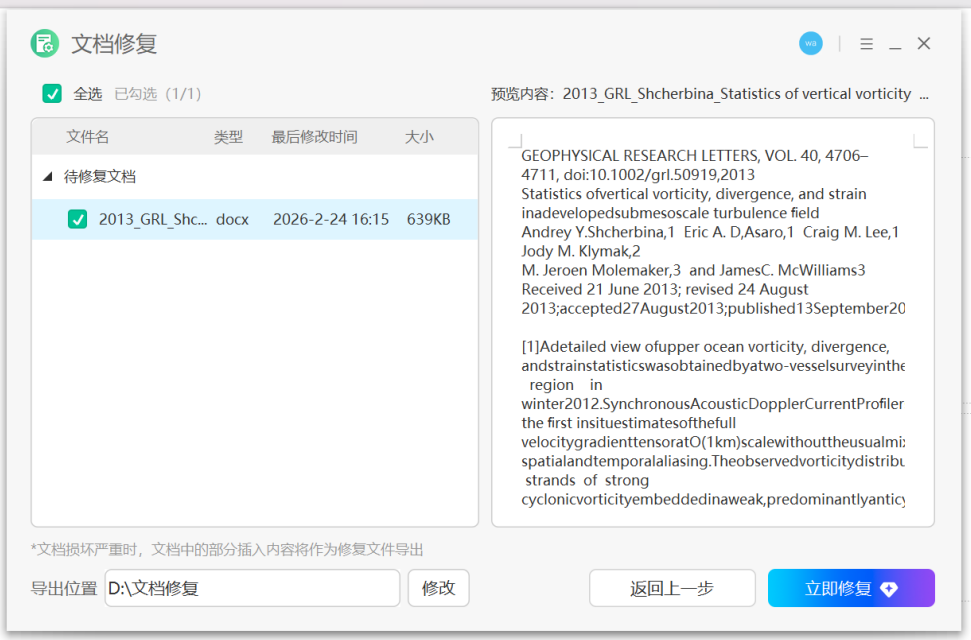
分析完成界面
- 分析完成后,左侧显示待修复文档列表
- 右侧预览窗口可查看文档内容
- 确认 「导出位置」
- 如需修改导出位置,点击 「修改」 按钮
- 确认无误后,点击 「立即修复」 按钮
修复成功
功能入口
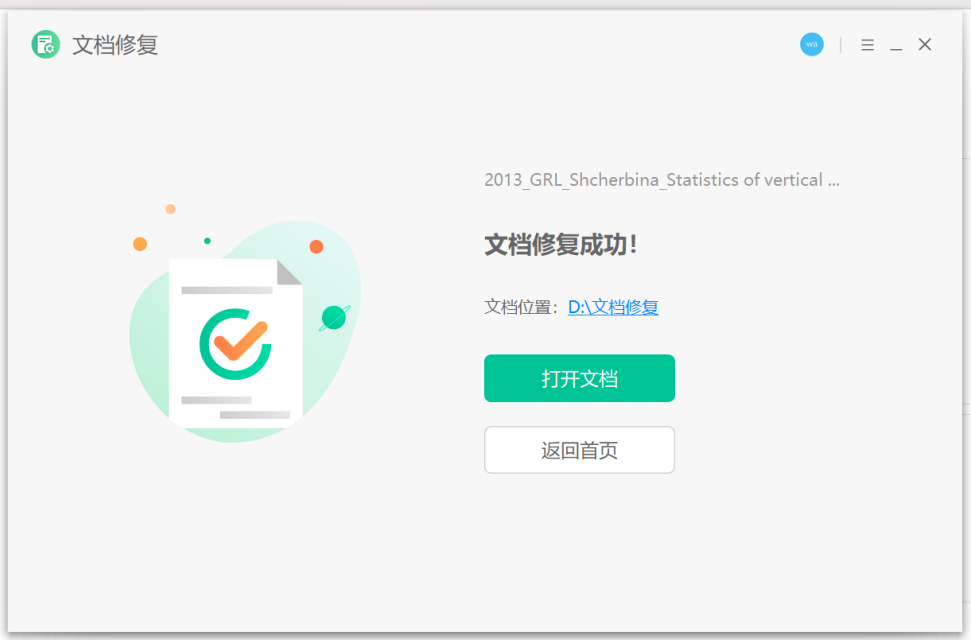
修复完成界面
- 修复成功后,界面显示 「文档修复成功!」 提示
- 显示文档保存位置(如:D:\文档修复)
- 点击 「打开文档」 可直接打开修复后的文档
- 点击 「返回首页」 可继续修复其他文档
常见问题
问题1:文档修复功能支持哪些格式?
- 解决方案: 支持修复WPS文字(.doc/.docx)、WPS表格(.xls/.xlsx)、WPS演示(.ppt/.pptx)等常见办公文档格式。
问题2:修复失败怎么办?
- 解决方案: 文档损坏严重时可能无法完全修复。建议在修复前先预览内容,确认可恢复部分后再进行修复。
问题3:修复需要付费吗?
- 解决方案: 文档修复为会员专享功能,需要开通WPS会员才能使用完整功能。
注意事项
- 修复过程不会对原文档造成二次损坏
- 病毒、硬件故障、U盘插拔错误、用第三方工具处理文档时出错等原因会导致文档损坏
- 建议定期备份重要文档,预防文档损坏
- 文档损坏严重时,部分插入内容将作为修复文件导出