功能摘要
展示近期打开过的文档,方便用户快速接续未完成的工作。
功能说明
| 功能维度 | 说明 |
|---|---|
| 会员限制 | 无会员限制 |
| 版本限制 | 无版本限制 |
操作步骤
查看最近列表
功能入口
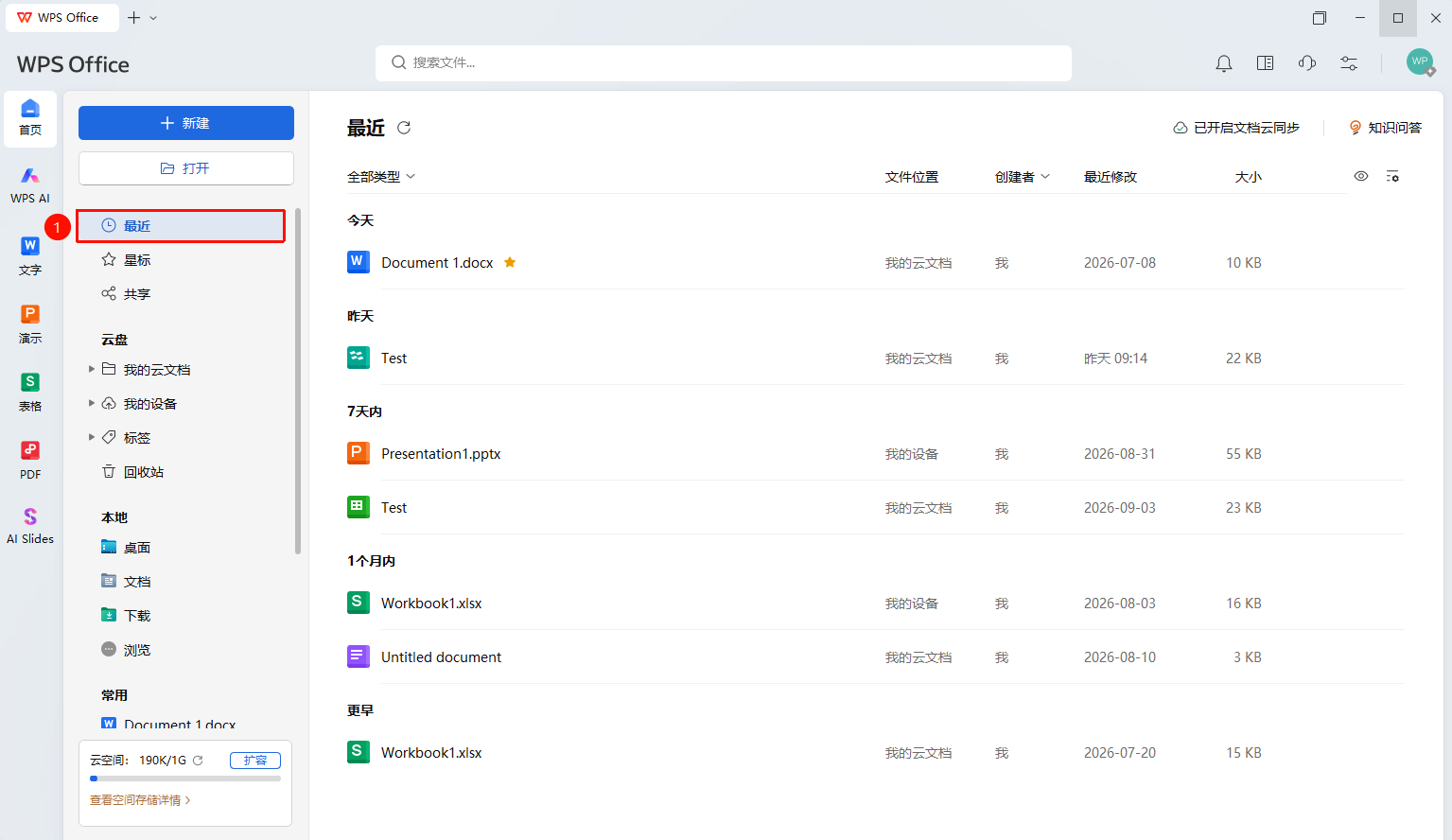
WPS左侧导航栏「最近列表」
- 打开WPS,点击左侧导航栏的 「最近列表」 选项
- 可查看近期打开过的所有文档列表
- 可查看文件存放位置、创建者、最近修改时间、大小
- 点击文档即可直接打开,继续编辑
最近列表设置
功能入口
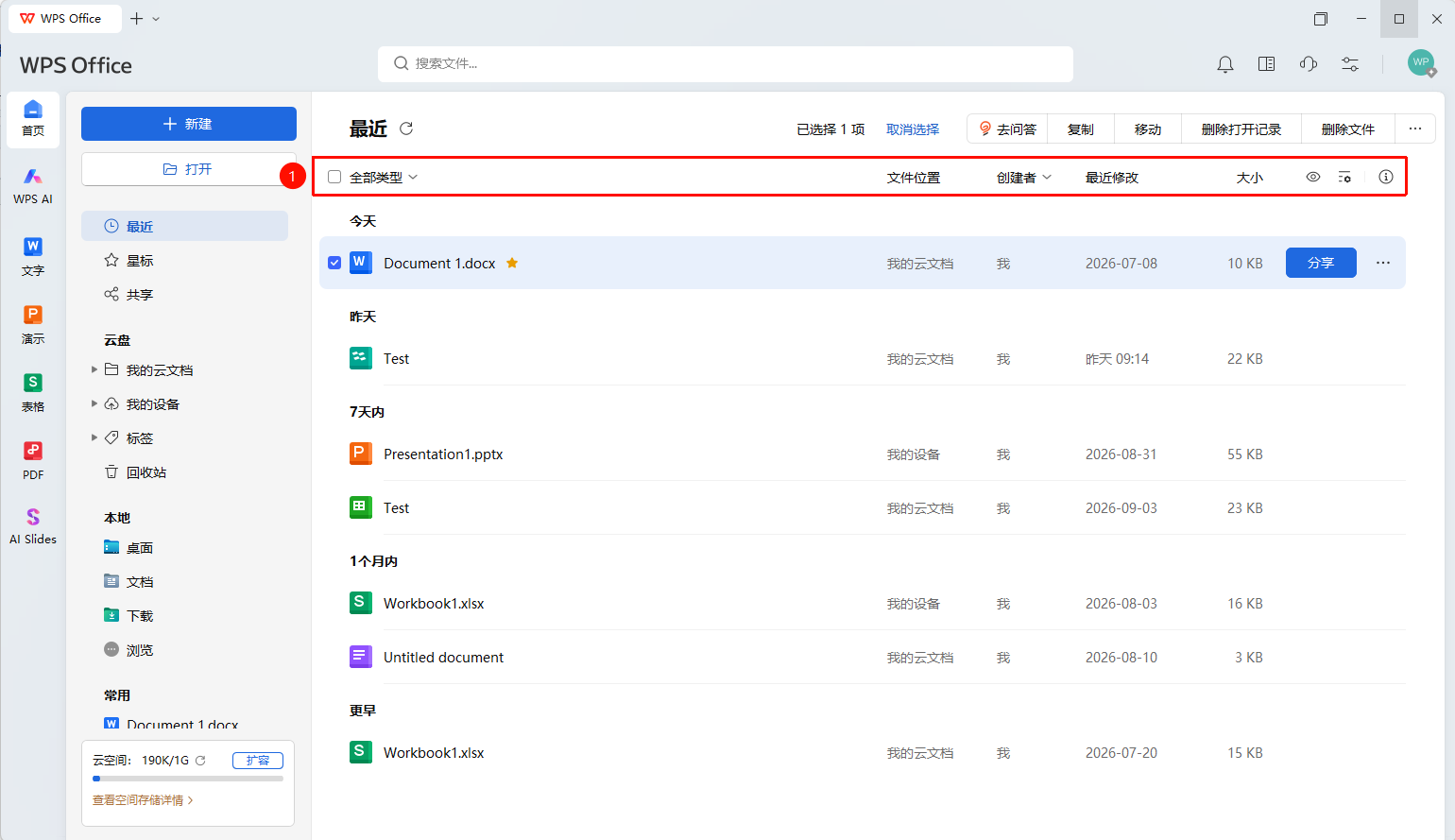
WPS左侧导航栏「最近列表」→顶部设置区域
打开WPS,点击左侧导航栏的 「最近列表」 选项
在页面顶部设置区域进行以下设置:
- 「全部类型」 :点击筛选所需文件类型
- 「创建者」 :根据文件创建者筛选打开记录
- 「隐藏最近记录」 :隐藏/显示最近记录
- 「创建者」 :根据文件创建者筛选打开记录
- 「设置」 :设置展示视图以及自定义列表展示元素
- 「文件信息」 :展示所选云文档的文件信息
删除打开记录
功能入口
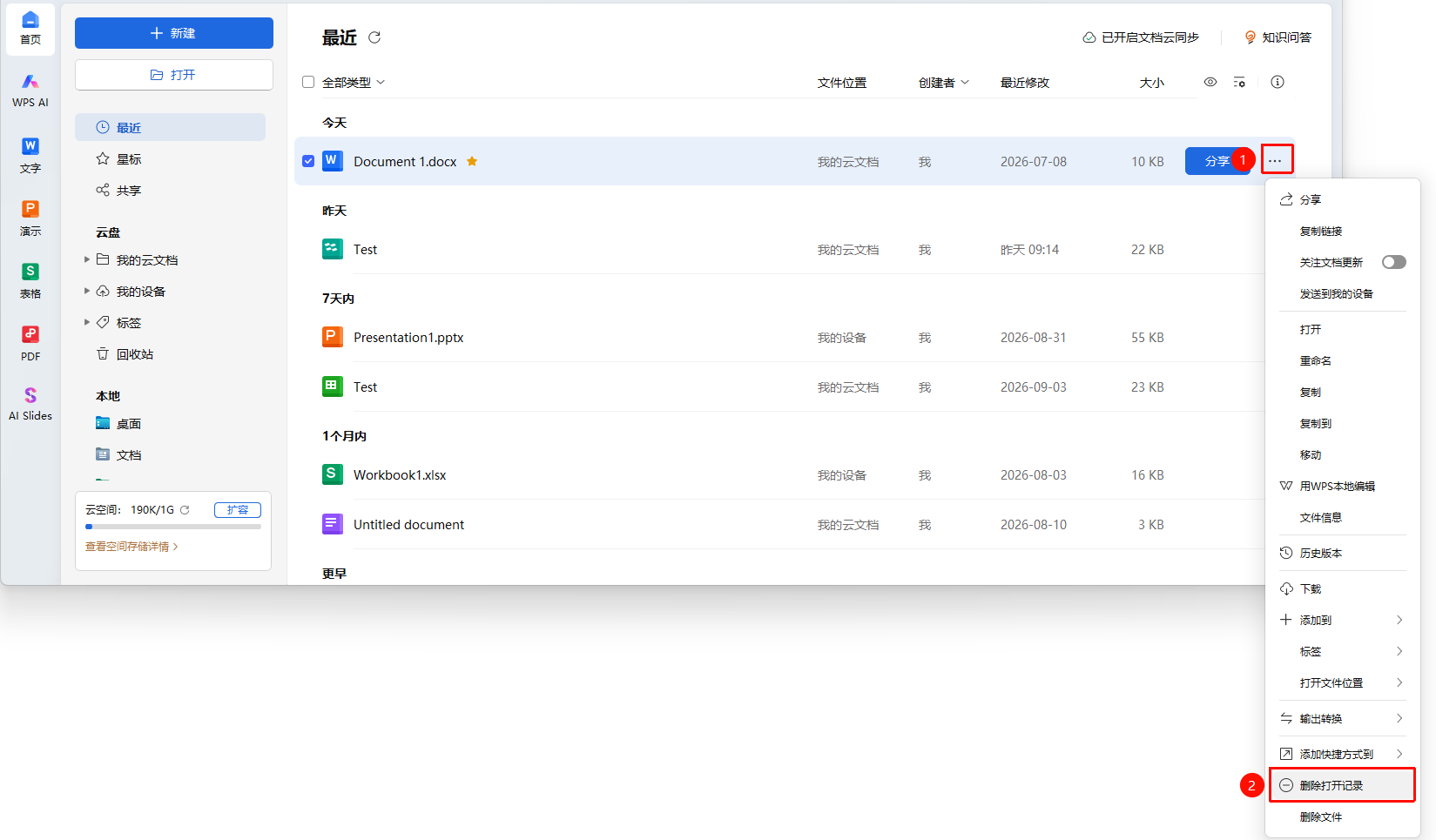
「最近列表」文件菜单→「删除打开记录」
- 打开WPS,点击左侧导航栏的 「最近列表」 选项
- 选中需要删除打开记录的文件
- 点击最右侧的 「菜单」 按钮(...)图标,或点击右键
- 在唤起的菜单中选择 「删除打开记录」
- 即可删除所选文件的打开记录,但不删除文件本身
隐藏最近记录
功能入口
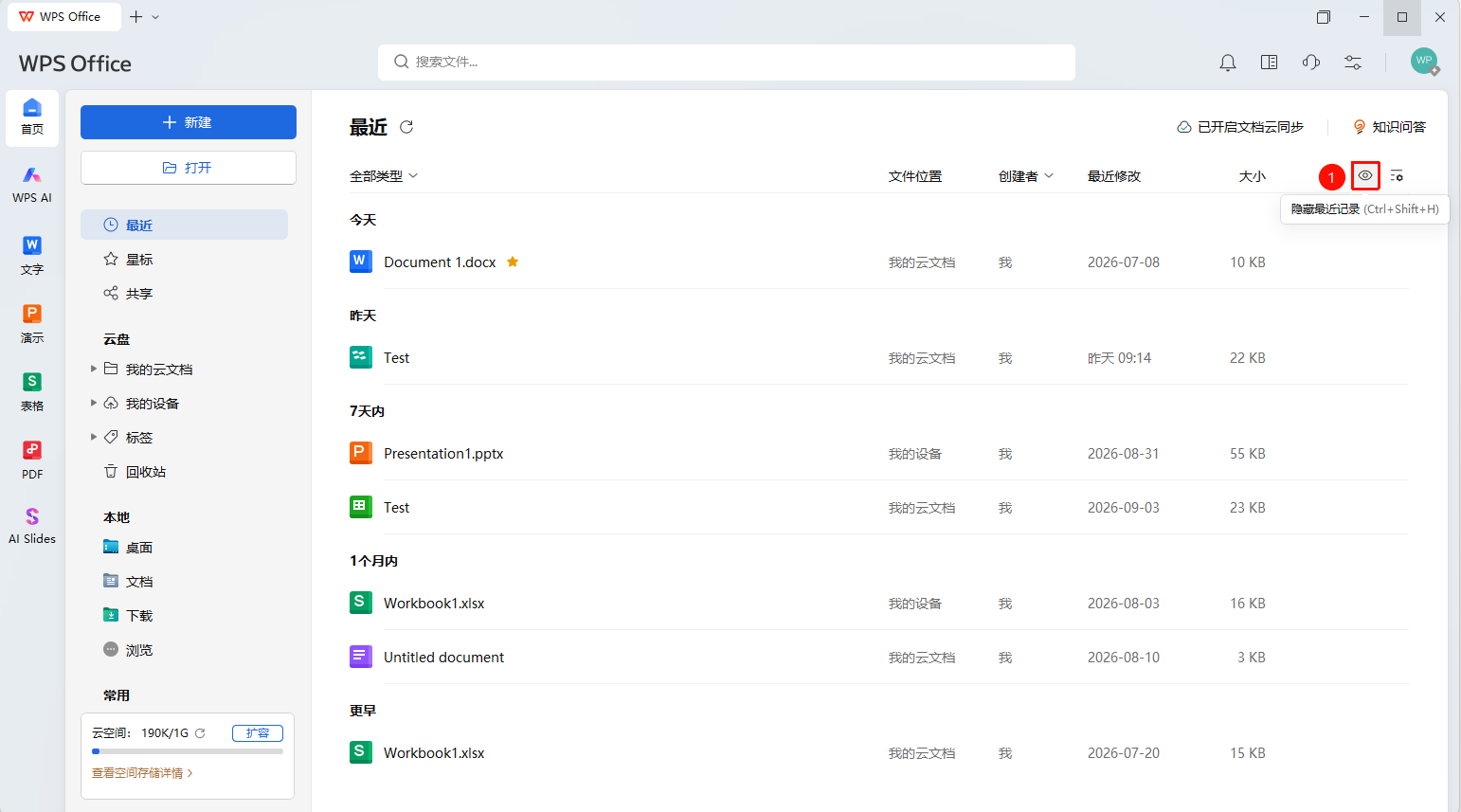
「最近列表」文件菜单→「隐藏最近记录」
- 打开WPS,点击左侧导航栏的 「最近列表」 选项
- 点击页面顶部的 「隐藏最近记录」 选项
- 即可一键隐藏本账号的最近记录
- 再次点击可重新显示最近列表
常见问题
问题1:最近列表最多能否跨设备查看?
- 解决方案: 最近列表会展示近期操作过的文档记录,登录账号并开启云同步后可跨设备同步最近列表。
问题2:如何彻底关闭最近列表记录?
- 解决方案: 最近列表内的文件记录会自动更新,无法彻底关闭,建议可隐藏列表或手动删除打开记录。
问题3:最近列表中的文档跨设备打不开?
- 解决方案: 登录同一WPS账号,核实该文档是否属于原设备的本地文件,暂未上传至云端,需上传至云端方可跨设备查看。
注意事项
- 最近列表记录与WPS账号绑定,跨设备同步
- 最近列表仅展示文件访问路径,不占用云空间
- 隐藏最近记录仅能隐藏打开文件打开记录,并非删除