功能摘要
保存/另存为功能支持将文档保存至本地或WPS云文档,实现文档的多端同步与安全存储,用户可根据需求选择不同的保存位置和文件格式。
功能说明
| 功能维度 | 说明 |
|---|---|
| 会员限制 | 无会员限制,所有用户均可使用 |
| 版本限制 | 无版本限制,需保持云空间容量充足 |
操作步骤
保存文档
功能入口
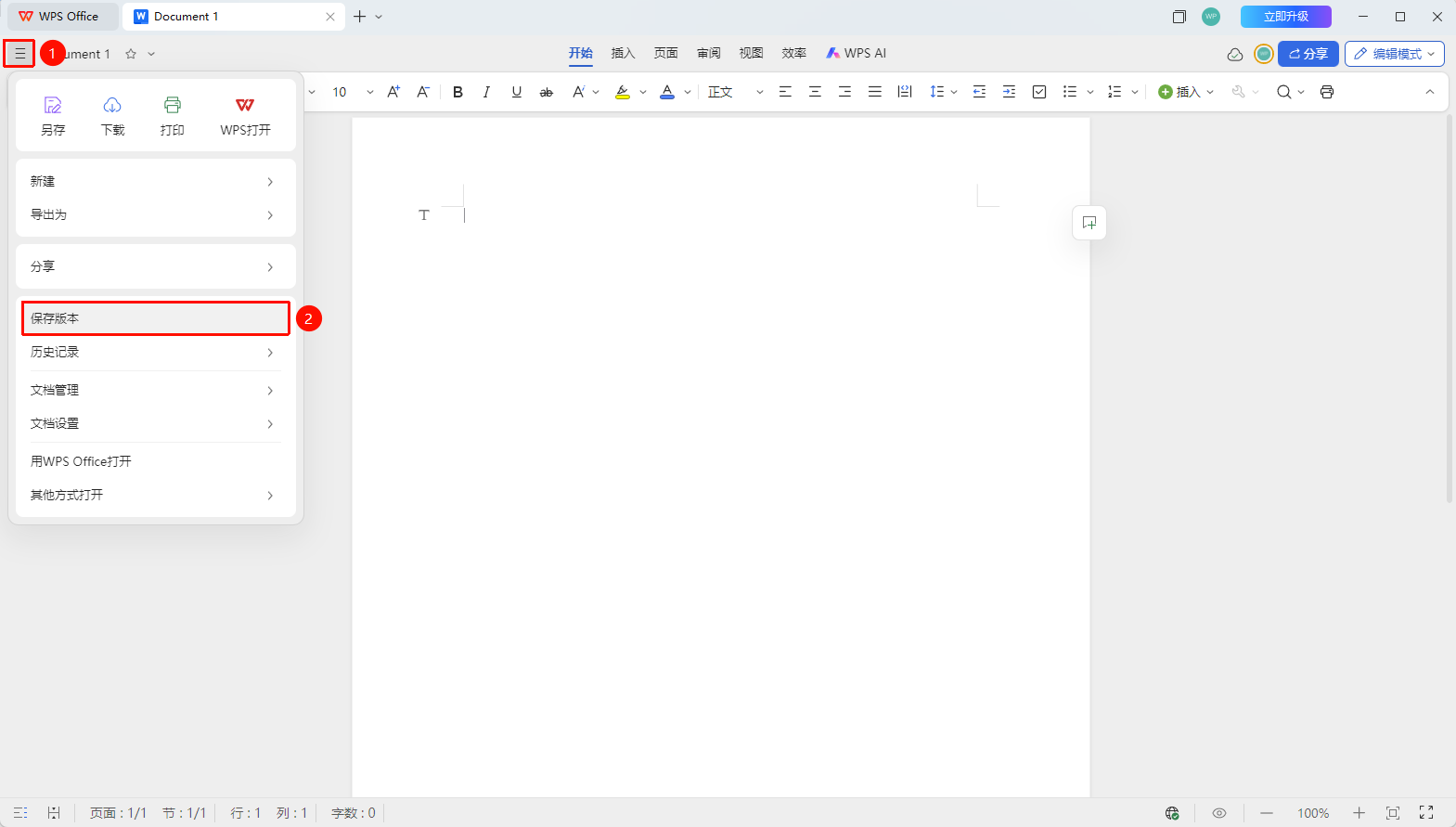
「文件操作」按钮→「保存版本」选项
- 点击左上角文件操作菜单(图标为三条横线)
- 点击 「保存版本」 选项
快捷键:
Ctrl+S
另存文档
功能入口
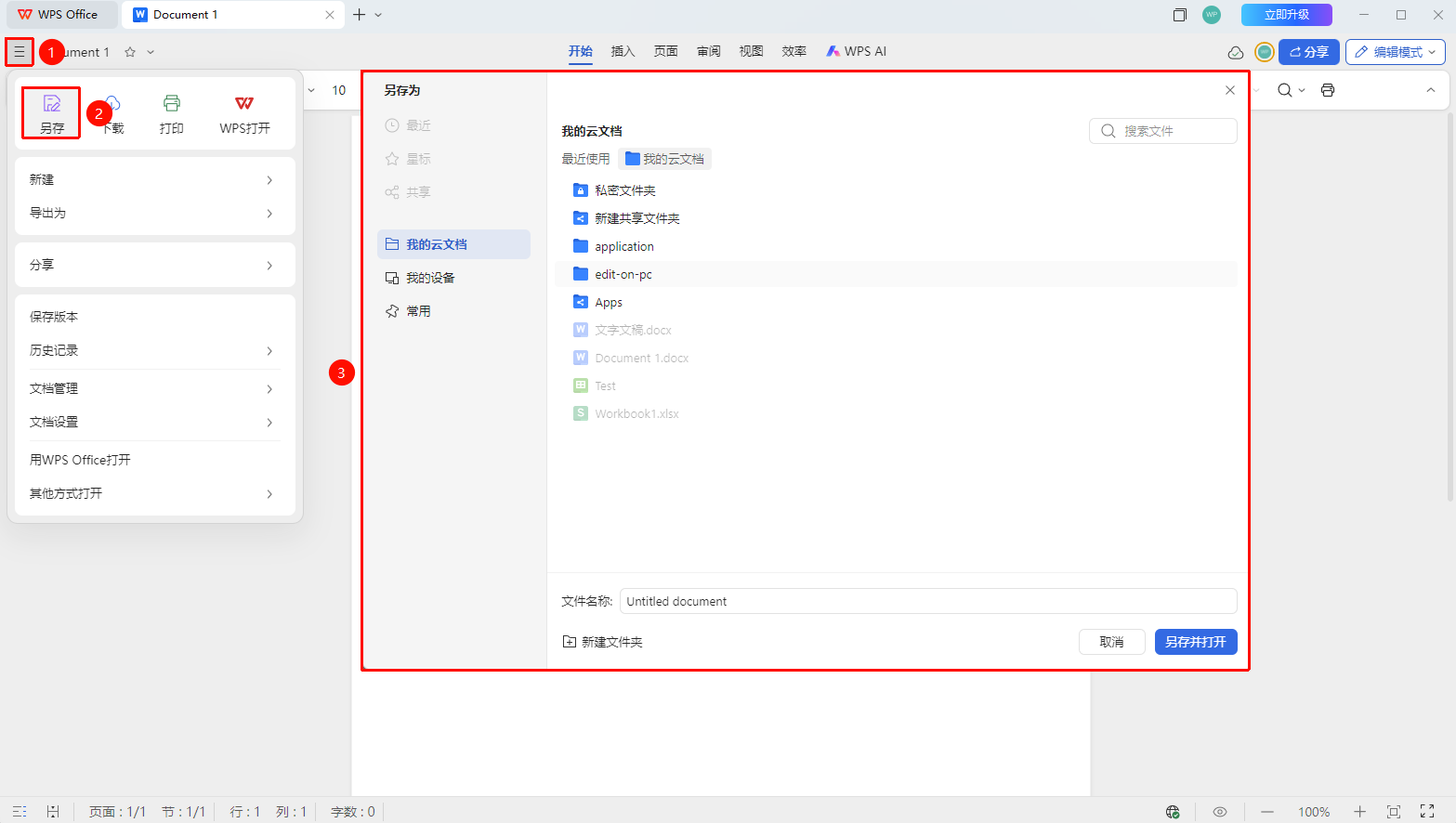
「文件操作」按钮→「另存」选项
点击左上角文件操作菜单(图标为三条横线)
点击 「另存」 选项
在保存对话框中选择保存位置:
- 我的云文档:保存至WPS云空间中,支持多端同步
- 我的设备:保存至WPS云空间的自动备份路径中,支持多端同步
输入文件名,选择文件格式
点击 另存并打开完成另存
右键保存文档
功能入口
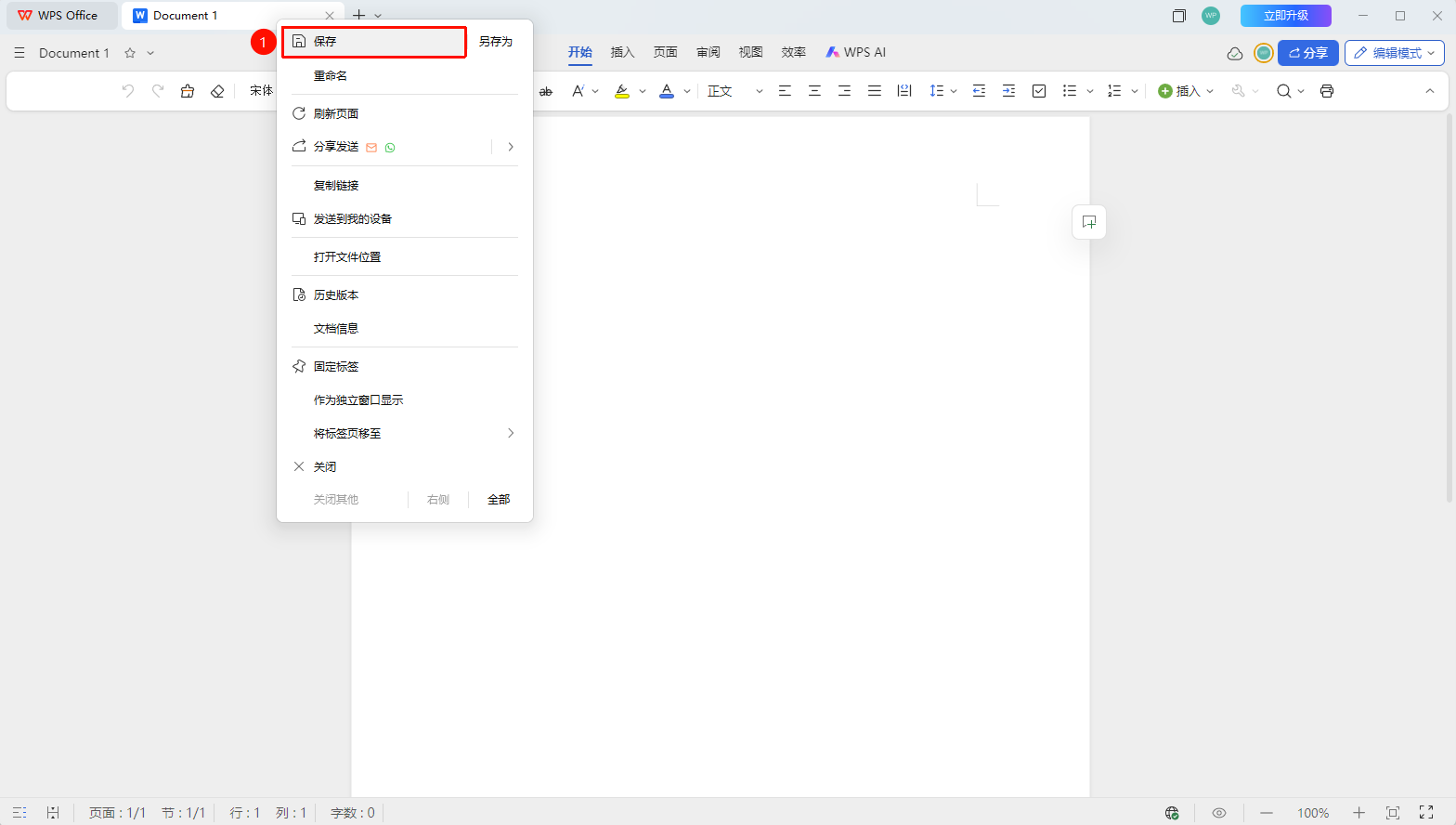
菜单栏右键点击文件标签→「保存」选项
- 在wps顶部菜单栏中,右键点击文件标签
- 点击 「保存」 选项
右键另存为文档
功能入口
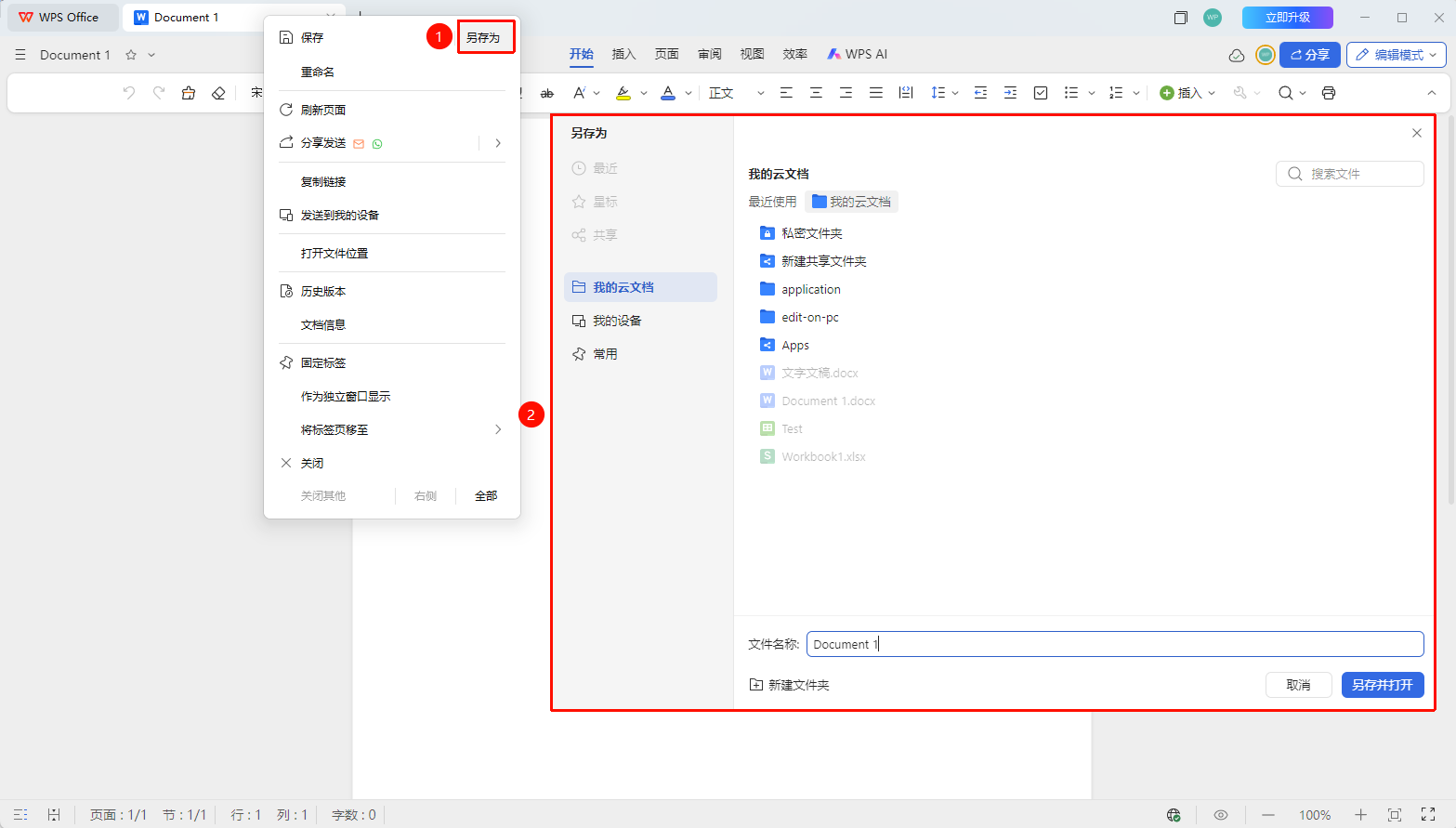
菜单栏右键点击文件标签→「另存为」选项
在wps顶部菜单栏中,右键点击文件标签
点击 「另存为」 选项
在保存对话框中选择保存位置:
- 我的云文档:保存至WPS云空间中,支持多端同步
- 我的设备:保存至WPS云空间的自动备份路径中,支持多端同步
常见问题
问题1:保存时提示"云空间已满"怎么办?
解决方案:
- 清理云空间中不需要的文件
- 购买会员获取更大云空间
问题2:保存时提示"文档大小超过限制"怎么办?
- 解决方案: 非会员单个文件上传限制10MB,会员/超级会员限制2GB。如文件过大,可另存为到本地,或升级会员。
问题4:如何查看文档是否上传完成?
- 解决方案: 文档右上角云朵图标显示「↑」表示正在上传,显示绿色「√」表示上传完成。
注意事项
- 保存到云文档需要登录WPS账号
- 云文档支持多端同步,可在手机、平板、电脑等设备访问
- 云文档会自动保留历史版本,可随时恢复