问题描述:
希望更改 WPS 内「文档备份」和「云文档缓存」的存储位置。
解决方案:
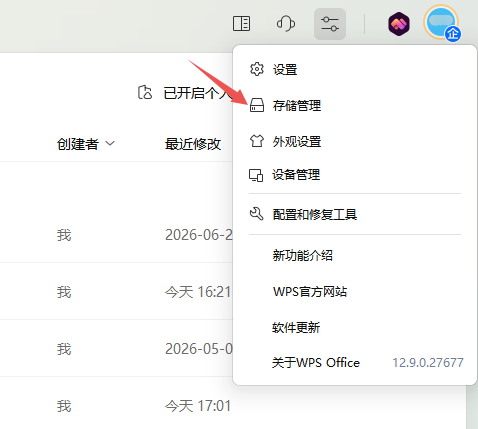
1、点击左上角「WPS Office」进入首页 → 点击右上角「全局设置」→ 点击「存储管理」
2、对于需要迁移的项目(「文档备份」或「云文档缓存」),点击「更改位置」,在弹出的文件管理器中选择新位置
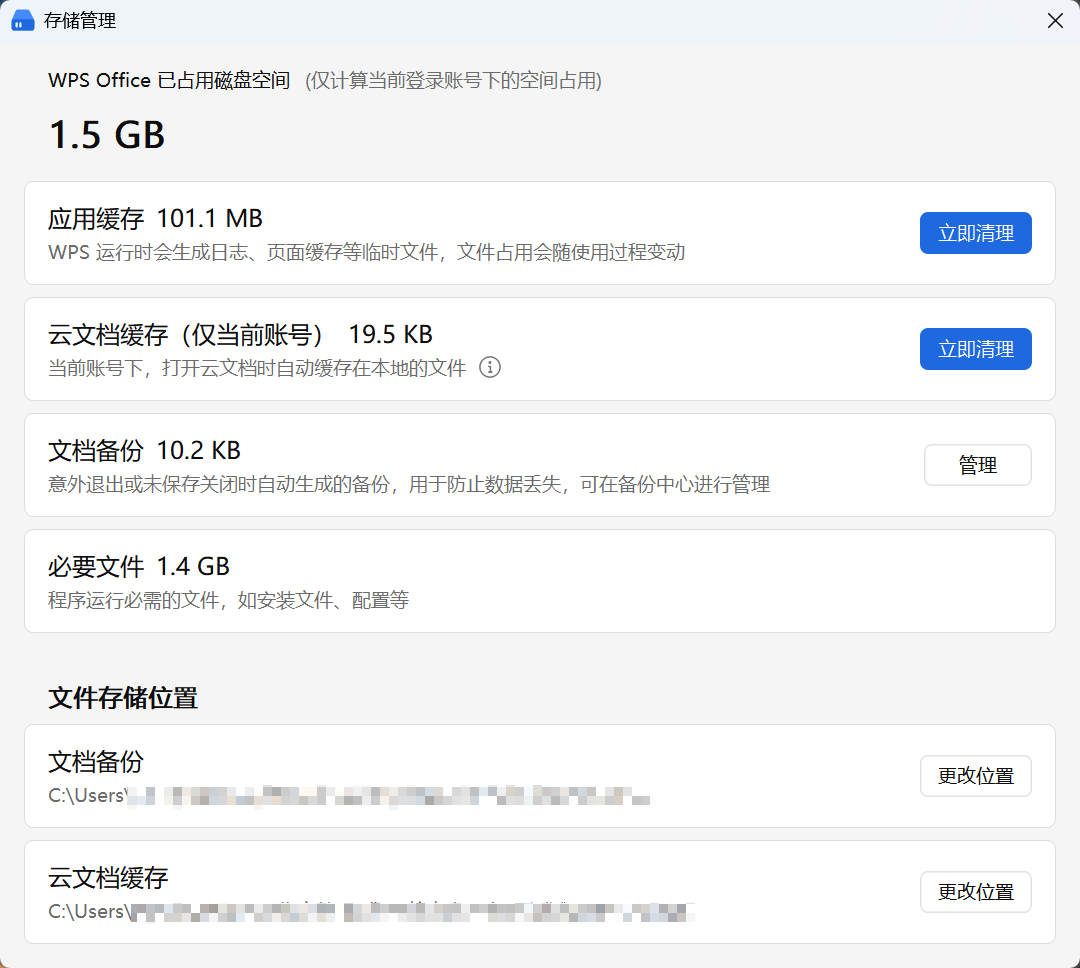
3、如果原目录中有文件,可根据后续指引进行文件迁移
常见迁移失败原因:
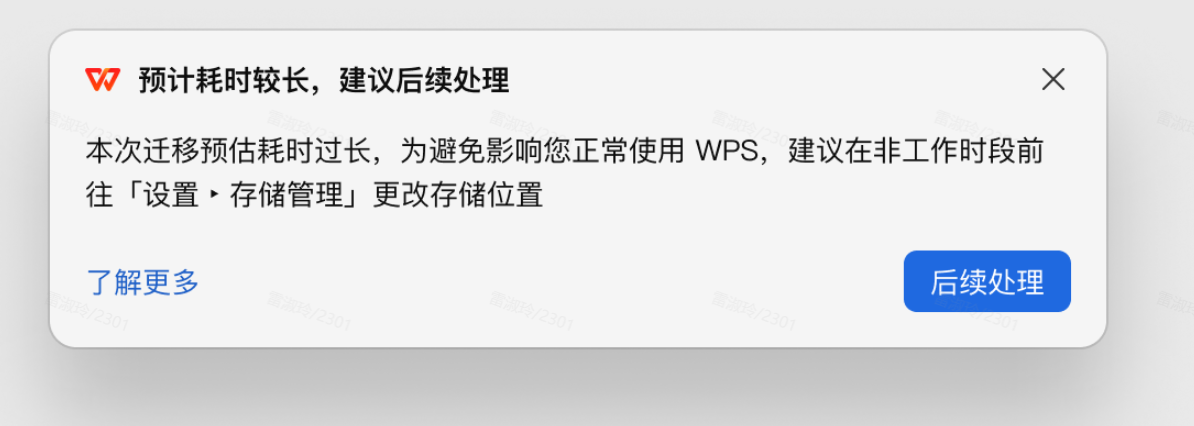
📌在安装时选择位置,安装后迁移若提示预估迁移耗时过长,可能是文件较多或较大,安装阶段进行迁移会影响你使用 WPS进行工作,建议安装后在 WPS 内重新选择存储目录进行位置更改。
若文件迁移失败,文件会保留在原位置,存储位置也不会更换,后续可在WPS的 「全局设置 → 存储管理」中重新选择位置进行更换
对应解决方法:
| 类型 | 原因 | 解决方法 |
|---|---|---|
| 通用 | 目标磁盘空间不足 | 清理空间 / 选择空间更大的磁盘 |
| 文件被其他程序占用 | 关闭相关文件 | |
| 网络状态不佳 | 检查网络 | |
| 目标文件夹无写入权限 | 选择其他文件夹 / 检查文件夹权限 | |
| 其他异常情况 | 稍后在【设置-存储管理】中重试 | |
云文档缓存 迁移失败 |
迁移到了onedrive、坚果云的目录下 | 选择其他常规的位置 |
| 新目录层级太深(目录长度 ≥ 200字符) | 选择目录层级浅的文件夹(目录长度小于200字符) | |
| 新目录不为空 | 选择一个空文件夹 | |
| 新目录是同步文件夹目录 | 选择其他常规的位置 |