功能摘要
集中管理所有与共享相关的文件,包括接收的共享文件、发出的共享文件及共享文件夹。
功能说明
| 功能维度 | 说明 |
|---|---|
| 会员限制 | 无会员限制 |
| 版本限制 | 无版本限制 |
操作步骤
查看共享文件
功能入口
WPS首页左侧导航栏→「共享」
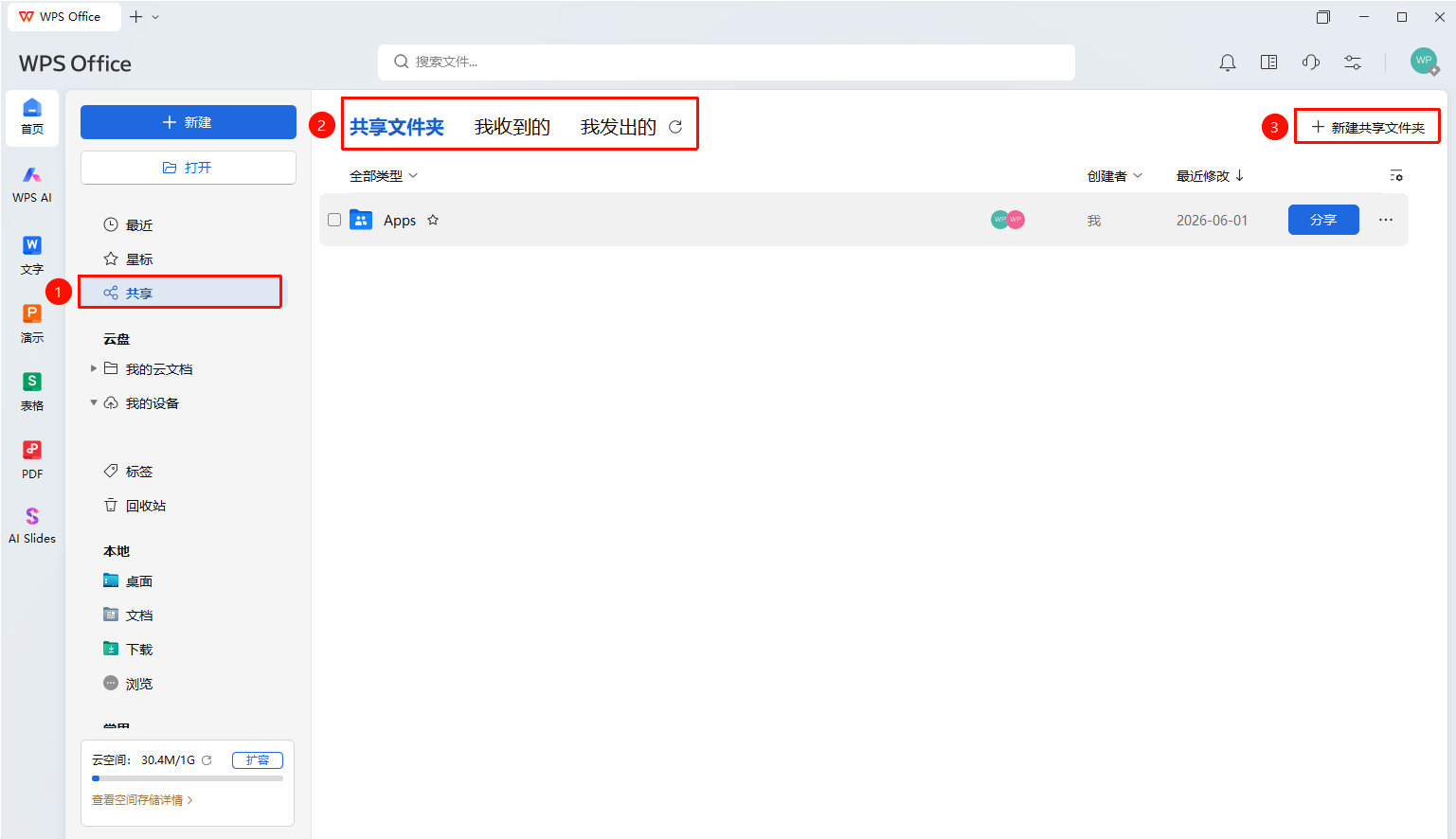
打开WPS,点击左侧导航栏的 「共享」 标签页
可查看/管理所有接收的共享文件、发出的共享文件和共享文件夹:
- 「共享文件夹」 :账号发起/加入的所有共享文件夹
- 「我收到的」 :账号收到的所有共享文件
- 「我发出的」 :账号发起的所有共享文件
点击页面右上角 「新建共享文件夹」 可快速新建空白共享文件夹
点击具体文件右侧蓝色 「分享」 按钮可调整权限、添加/移除协作者或退出共享
共享列表设置
功能入口
共享标签页顶部
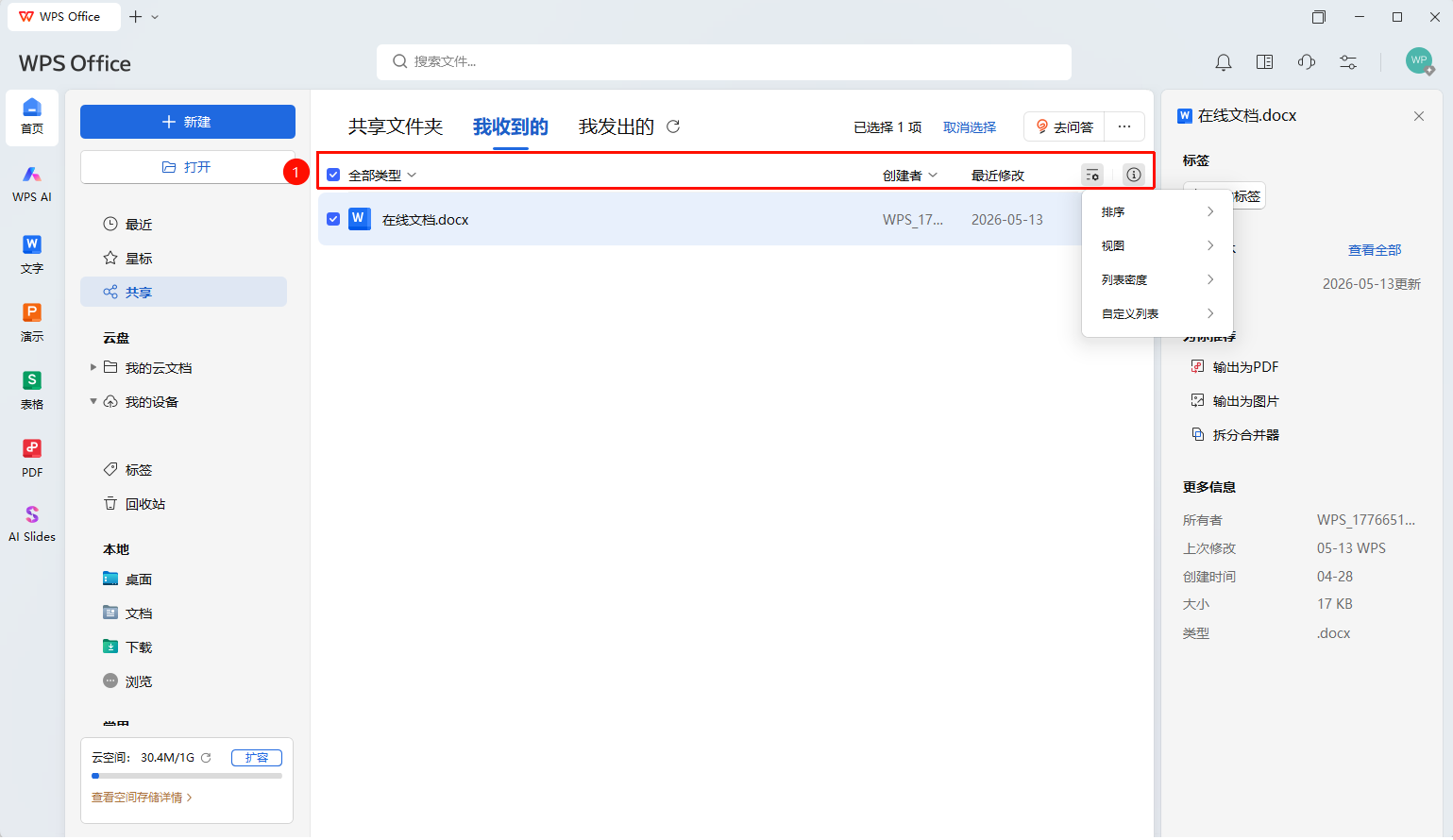
在共享列表顶部可选择以下设置选项:
- 「全部类型」 :筛选所需类型的共享文件
- 「大小」 :按照文件大小排序分享文件
- 「最近修改」 :按照文件新旧排序分享文件
- 「设置」 :设置共享列表的排序、视图、自定义列表等选项
- 「文件信息」 :查看所选文件的文件信息
常见问题
问题1:共享列表中能看到哪些内容?
- 解决方案: 可以看到自己接收的共享文件、发出的共享文件以及加入的共享文件夹。
问题2:如何退出别人的共享?
- 解决方案: 在共享列表中右键点击文件,选择「退出共享」即可。
问题3:共享文件被删除后还能找到吗?
- 解决方案: 如果文件所有者删除了文件,共享列表中将不再显示该文件,无法访问。
注意事项
- 退出共享后将无法访问该文件
- 共享文件的所有者可以随时调整权限