功能摘要
将已共享文档的所有权转让给其他协作者,变更文档的创建者和管理者。
功能说明
| 功能维度 | 说明 |
|---|---|
| 会员限制 | 无会员限制 |
| 版本限制 | 无版本限制 |
操作步骤
方法一:从分享面板转让
功能入口
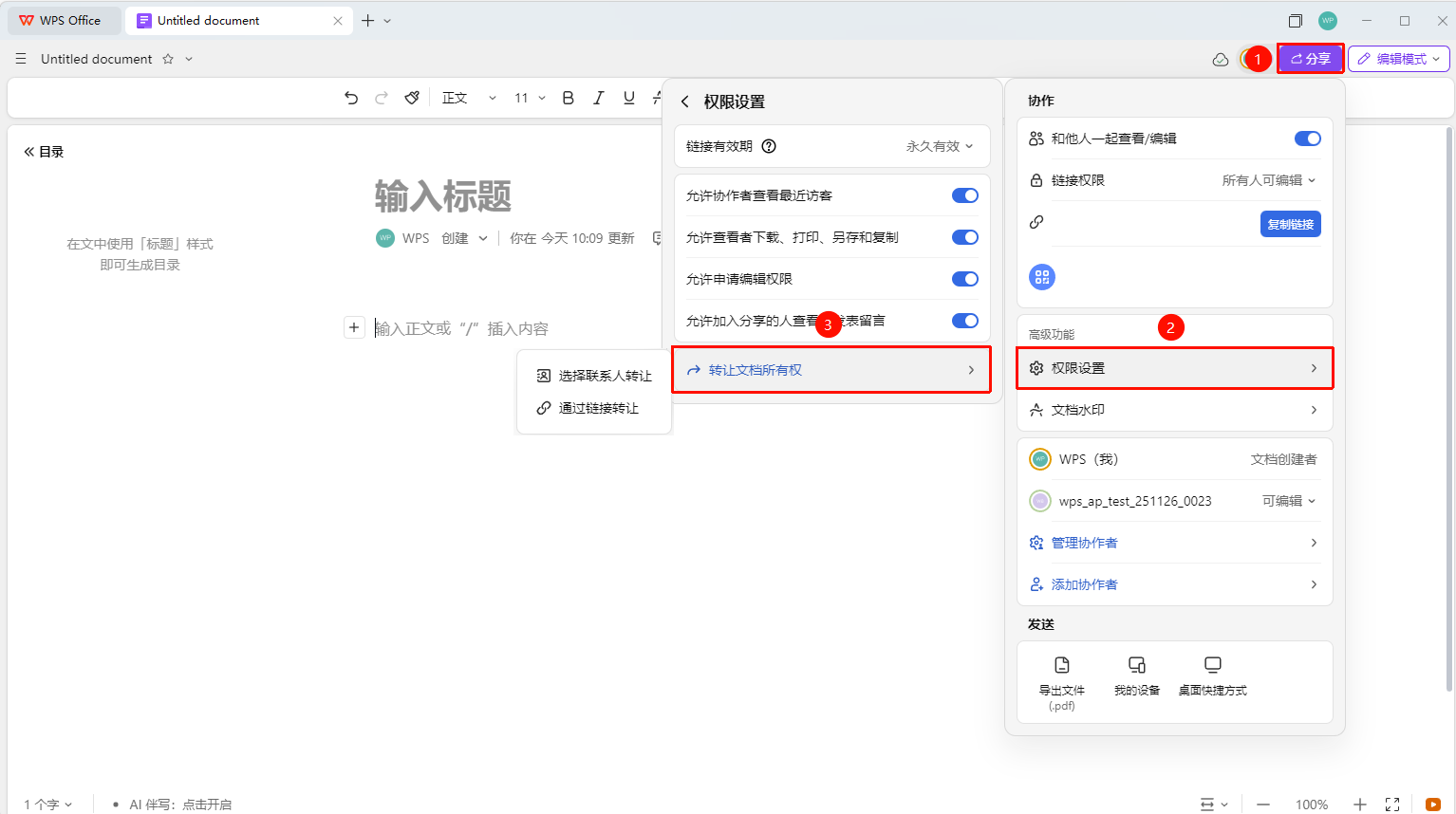
打开文档→右上角「分享」→「权限设置」→「转让文档所有权」
打开需要转让所有权的协作文档,点击右上角 「分享」
在分享面板中点击 「权限设置」
点击 「转让文档所有权」 可通过以下方式转让:
- 「选择联系人转让」 :在通讯录中选择转让对象
- 「通过链接转让」 :生成文档转让链接,需接收方确认后完成转让
方法二:文件操作转让
功能入口
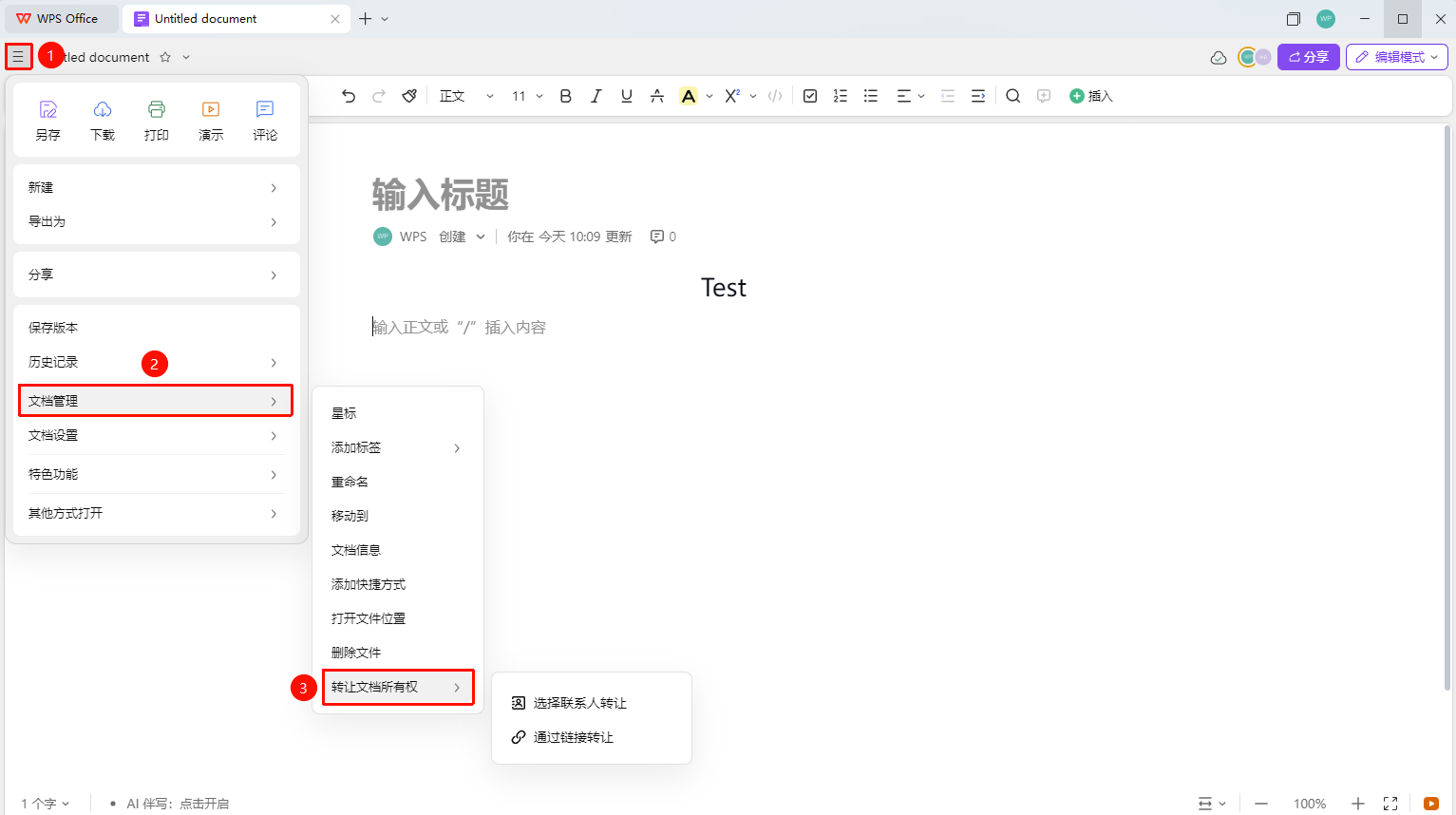
打开文档→左上角「文件操作」按钮→「文档管理」→「转让文档所有权」
- 打开需要转让所有权的协作文档,左上角 「文件操作」 按钮(☰)图标
- 点击 「文档管理」
- 点击 「转让文档所有权」
方法三:从WPS首页转让
功能入口
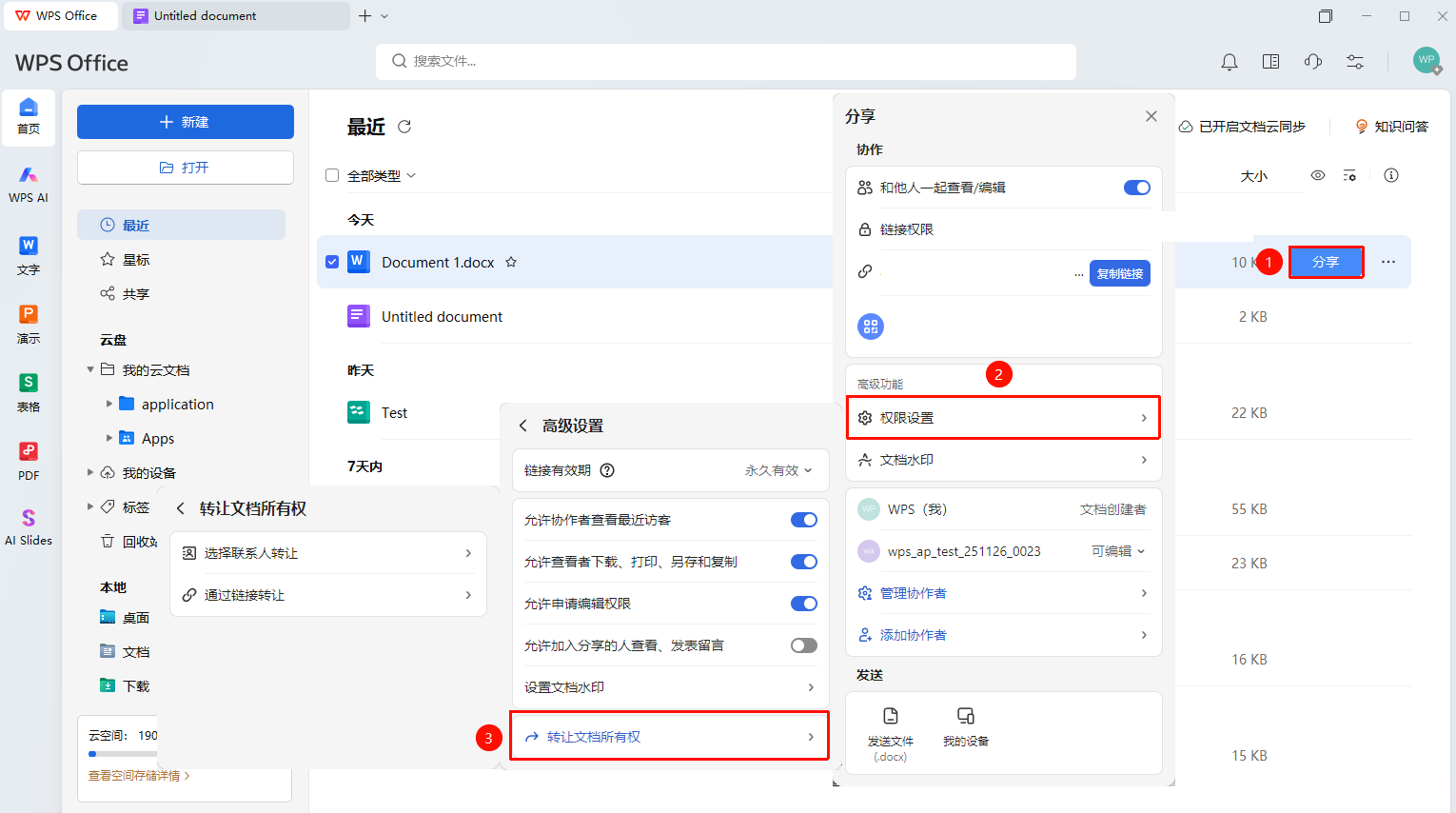
我的云文档→文档右侧「分享」→「高级设置」→「转让文档所有权」
- 打开WPS,选中需要转让的文档,点击右侧的蓝色 「分享」 按钮
- 依次点击 「文档管理」 → 「转让文档所有权」
- 选择转让方式:联系人转让或链接转让
- 确认后完成所有权转让
常见问题
问题1:转让文档所有权后,原创建者还有权限吗?
- 解决方案: 转让后原创建者将失去文档所有者权限,转为普通协作者(如仍保留在协作者列表中)。
问题2:转让文档所有权需要对方同意吗?
- 解决方案: 通过联系人转让无需对方确认,直接完成;通过链接转让则需要接收方点击链接确认接收。
注意事项
- 仅共享文档支持转让所有权
- 转让后文档拥有者(最高权限)将完成交接,原创建者将无法再管理文档权限
- 企业文档的所有权转让可能受管理员策略限制