功能摘要
历史版本功能自动保存文档的编辑记录,支持查看、预览和恢复到任意历史版本,有效防止误操作导致的内容丢失,是云文档协作的重要保障功能。
功能说明
| 功能维度 | 说明 |
|---|---|
| 会员限制 | 无会员限制,所有用户均可使用 |
| 版本限制 | 无版本限制,需文档已上传至云端 |
操作步骤
查看历史版本
功能入口 1
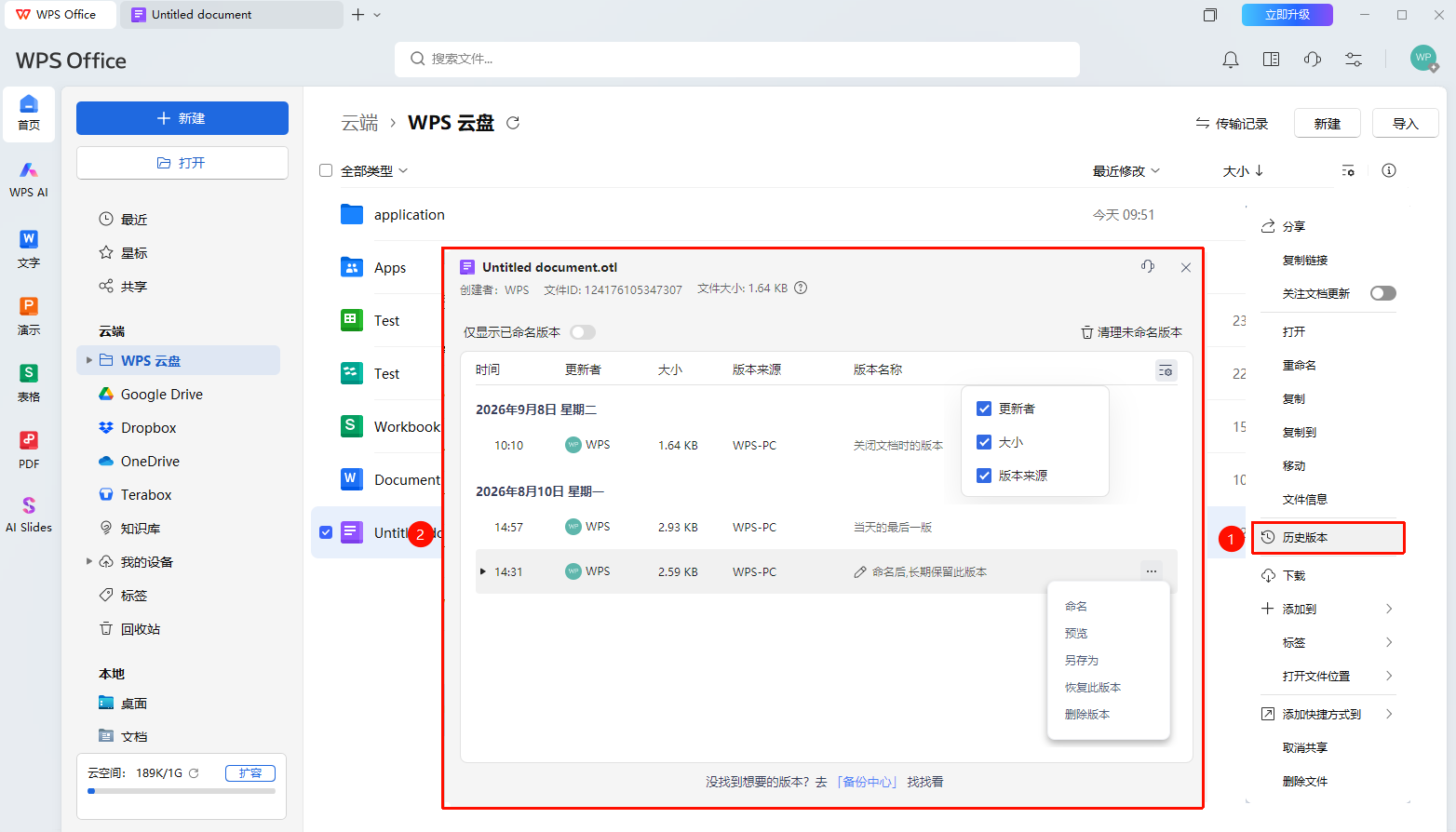
文档右键菜单→「历史版版」
- 在云文档列表中找到目标文档
- 右键点击文档唤起右键菜单
- 选择 「历史版本」,弹出历史版本列表,按时间倒序排列
- 通过 「自定义列表」 快速筛选所需历史版本
- 点击已有历史版本右侧 **「...」**按钮可快速进行预览、另存、重命名等操作
功能入口 2
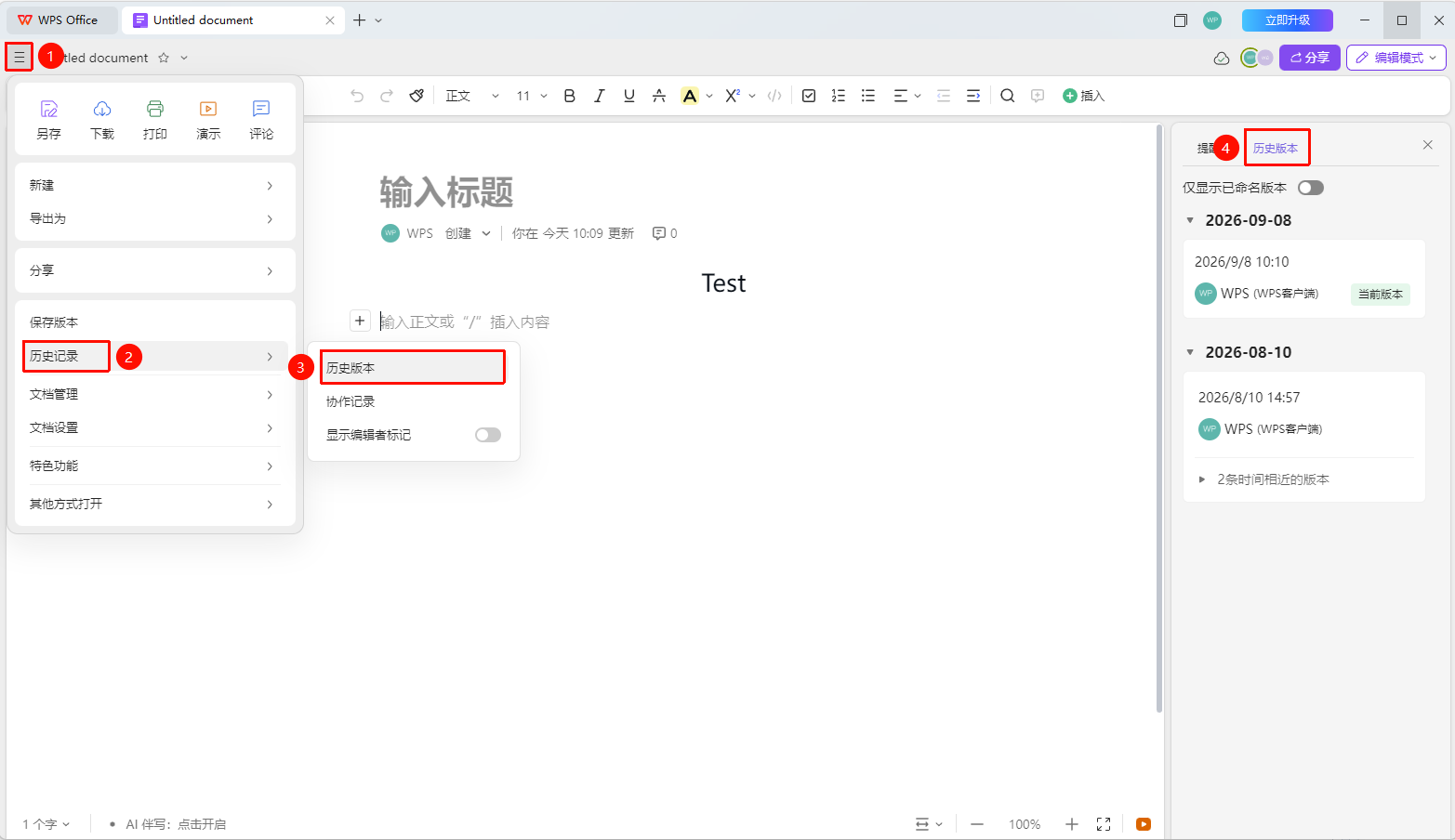
「文件操作」按钮→「历史记录」→「历史版本」
- 打开协作文档,点击顶部左侧的 「文件操作」 按钮 (☰图标)
- 依次点击 「历史记录」 → 「历史版本」
- 右侧面板弹出历史版本列表,按时间倒序排列
- 每条记录显示版本时间、修改人等信息
历史版本操作
功能入口
「历史版本面板」→「更多」按钮
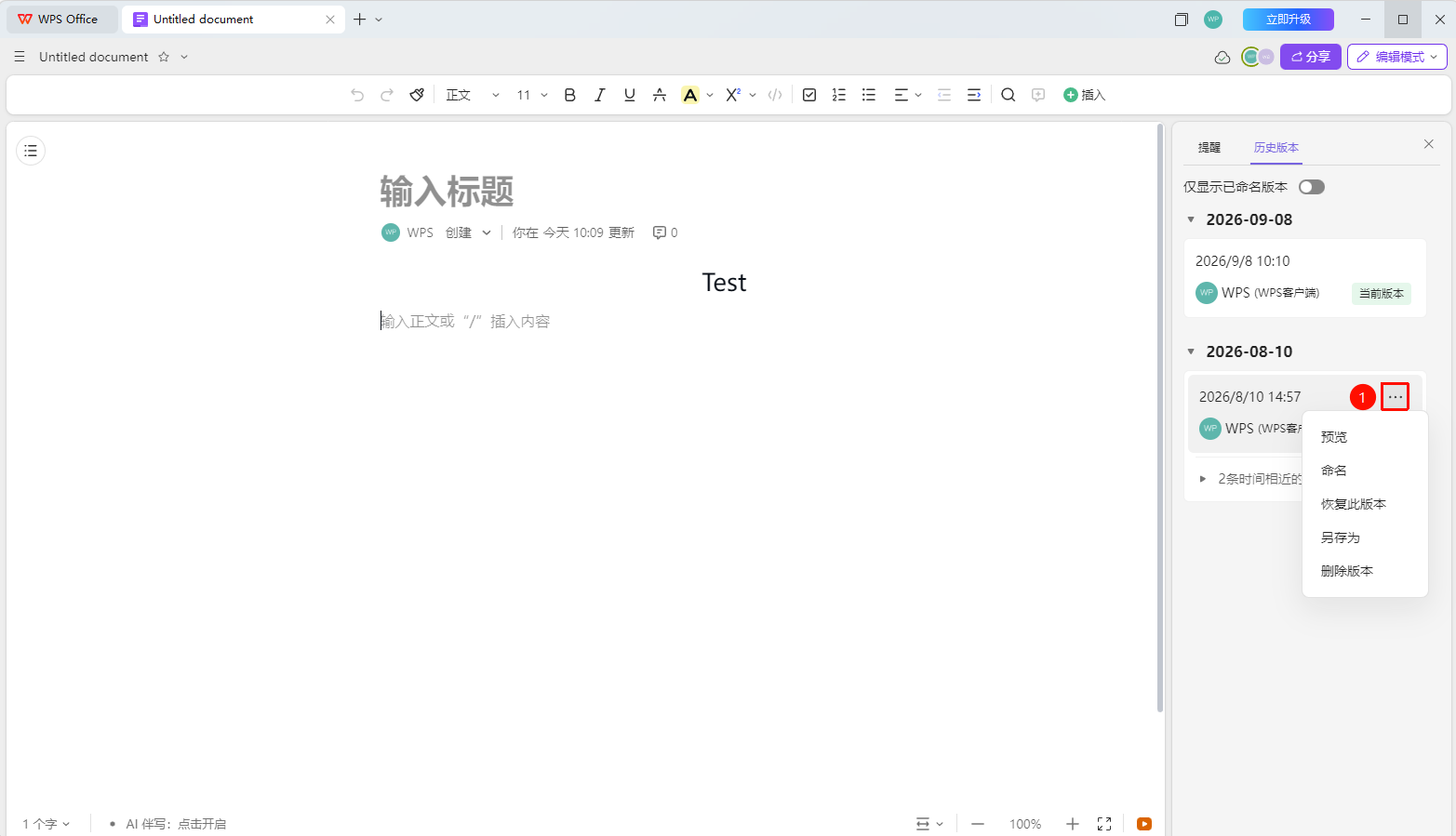
在历史版本面板中选择所需操作的版本,点击「更多」按钮
在出现的菜单中选择以下选项操作:
- 预览:预览历史版本
- 命名:重命名历史版本
- 恢复此版本:文档内容回退至此版本
- 另存为:将历史版本另存为新文件
- 删除版本:删除该历史版本
常见问题
问题1:本地文件有历史版本吗?
- 解决方案: 历史版本功能仅适用于已上传到云端的文件。本地文件可查看备份中心记录。
问题2:恢复历史版本后当前内容会丢失吗?
- 解决方案: 恢复操作会覆盖当前内容。建议先预览确认是否需要恢复该版本,或使用「另存为」保留当前版本。
问题3:如何查看谁修改了文档?
- 解决方案: 在历史版本列表中可看到每个版本的「更新者」信息,了解是谁进行了修改。