功能摘要
用WPS文字本地编辑功能支持将云文档切换到本地WPS客户端编辑模式,适合需要使用本地功能或网络不稳定的场景,但需注意多人协作时的内容冲突风险。
功能说明
| 功能维度 | 说明 |
|---|---|
| 会员限制 | 无会员限制 |
| 版本限制 | 无版本限制 |
操作步骤
切换到本地编辑模式
功能入口
「文件操作」→「WPS打开」
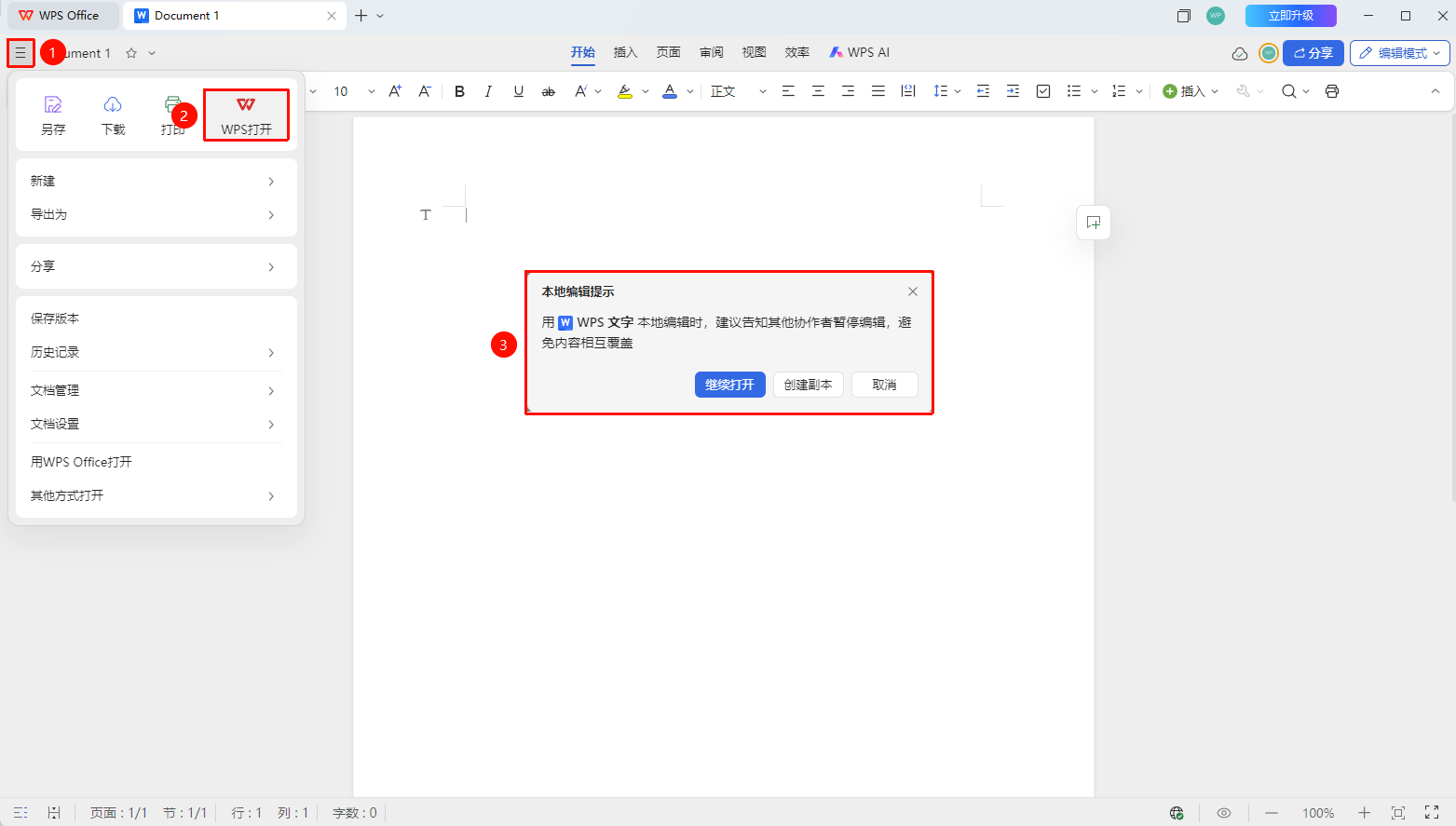
打开云文档,点击左上角 「文件操作」(☰图标)
选择 「WPS打开」
系统会弹窗提醒:
- 如有其他用户在编辑,会弹窗提醒:用WPS本地编辑时,建议告知其他协作者暂停编辑,避免内容相互覆盖
可选择:
- 创建副本:创建本地副本,不影响原云文档
- 继续打开:直接在本地编辑原文件
编辑完成后可点击左上角 「文件」 选项→ 「保存」 ,将文档保存
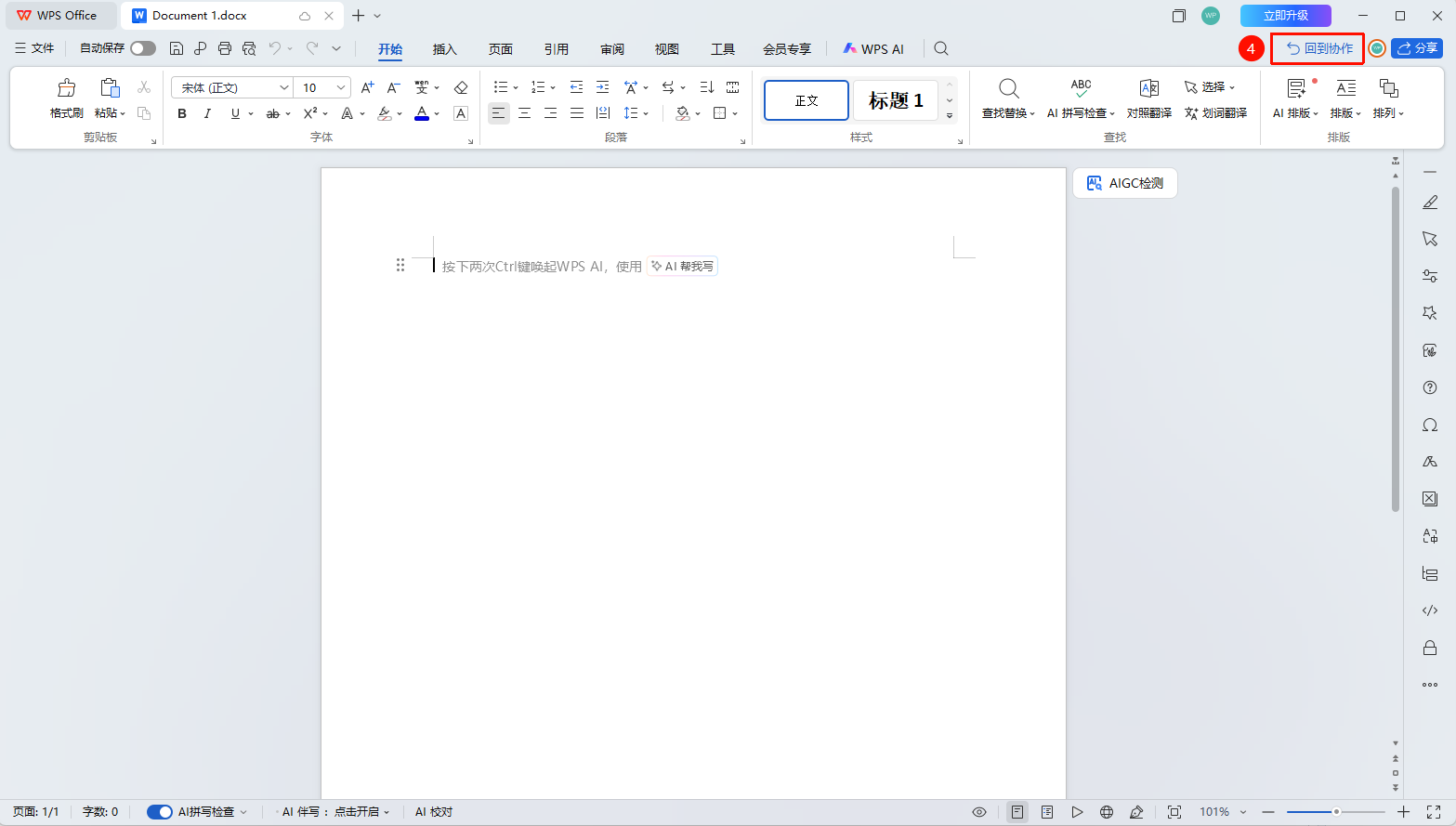
或点击右上角 「回到协作」 ,即可将编写的文档上传并返回协作模式
打开副本编辑
功能入口
「文件操作」→「WPS打开」→「创建副本」
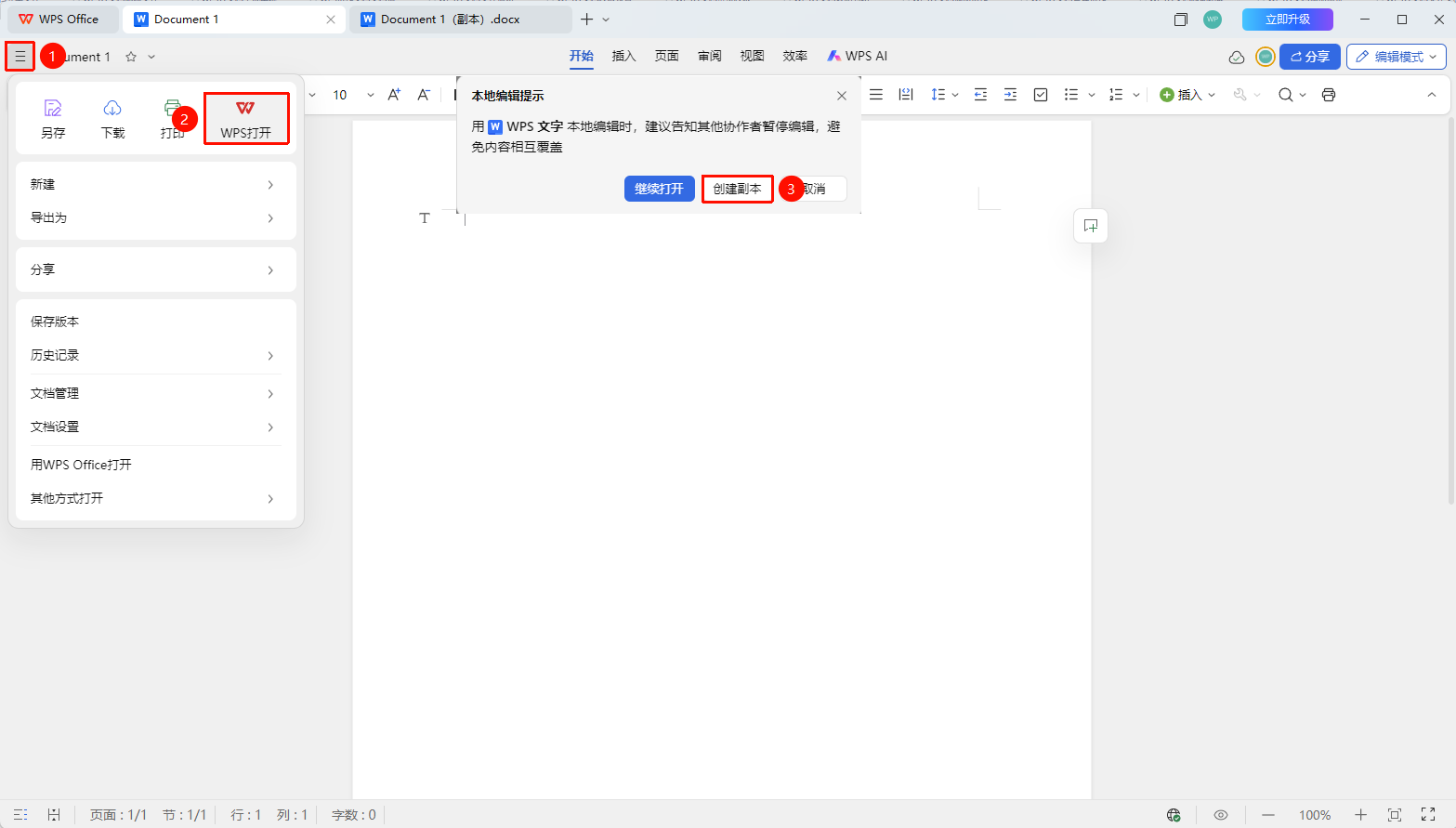
- 依次点击左上角「文件操作」→「WPS打开」
- 进入本地编辑模式时,系统会提示风险警告
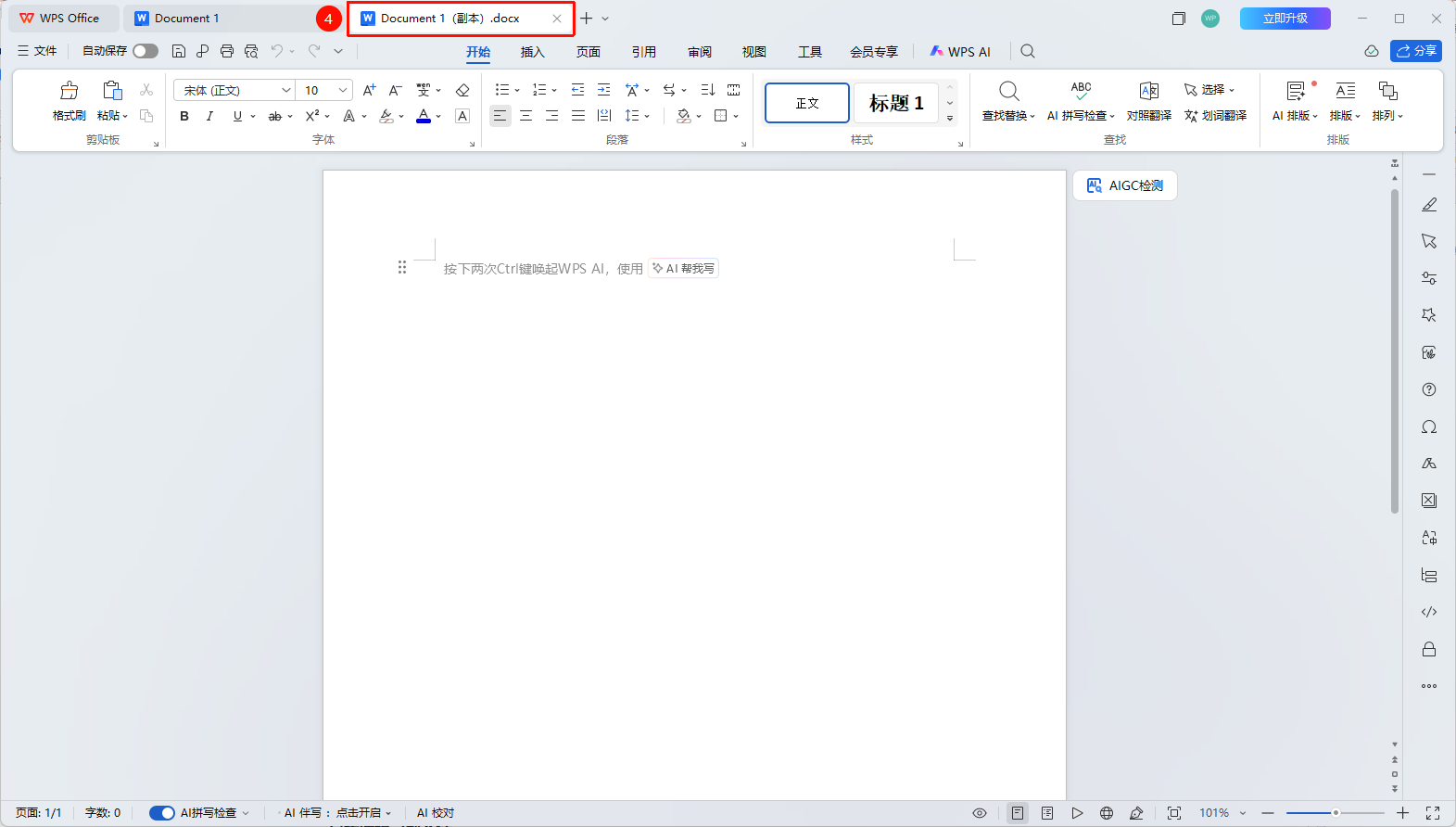
- 选择 「创建副本」
- 文档会下载到本地并创建副本
- 编辑完成后可另存为新文件或上传覆盖原文件
直接编辑当前文件
功能入口
「文件操作」→「WPS打开」→「继续打开」
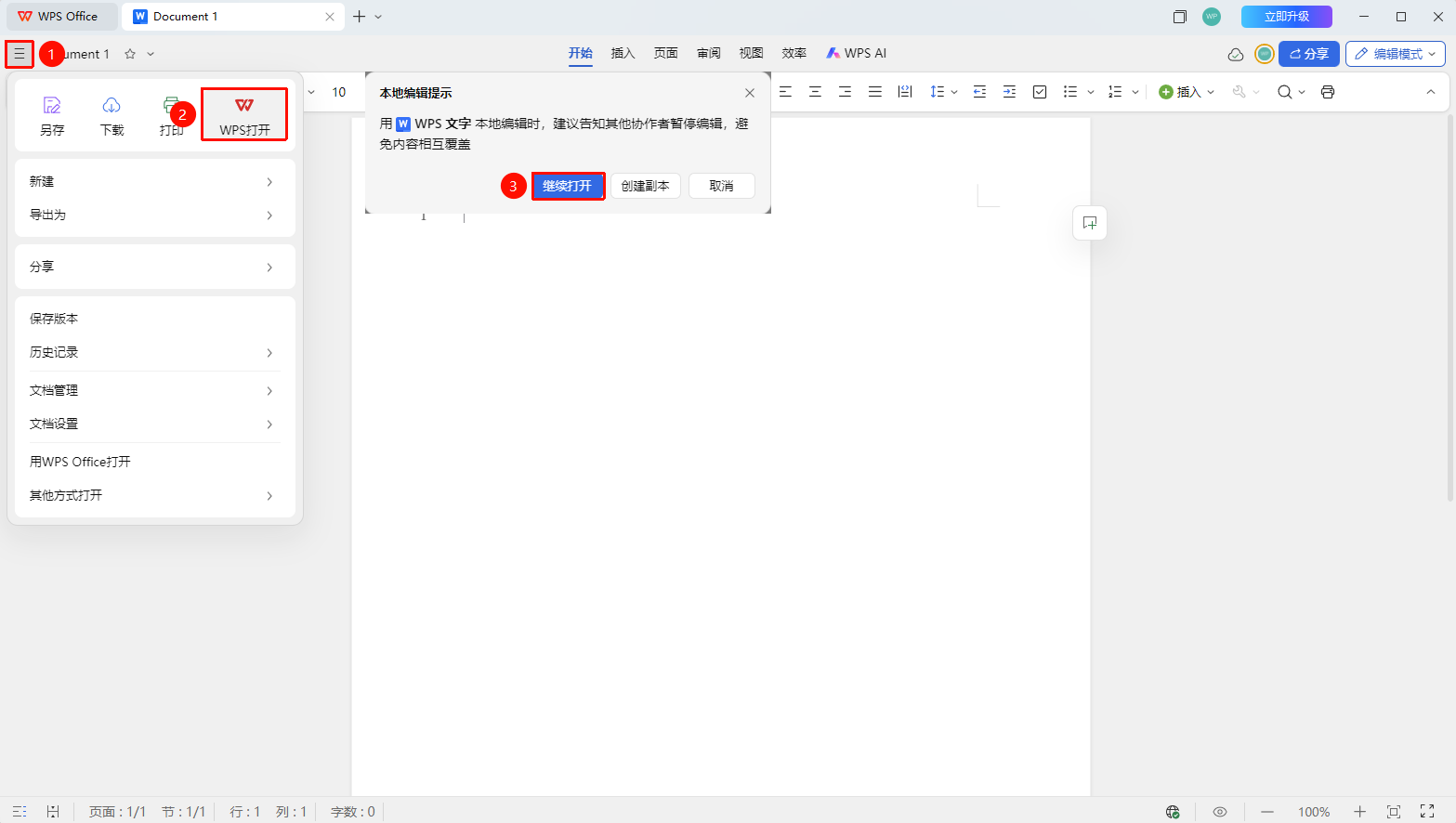
- 依次点击左上角「文件操作」→「WPS打开」
- 系统会警告:用WPS本地编辑时,建议告知其他协作者暂停编辑,避免内容相互覆盖
- 选择 「继续打开」
- 编辑完成后可点击左上角 「文件」 选项→ 「保存」 ,将文档保存并上传至云端
- 或点击右上角 「回到协作」 ,即可将编写的文档上传并返回协作模式
常见问题
问题1:为什么多维表等文件没有WPS打开选项?
- 解决方案: 多维表需要保持网络畅通使用,目前数据仅支持云端编辑,可导出为其他格式再行本地编辑。
问题2:提示"没有下载权限"无法本地编辑怎么办?
- 解决方案: 需要文档拥有者在分享设置中开启「允许下载」权限,或联系文档管理员获取下载权限。
问题3:本地编辑后如何同步到云端?
- 解决方案:
- 如果是打开副本:需要手动另存为并上传到云端
- 如果是直接编辑:保存后会自动同步到云端
问题4:本地编辑时其他协作者的内容会被覆盖吗?
- 解决方案: 是的。选择「继续打开」直接编辑时,保存会覆盖其他协作者的修改。建议选择「打开副本」避免冲突。
问题5:不慎覆盖了其他协作者的操作记录如何恢复?
- 解决方案: 检查文件历史版本以及协作记录,比对版本差异,恢复历史版本或手动修改当前版本。
注意事项
- 本地编辑需要有文档的下载权限
- 多人协作时使用本地编辑可能导致内容冲突
- 建议优先选择「打开副本」方式避免数据丢失
- 本地编辑模式下无法看到其他用户的实时修改
- 编辑完成后注意保存并同步到云端