功能摘要
自定义放映功能用于创建自定义的幻灯片放映序列,可以选择特定的幻灯片按指定顺序放映,满足不同场景的演示需求。
功能说明
| 功能维度 | 说明 |
|---|---|
| 会员限制 | 无会员限制 |
| 版本限制 | 无版本限制 |
操作步骤
打开自定义放映
功能入口
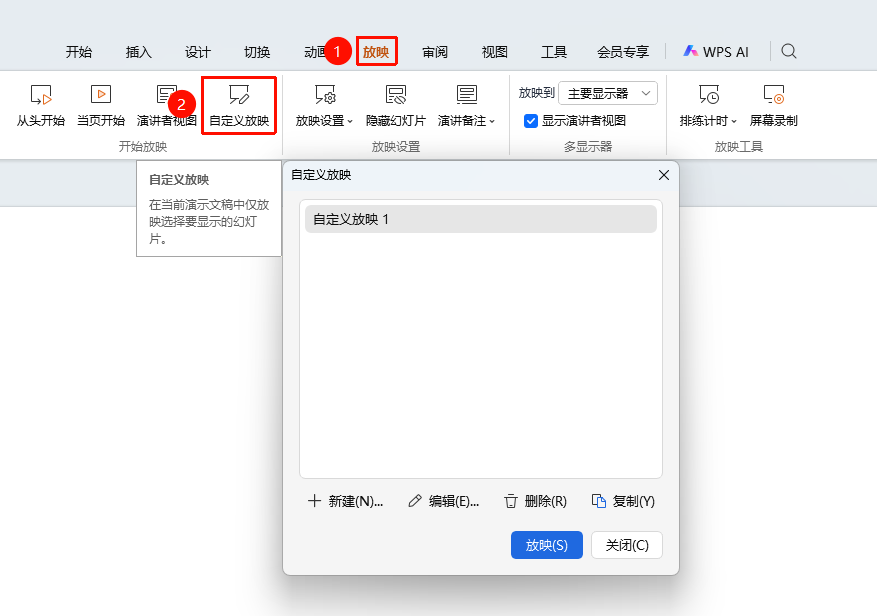
「放映」选项卡→「自定义放映」
- 点击顶部 「放映」 选项卡
- 找到并点击 「自定义放映」 按钮
- 在弹出的对话框中管理自定义放映
创建自定义放映
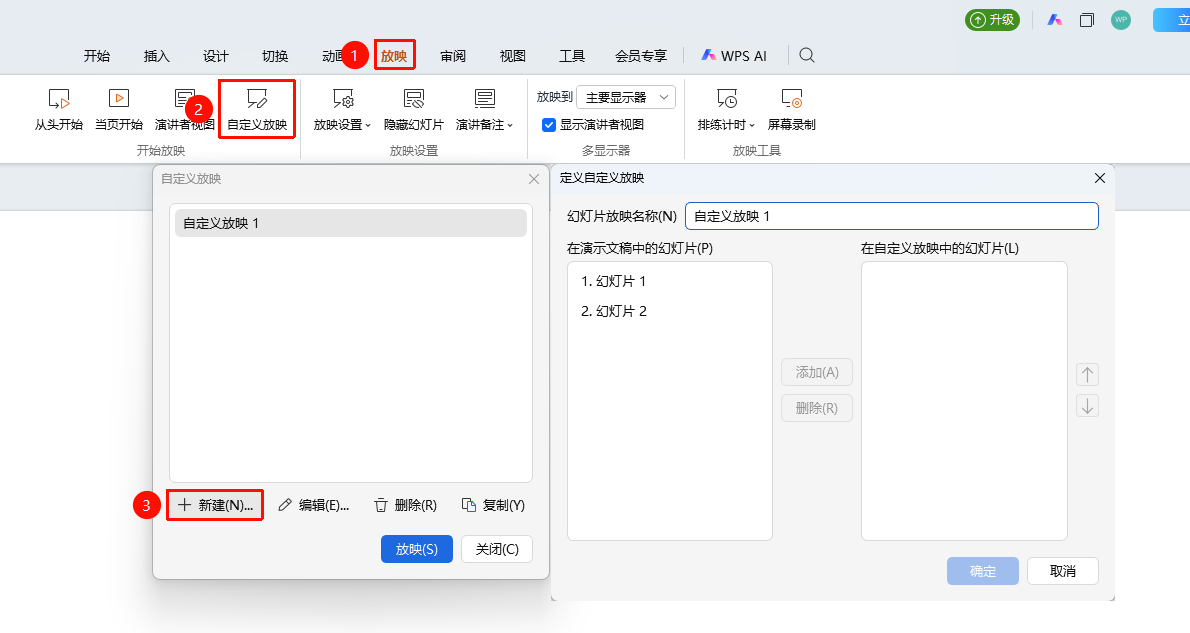
- 点击 「新建」 按钮
- 输入自定义放映名称
- 从左侧幻灯片列表中选择要放映的幻灯片
- 点击 「添加」 按钮将幻灯片添加到右侧
- 使用侧边 「↑↓」 按钮调整幻灯片顺序
- 如需删除不需要放映的幻灯片,选中幻灯片后点击 「删除」 按钮
- 点击 「确定」 保存
自定义放映中的 「删除」 按钮只是将幻灯片从放映列表中移除,不会真正删除幻灯片
编辑/删除自定义放映
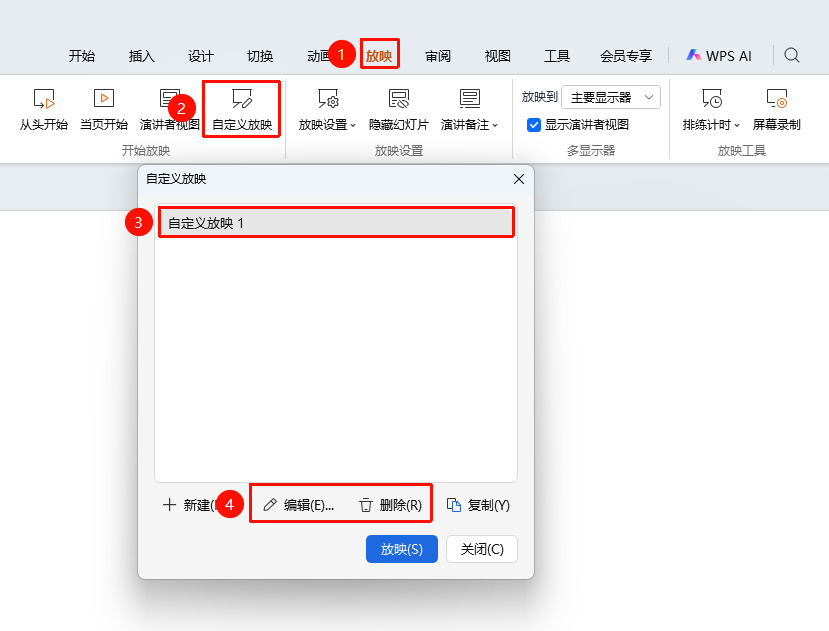
- 在自定义放映对话框中选中要编辑的放映
- 点击 「编辑」 按钮修改放映内容
- 点击 「删除」 按钮删除自定义放映
放映自定义放映
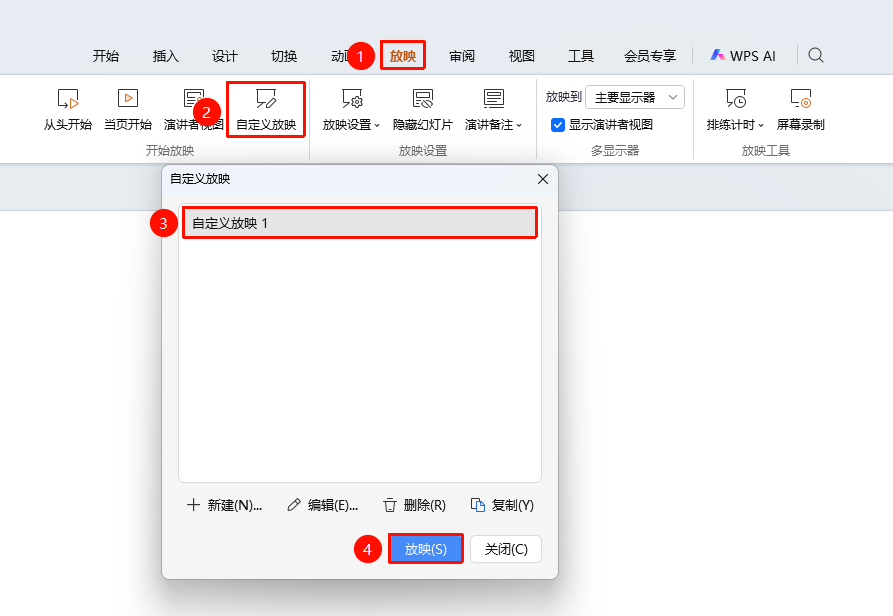
- 在自定义放映对话框中选中要放映的自定义放映
- 点击 「放映」 按钮
- 按照自定义的顺序放映幻灯片
常见问题
问题1:自定义放映能重复选择同一张幻灯片吗
- 解决方案: 可以,同一张幻灯片可以多次添加到自定义放映中。
问题3:如何修改自定义放映的顺序
- 解决方案: 在自定义放映对话框中选中要编辑的放映,点击 「编辑」 后使用侧边 「↑↓」 按钮调整顺序。
注意事项
- 自定义放映不会影响原始幻灯片顺序
- 可以创建多个不同的自定义放映