功能摘要
演讲者视图功能用于在放映时显示演讲者专用视图,可以看到当前幻灯片、下一张预览、备注和计时器,方便演讲时参考。
功能说明
| 功能维度 | 说明 |
|---|---|
| 会员限制 | 无会员限制 |
| 版本限制 | 无版本限制 |
操作步骤
使用演讲者视图
功能入口
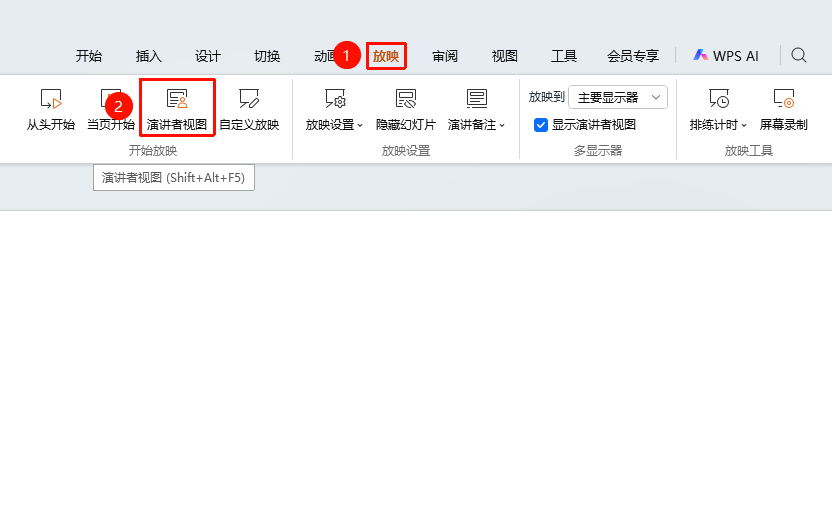
「放映」选项卡→「演讲者视图」
点击顶部 「放映」 选项卡
找到点击 「演讲者视图」 选项开启演讲者视图模式
进入演讲者视图模式后可查看以下配置:
- 「当前幻灯片」 :显示当前正在放映的幻灯片
- 「下一张预览」 :预览下一张幻灯片内容
- 「备注区」 :显示当前幻灯片的演讲备注
- 「计时器」 :显示已播放时间
- 「工具栏」 :提供画笔、激光笔、放大镜等工具
进入演讲者视图模式后按 Alt+Tab 切换到普通放映模式,再次点击切换回演讲者视图
快捷键
- 「Alt+Tab」 :切换到演讲者视图
- 「B」 :黑屏/恢复
- 「W」 :白屏/恢复
- 「Ctrl+P」 :切换画笔
常见问题
问题1:如何设置实现观众看到正常幻灯片内容,演讲者看到演讲者视图
- 解决方案: 需要双屏或投影仪,且在「放映」选项卡中设置好放映到的位置、勾选 「显示演讲者视图」 。
注意事项
- 直接点击演讲者视图功能可以进行演戏排练
- 在「放映」选项卡中设置好放映到的位置、勾选 「显示演讲者视图」,放映时主屏正常投放,分屏自动进入演讲者视图
- 建议提前在备注区添加演讲提示