功能摘要
放映设置功能用于配置演示文稿的放映参数,包括放映方式、放映类型、放映选项、换片方式等,控制演示放映的行为。
功能说明
| 功能维度 | 说明 |
|---|---|
| 会员限制 | 无会员限制 |
| 版本限制 | 无版本限制 |
操作步骤
手动放映
功能入口
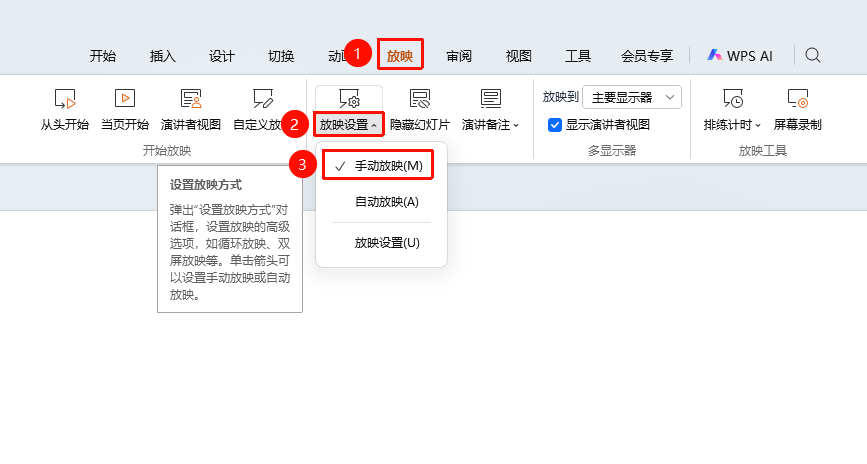
「放映」选项卡→「放映设置」→「手动放映」
- 点击顶部 「放映」 选项卡
- 找到并点击 「放映设置」 下拉按钮
- 选择 「手动放映」
- 放映时需要手动点击鼠标或按键切换幻灯片
自动放映
功能入口
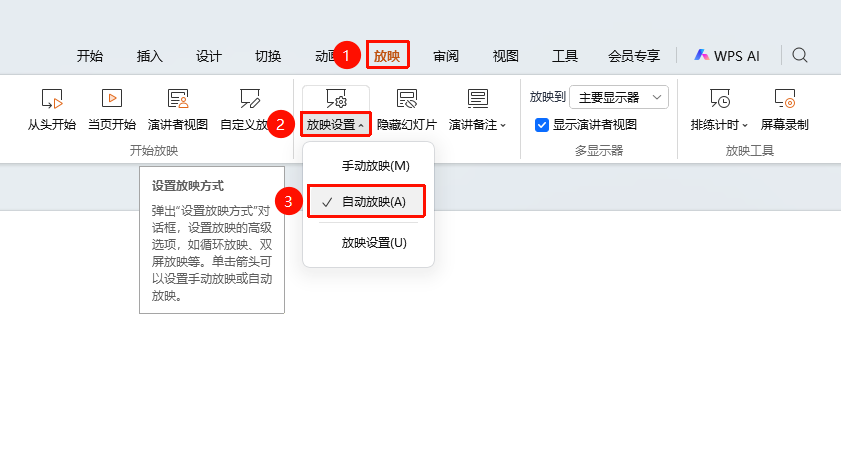
「放映」选项卡→「放映设置」→「自动放映」
- 点击顶部 「放映」 选项卡
- 找到并点击 「放映设置」 下拉按钮
- 选择 「自动放映」
- 放映时按照排练时间自动切换幻灯片
放映设置
功能入口
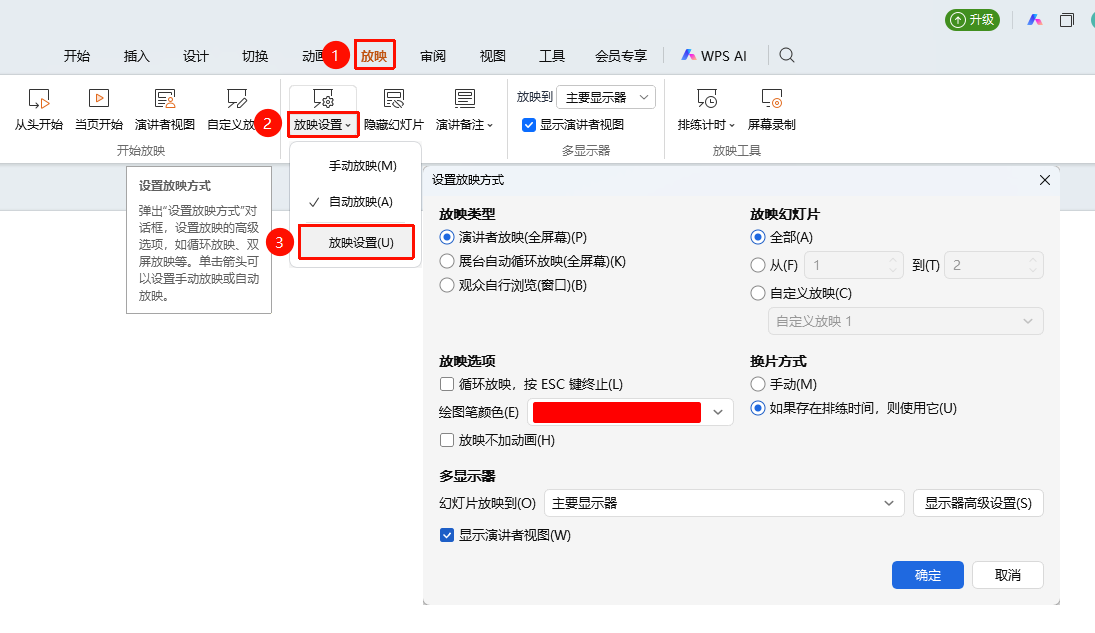
「放映」选项卡→「放映设置」→「放映设置」
点击顶部 「放映」 选项卡
点击 「放映设置」 下拉按钮
选择 「放映设置」 选项
打开「设置放映方式」对话框,进行放映设置
设置放映类型:
- 「演讲者放映(全屏幕)」 :全屏放映,演讲者控制播放
- 「展台自动循环放映(全屏幕)」 :全屏自动循环放映,无需人工操作
- 「观众自行浏览(窗口)」 :窗口模式放映,观众可自行操作
设置放映幻灯片范围:
- 「全部」 :放映所有幻灯片
- 「从...到...」 :指定放映的幻灯片范围
- 「自定义放映」 :选择已创建的自定义放映
设置放映选项:
- 「循环放映,按 ESC 键终止」 :放映到最后自动回到开头,按Esc退出
- 「绘图笔颜色」 :设置放映时画笔的颜色
- 「放映不加动画」 :放映时隐藏所有动画效果
设置换片方式:
- 「手动」 :通过点击鼠标或按键切换幻灯片
- 「如果存在排练时间,则使用它」 :按照排练时间自动切换
设置多显示器:
- 「幻灯片放映到」 :选择放映的显示器
- 「显示演讲者视图」 :勾选后放映时显示演讲者视图
点击 「确定」 应用设置
常见问题
问题1:手动放映和自动放映有什么区别
- 解决方案: 手动放映需要点击鼠标切换幻灯片;自动放映按照排练时间自动切换。
问题3:如何让幻灯片自动循环放映
- 解决方案: 选择「展台自动循环放映」,并勾选「循环放映,按 ESC 键终止」选项。
注意事项
- 放映设置只影响当前演示文稿
- 建议放映前检查放映设置是否正确