功能摘要
放大幻灯片功能用于在放映时放大显示幻灯片的指定区域,右下角显示导航窗口方便移动查看,适合展示小字体或精细图表。
功能说明
| 功能维度 | 说明 |
|---|---|
| 会员限制 | 无会员限制 |
| 版本限制 | 无版本限制 |
操作步骤
放大画面
功能入口
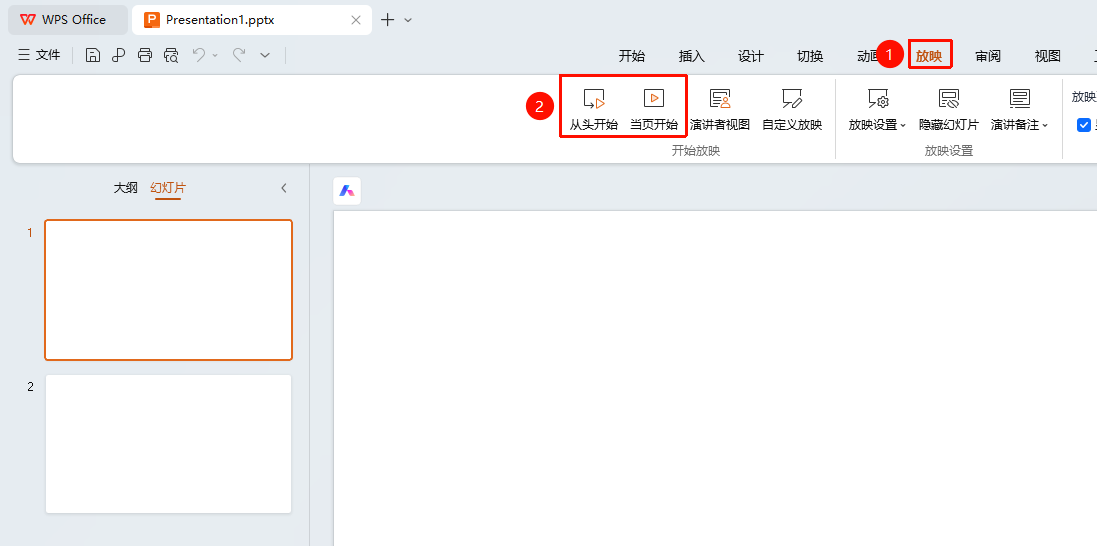
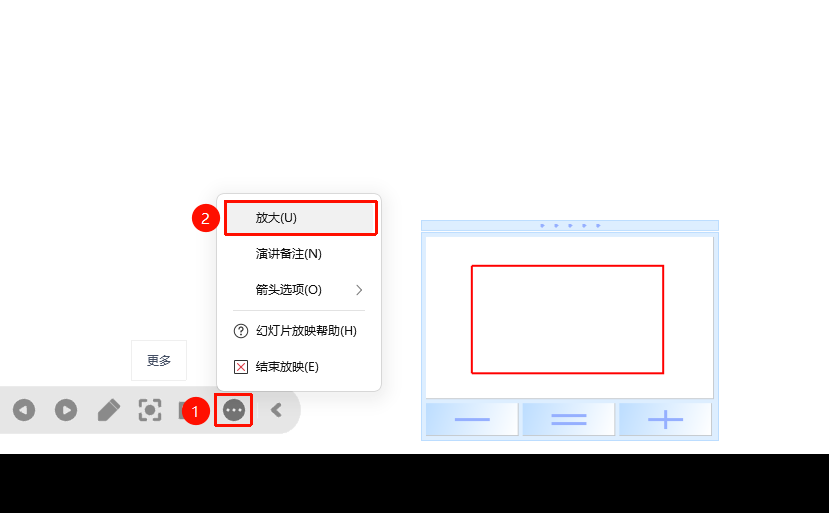
「放映」选项卡→「从头开始」/「当页开始」→ 底部工具栏→「更多」→「放大」
- 点击顶部 「放映」 选项卡,选择 「从头开始」 / 「当页开始」 进入幻灯片放映模式
- 在放映模式下移动鼠标显示底部工具栏
- 点击 「更多」 按钮
- 选择 「放大」
- 屏幕放大,右下角显示导航窗口
- 点击导航窗口中的 「+」 按钮继续放大
- 点击导航窗口中的 「-」 按钮缩小
- 点击导航窗口中的 「=」 按钮恢复正常大小
- 拖动导航窗口中的红色边框移动查看区域
- 按 Esc 键退出放大模式
常见问题
问题1:如何移动放大区域
- 解决方案: 拖动右下角导航窗口中的红色边框,可以移动查看不同区域。
注意事项
- 放大功能仅在放映模式下可用
- 右下角导航窗口可以方便地移动查看区域