功能摘要
排练计时功能用于在排练时记录每张幻灯片的播放时间,可以帮助用户掌握演讲节奏,也可以设置自动放映的时间。
功能说明
| 功能维度 | 说明 |
|---|---|
| 会员限制 | 无会员限制 |
| 版本限制 | 无版本限制 |
操作步骤
开始排练计时
功能入口
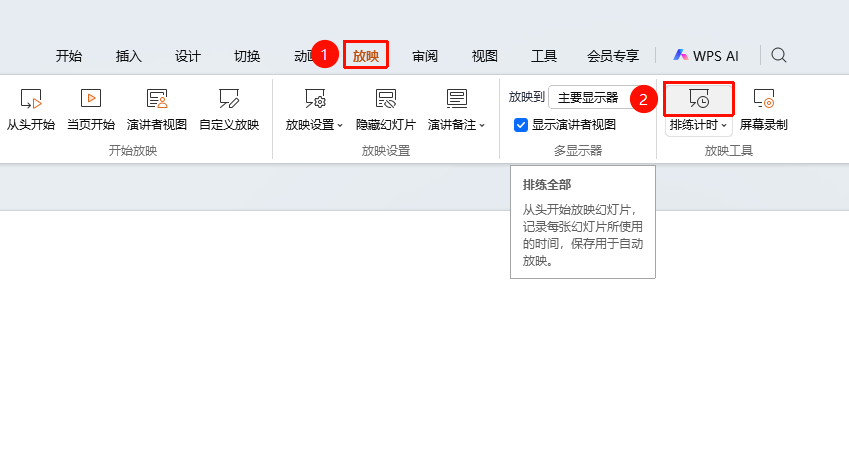
「幻灯片放映」选项卡→「排练计时」
- 点击顶部 「幻灯片放映」 选项卡
- 找到并点击 「排练计时」 按钮
- 进入放映模式,同时开始计时
- 按正常节奏演讲,点击切换下一张幻灯片
排练计时工具栏
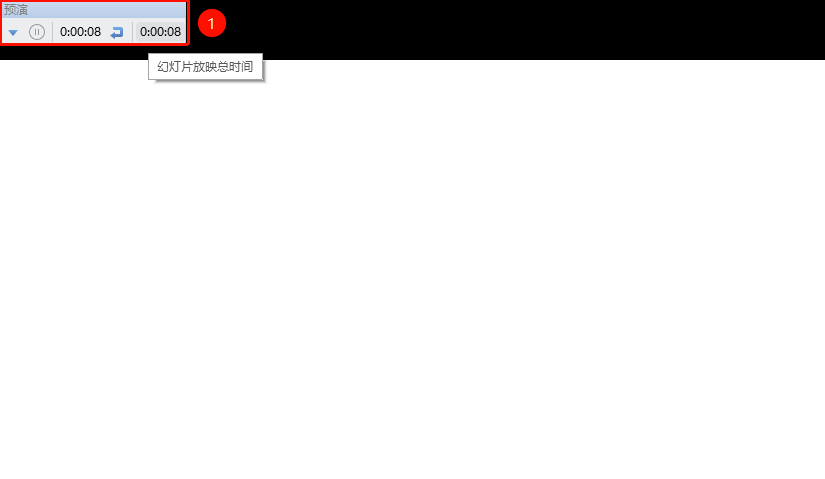
在排练过程中显示计时工具栏
- 「当前幻灯片时间」 :显示当前幻灯片的播放时间
- 「总计时间」 :显示所有幻灯片的总播放时间
- 「下一项」 :点击切换到下一张幻灯片
- 「暂停」 :暂停计时
- 「重新开始」 :重新开始计时
保存排练时间
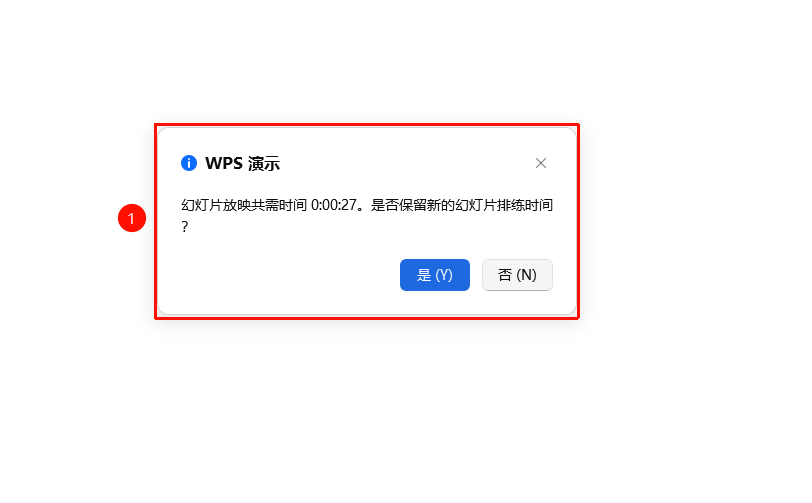
- 排练结束后按 Esc 退出
- 弹出对话框询问是否保存排练时间
- 点击 「是」 保存排练时间
- 放映时将按照排练时间自动切换
常见问题
问题1:排练计时在哪里
- 解决方案: 点击「幻灯片放映」选项卡→「排练计时」,开始排练并记录时间。
问题2:排练时间能自动播放吗
- 解决方案: 可以,保存排练时间后,在放映设置中选择「如果存在排练时间,则使用它」。
问题3:如何重新排练
- 解决方案: 再次点击「排练计时」按钮,会重新开始计时。
注意事项
- 排练计时可以帮助掌握演讲节奏
- 建议多次排练以获得准确的时间