功能摘要
设置透明色功能用于将图片中的指定颜色设置为透明,点击图片中的某种颜色即可将其去除,实现简单的抠图效果。
功能说明
| 功能维度 | 说明 |
|---|---|
| 会员限制 | 无会员限制 |
| 版本限制 | 无版本限制 |
操作步骤
设置图片透明色
功能入口
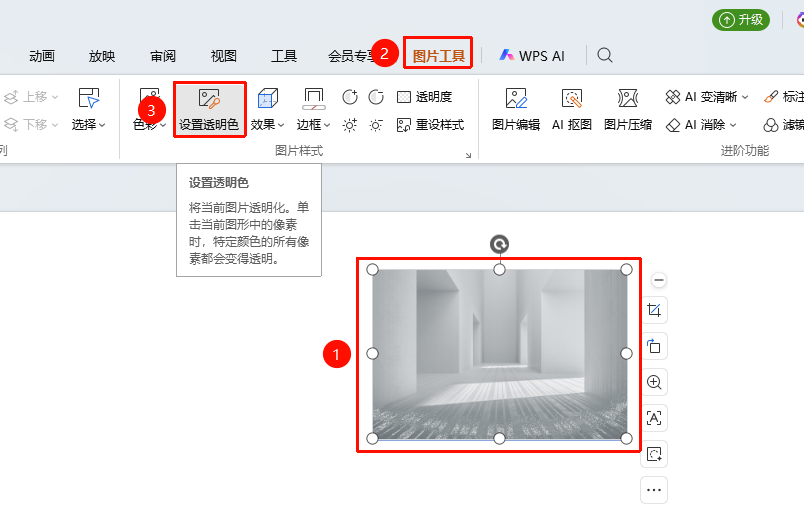
「图片工具」选项卡→「设置透明色」
- 选中需要设置透明色的图片
- 点击 「图片工具」 选项卡
- 点击 「设置透明色」 按钮
- 鼠标变为取色器样式(滴管指针)
- 点击图片中需要变为透明的颜色
- 该颜色区域将变为透明
常见问题
问题1:设置透明色后可以恢复吗
- 解决方案: 可以通过「图片工具」选项卡→「重设样式」恢复图片原始状态。
问题2:设置透明色的效果不好怎么办
- 解决方案: 对于复杂背景的图片,建议使用「AI抠图」等功能获得更好的抠图效果。
注意事项
- 点击的颜色区域会全部变为透明
- 颜色相近的区域可能都会被设置为透明
- 适合处理背景颜色单一的图片