功能摘要
表格框线功能用于设置表格边框和内框线的样式、颜色和粗细,支持多种框线类型(如所有框线、外侧框线、内部框线等),可以美化表格外观并突出显示特定区域。
功能说明
| 功能维度 | 说明 |
|---|---|
| 会员限制 | 无会员限制 |
| 版本限制 | 无版本限制 |
操作步骤
设置框线
功能入口
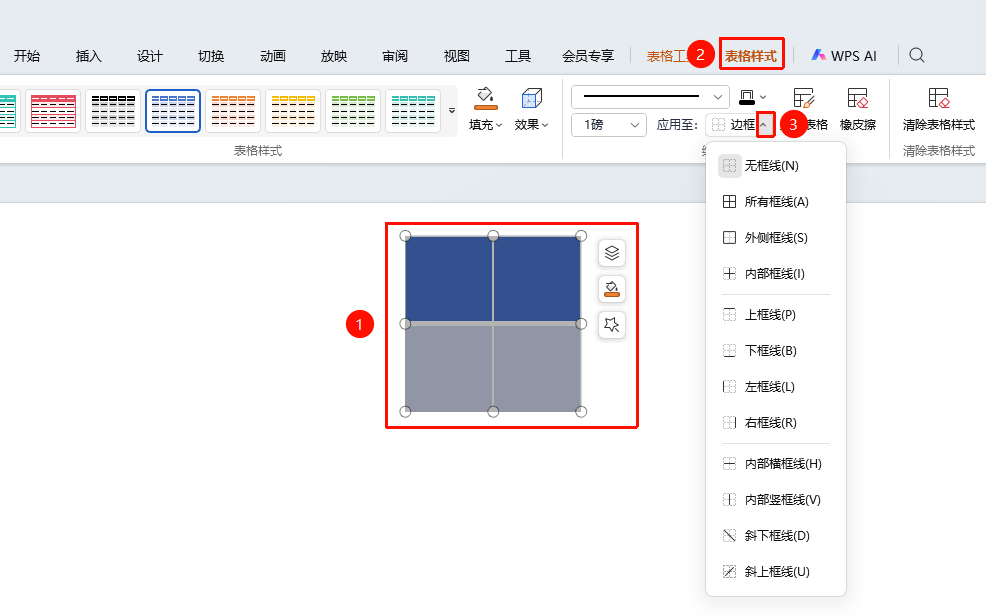
「表格样式」选项卡→「边框」下拉按钮
选中需要设置框线的表格或单元格
点击 「表格样式」 选项卡
找到 「边框」 下拉按钮
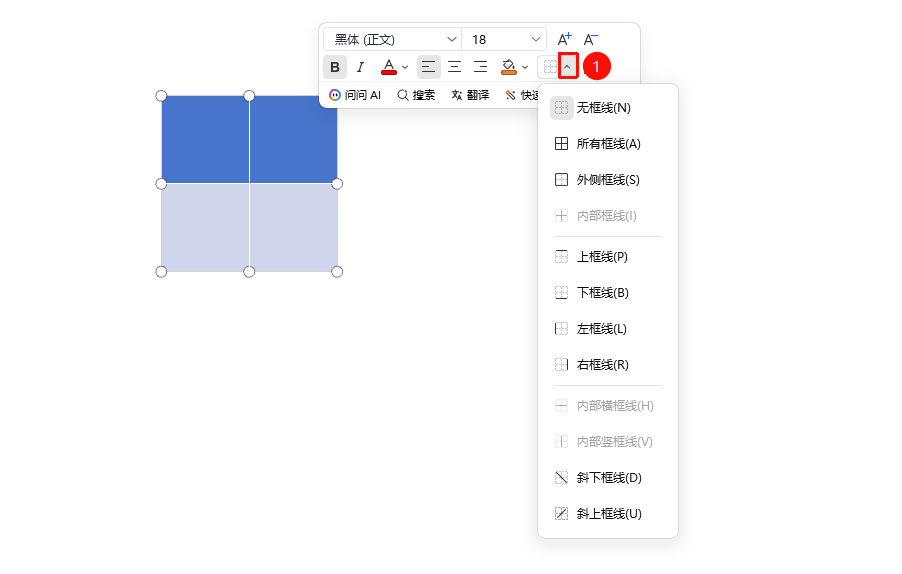
在下拉菜单中选择需要的框线类型:
- 无框线:清除所有框线
- 所有框线:为表格添加所有内外框线
- 外侧框线:仅添加表格外边框
- 内部框线:仅添加表格内部线条
- 上框线/下框线/左框线/右框线:添加指定位置的边框
- 内部横框线/内部竖框线:添加内部水平或垂直线条
- 斜下框线/斜上框线:添加对角线(适用于表头)
设置框线颜色
功能入口
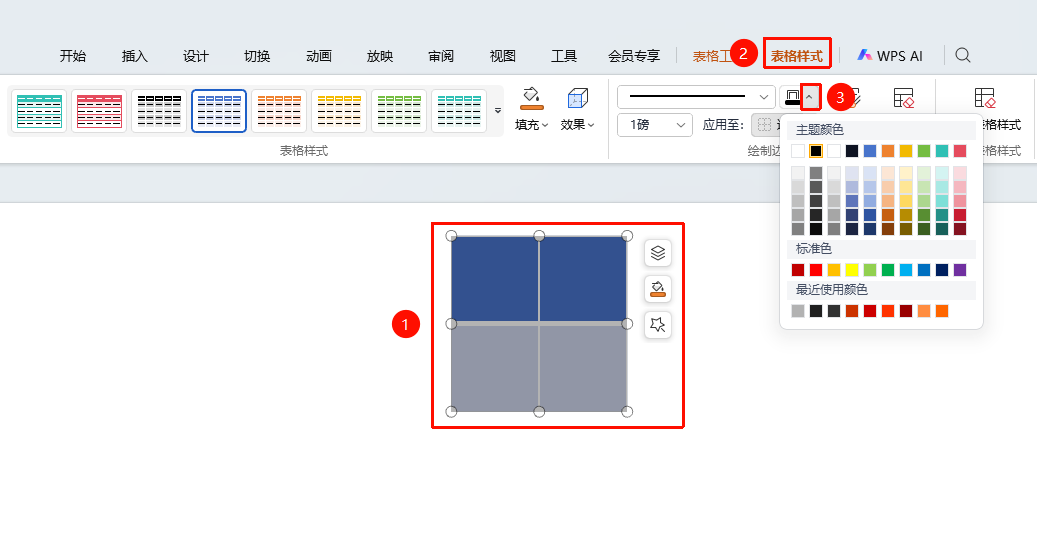
「表格样式」选项卡→「笔颜色」下拉菜单
选中表格或单元格
点击 「表格样式」 选项卡
点击 「笔颜色」 选项的下拉菜单
在颜色面板中选择需要的框线颜色:
- 主题颜色:使用当前主题配色
- 标准色:选择标准颜色
- 最近使用颜色:快速选择最近使用的颜色
设置框线线条样式
功能入口
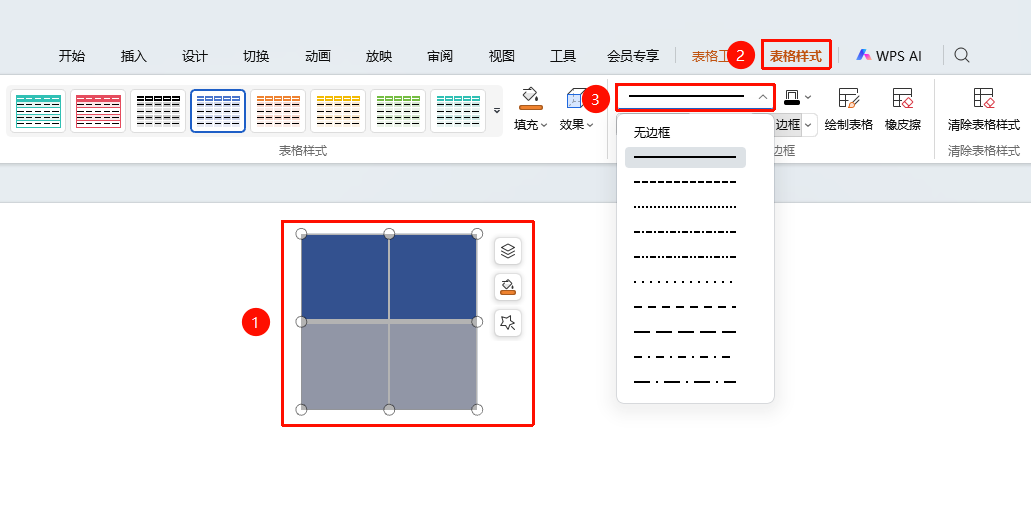
「表格样式」选项卡→「笔样式」选项
选中表格或单元格
点击 「表格样式」 选项卡
点击 **「笔样式」**选项
选择需要的线条样式:
- 无边框:不显示边框
- 实线、虚线、点线等多种样式
设置框线粗细
功能入口
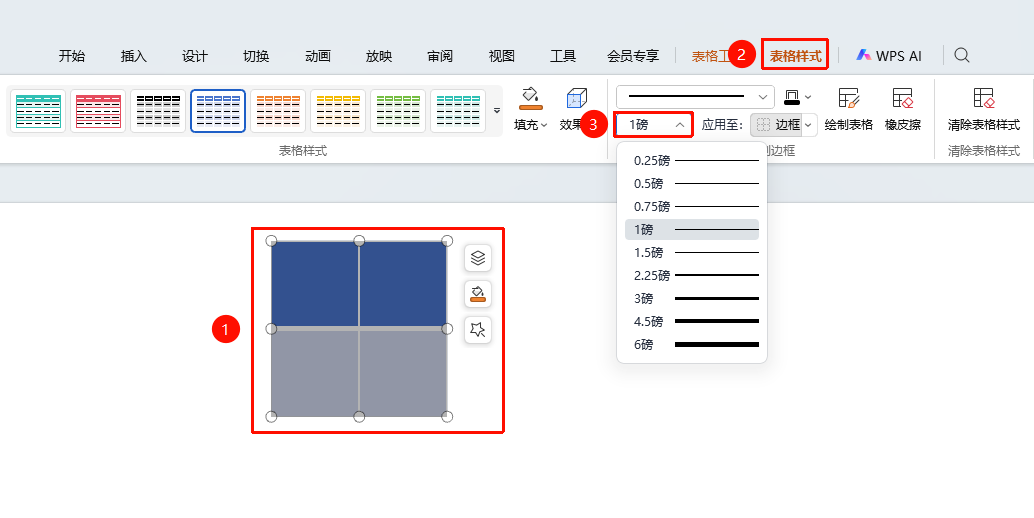
「表格样式」选项卡→「笔画粗细」选项
- 选中表格或单元格
- 点击 「表格样式」 选项卡
- 点击 「笔画粗细」 选项
- 选择需要的线条粗细(0.25磅至6磅)
右键菜单快速设置框线
功能入口
「右键」菜单→「边框」右侧下拉箭头
- 选中需要设置框线的单元格或表格区域
- 右键点击选中的区域
- 在右键菜单中定制 「边框」 选项的右侧下拉箭头,展开框线列
- 点击所需框线即可快速应用
常见问题
问题1:如何设置表格只有外框线没有内框线?
- 解决方案: 选中整个表格,点击 「边框」 下拉菜单,直接选择 「外侧框线」。
问题2:如何为表格添加对角线?
- 解决方案: 选中单元格,点击 「边框」 下拉菜单,选择 「斜下框线」 或 「斜上框线」 即可添加对角线。
问题3:表格框线打印时显示不完整怎么办?
- 解决方案: 检查框线颜色是否与背景色相近,或框线粗细设置过细。建议使用深色框线并设置适当粗细(如1磅以上)。
注意事项
- 先设置框线样式、颜色和粗细,再选择框线类型应用
- 框线颜色应与表格背景形成对比,确保清晰可见
- 打印前建议预览框线效果,确保打印时显示完整
- 选中单元格或表格区域后右键点击,可在浮动编辑栏内快速更改框线