功能摘要
表格样式功能提供了多种预设的表格格式方案,包括不同的颜色搭配、边框样式和底纹效果,用户可以一键应用快速美化表格,也可以在此基础上自定义表格的外观样式。
功能说明
| 功能维度 | 说明 |
|---|---|
| 会员限制 | 部分表格样式需开通会员使用 |
| 版本限制 | 无版本限制 |
操作步骤
配置表格样式
功能入口
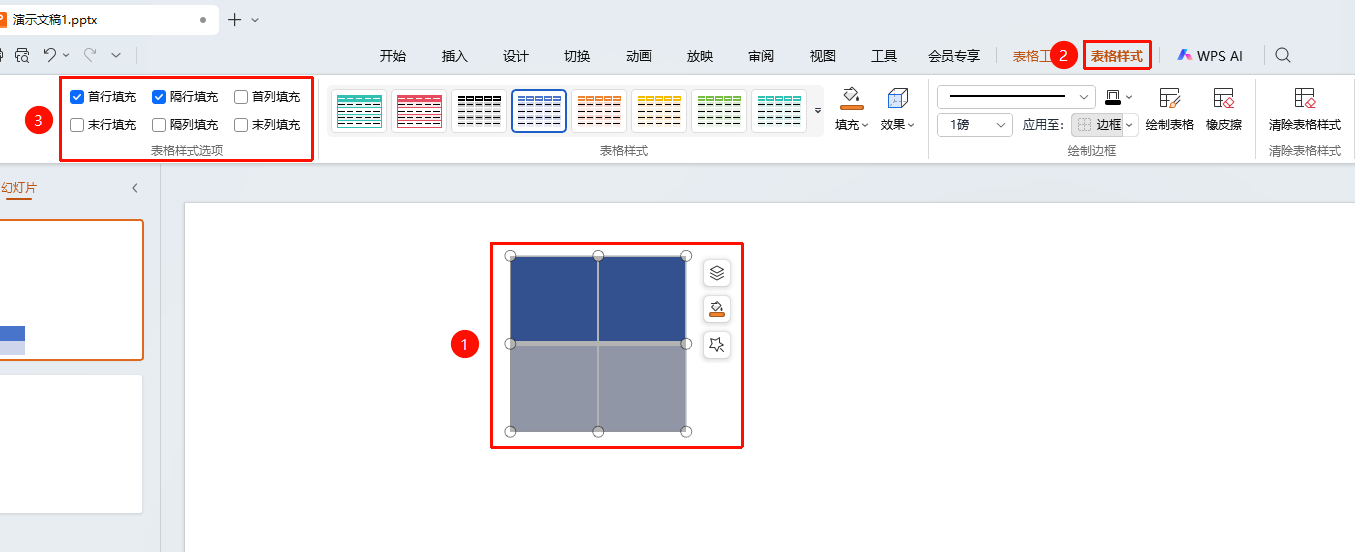
「表格样式」选项卡→「表格样式选项」组
- 点击表格中的任意单元格
- 点击顶部 「表格样式」 选项卡
- 在 「表格样式选项」 功能组中根据需求勾选/取消勾选 「首行填充」 、 「首列填充」 、 「隔行填充」 、 「隔列填充」 等选项
- 将鼠标悬停在样式上可预览效果
- 点击需要的样式即可应用
应用表格样式
功能入口
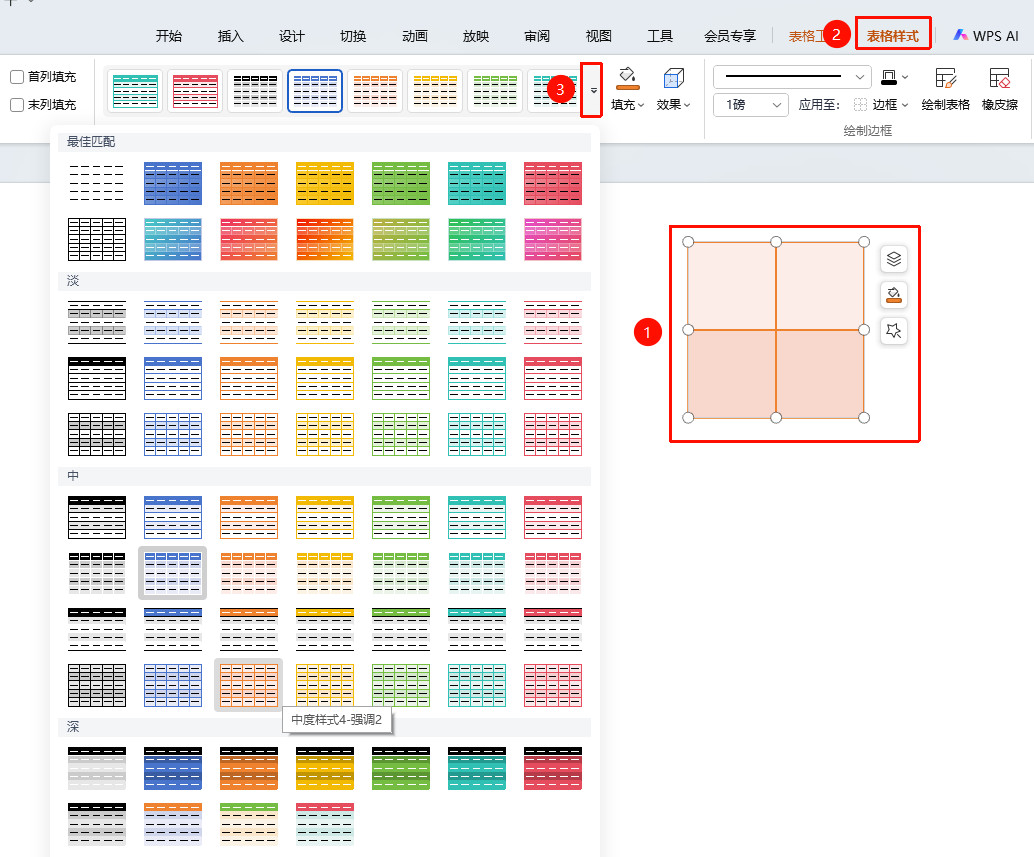
选中表格→「表格样式」选项卡→「表格样式」右侧下拉菜单
- 点击表格中的任意单元格
- 点击顶部 「表格样式」 选项卡
- 在 「表格样式」 区域中浏览预设样式,点击右侧下拉菜单展开更多样式选择
- 将鼠标悬停在样式上可预览效果
- 点击需要的样式即可应用
清除表格样式
功能入口
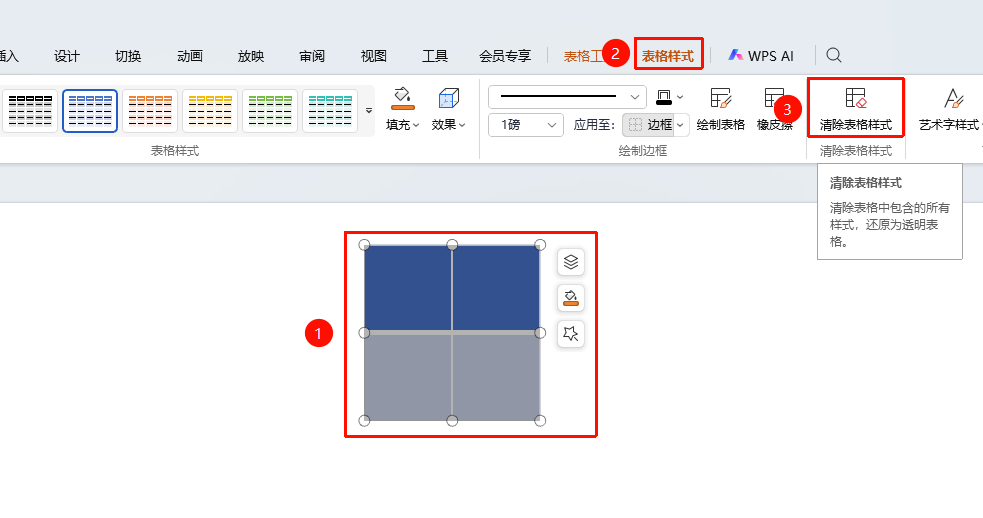
选中表格→「表格工具」选项卡→「表格样式」→「清除表格样式」
- 点击表格中的任意单元格
- 点击表格工具选项卡
- 在 「表格样式」 区域中找到 「清除表格样式」 选项
- 点击后表格恢复为无样式的默认状态
常见问题
问题1:如何自定义表格样式?
- 解决方案: 可以分别通过底纹、边框、文字颜色等属性来手动设置表格样式。在表格工具选项卡中找到对应的设置按钮进行自定义。
问题2:表格样式中的底纹是什么?
- 解决方案: 底纹是表格单元格的背景填充,可以设置纯色或图案。底纹可以增强表格的层次感和可读性。
注意事项
- 应用表格样式前建议先完成表格的行列结构编辑
- 不同的表格样式适合不同的演示场景,建议选择与幻灯片整体风格协调的样式
- 清除表格样式不会删除表格内容,只清除格式设置
- 「任务窗格」 中的 「美化助手」 按钮可通过色系获取并筛选更多表格样式模板