功能摘要
WPS演示本地模式支持设置图表格式,包括填充、边框、效果等样式调整。
功能说明
| 功能维度 | 说明 |
|---|---|
| 会员限制 | 无会员限制 |
| 版本限制 | 无版本限制 |
操作步骤
通过功能区设置图表格式
功能入口
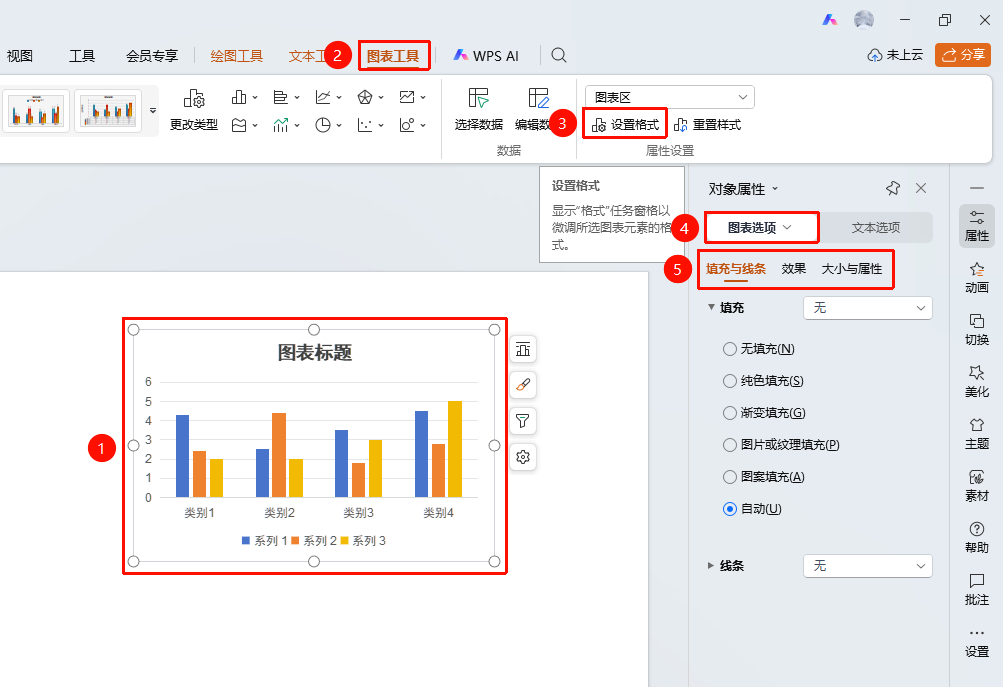
「图表工具」选项卡→「设置格式」按钮
- 点击图表选中
- 点击顶部菜单栏中的 「图表工具」 选项卡
- 在右侧图表区下拉框中选择要设置的区域(图表区、绘图区、系列等)
- 点击 「设置格式」 按钮
- 在右侧面板中调整填充、边框、效果等格式
通过右键菜单设置格式
功能入口
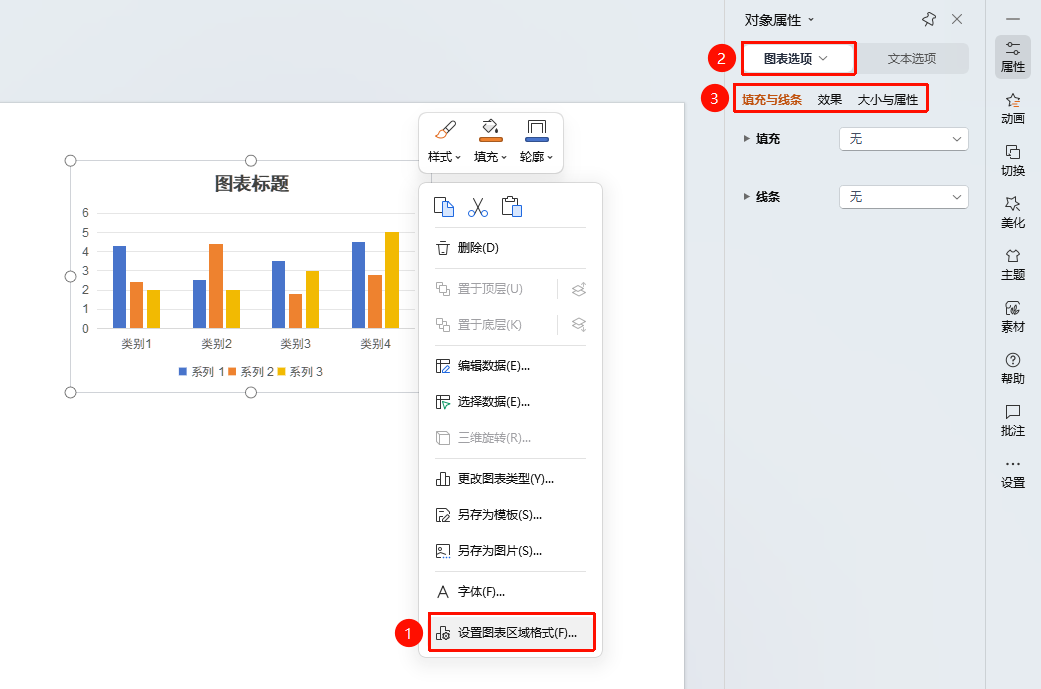
图表元素→右键→「设置格式」
- 右键点击图表中的目标元素
- 选择 「设置格式」 选项
- 在右侧面板中调整格式设置
常见问题
问题1:如何重置图表格式?
- 解决方案: 在图表工具选项卡中点击 「重置样式」 按钮。
问题2:如何设置图表区域的填充颜色?
- 解决方案: 选择图表区后,在设置格式面板中选择填充选项设置颜色。
问题3:可以为不同的数据系列设置不同格式吗?
- 解决方案: 可以,在图表区下拉框中选择具体系列后单独设置格式。
注意事项
- 不同图表元素可分别设置格式
- 格式设置会实时预览效果