功能摘要
图片裁剪功能用于去除图片中不需要的部分,只保留需要显示的区域,可以改变图片的形状和比例,让图片更好地适应幻灯片的布局和内容需求。
功能说明
| 功能维度 | 说明 |
|---|---|
| 会员限制 | 无会员限制 |
| 版本限制 | 无版本限制 |
操作步骤
自由裁剪图片
功能入口
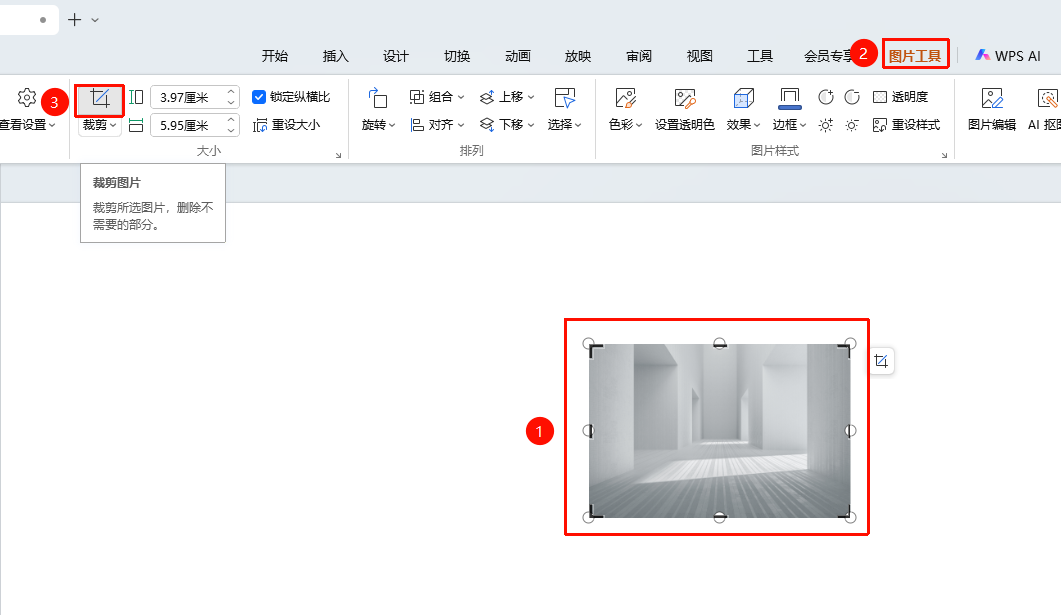
「图片工具」选项卡→「裁剪」按钮
- 选中需要裁剪的图片
- 点击 「图片工具」 选项卡
- 点击 「裁剪」 按钮
- 图片四周出现裁剪控制点
- 拖动控制点调整裁剪区域
- 点击图片外部或按Enter键确认裁剪
按比例/形状裁剪图片
功能入口
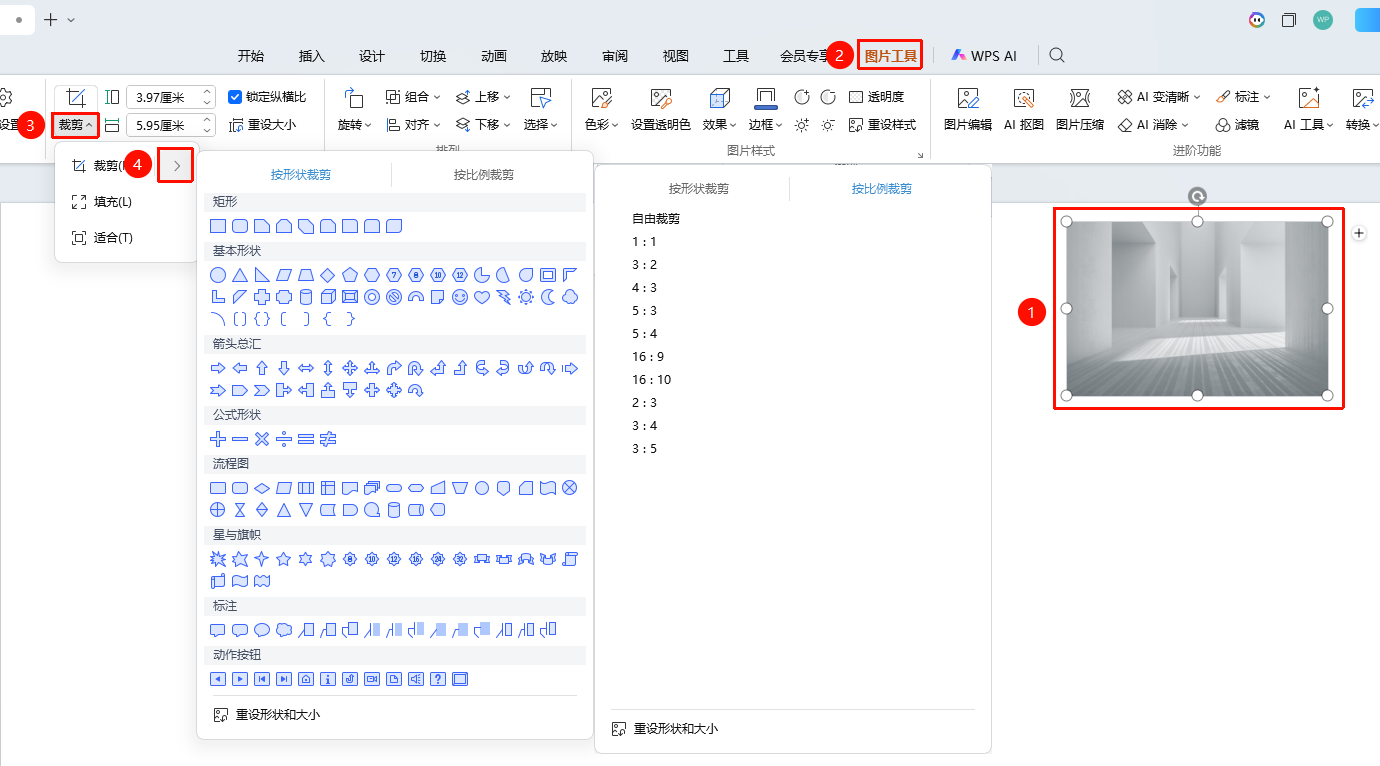
「图片工具」选项卡→「裁剪」→「裁剪」→「按比例裁剪」/「按形状裁剪」
- 选中图片,点击 「图片工具」 选项卡
- 点击 「裁剪」 按钮旁的下拉箭头
- 在展开菜单中点击 「裁剪」 右侧箭头
- 选择 「按比例裁剪」 选择预设比例
- 或选择 「按形状裁剪」 选择目标形状
- 调整裁剪区域后确认
通过右键菜单裁剪图片
功能入口
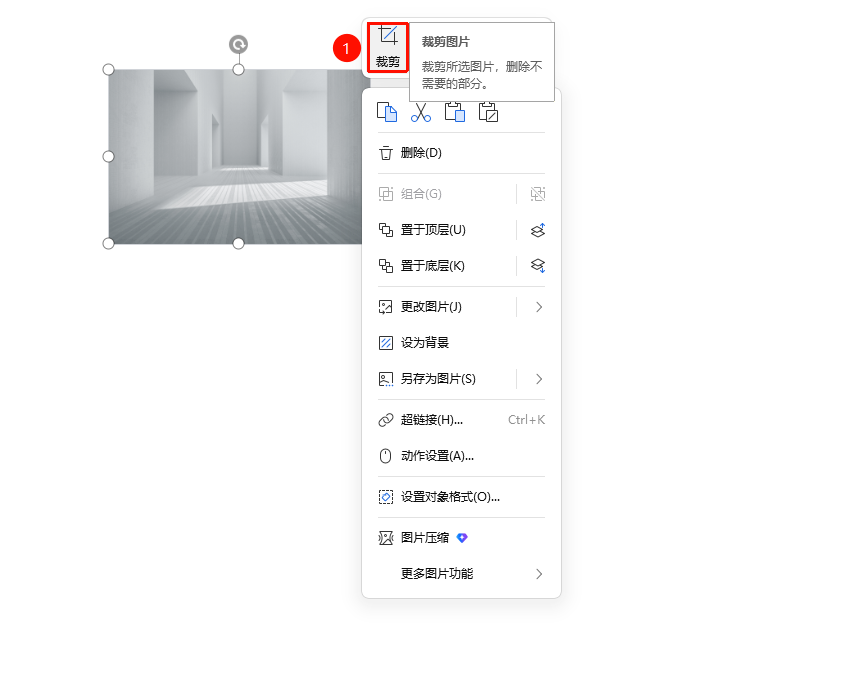
选中图片→「右键」菜单→「裁剪」
- 选中需要裁剪的图片
- 右键点击图片
- 在弹出的菜单中选择 「裁剪」
- 拖动裁剪控制点调整区域
- 点击外部确认
通过浮动菜单裁剪图片
功能入口
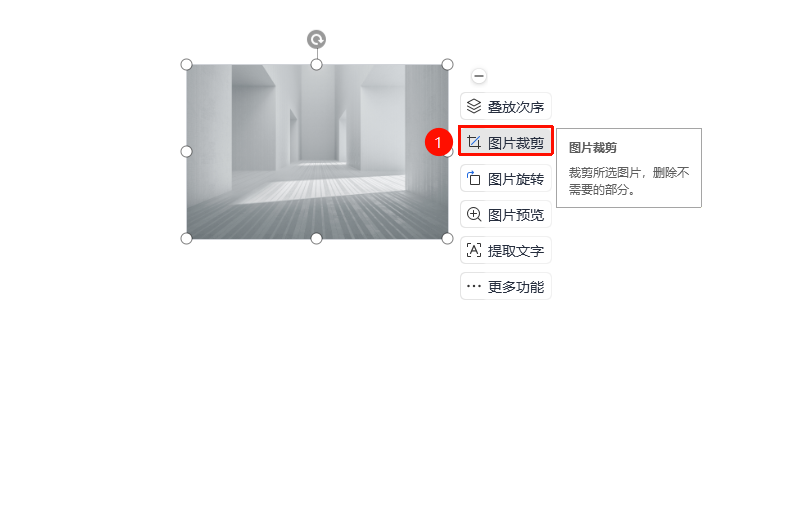
选中图片→浮动菜单→「裁剪」
- 选中需要裁剪的图片
- 在浮动菜单中选择 「裁剪」
- 拖动裁剪控制点调整区域
- 点击 「重设形状和大小」 恢复图片原始形态
- 点击外部确认
切换裁剪缩放
功能入口
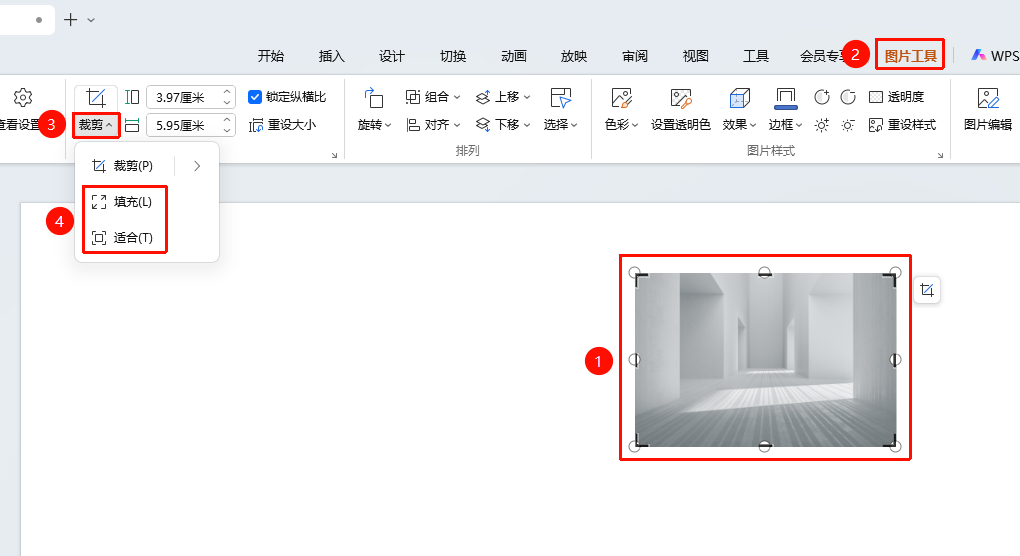
「图片工具」选项卡→「裁剪」→「填充」/「适合」
- 选中图片,点击 「图片工具」 选项卡
- 点击 「裁剪」 按钮旁的下拉箭头
- 在展开菜单中点击 「裁剪」 右侧箭头选择裁剪方式
- 选择 「填充」 / 「适合」 自动调整裁剪缩放
- 调整裁剪区域后确认
精确设置裁剪位置
功能入口①
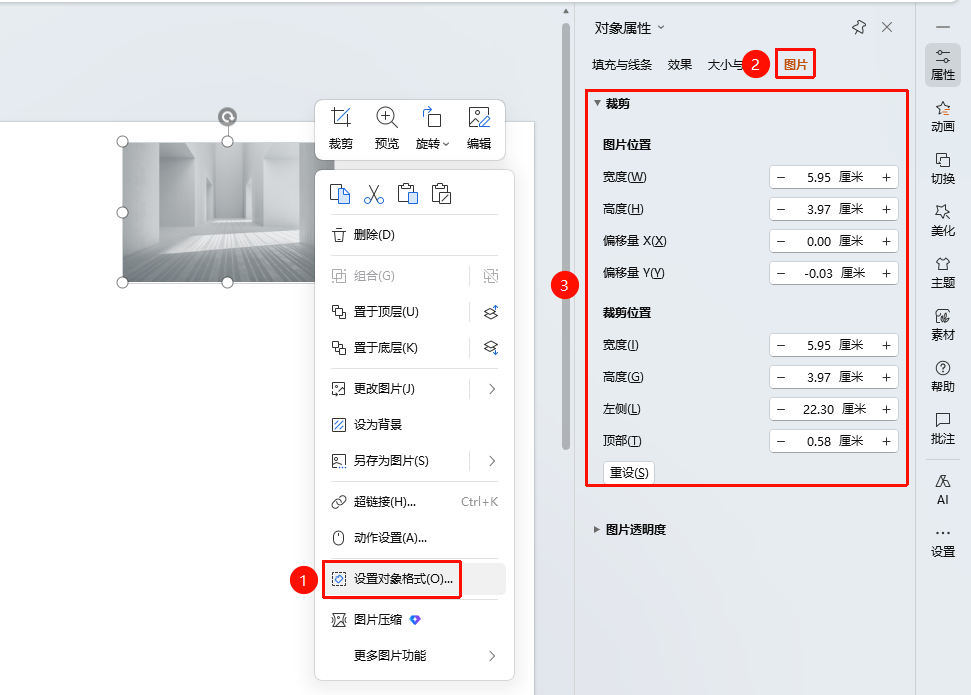
图片右键菜单→「设置对象格式」
- 选中图片,右键点击
- 选择 「设置对象格式」
- 在右侧「对象属性」面板中点击 「图片」 选项卡
- 展开 「裁剪」 进行精确设置:
- 「图片位置」:设置宽度、高度、偏移量X、偏移量Y
- 「裁剪位置」:设置宽度、高度、左侧、顶部
- 「重设」:恢复原始裁剪状态
功能入口②
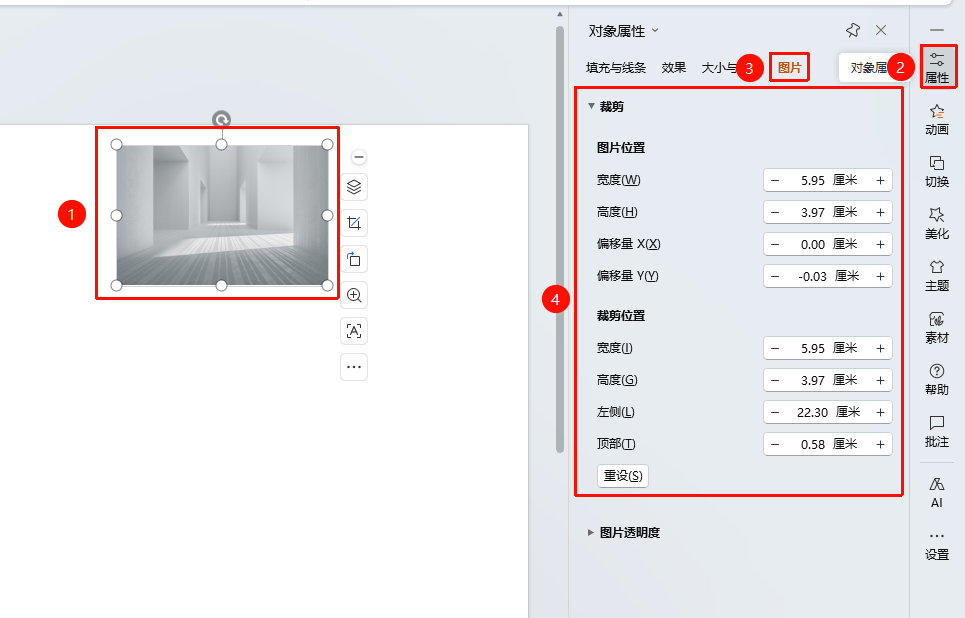
任务窗格→「属性」按钮
- 选中图片
- 点击右侧任务窗格中的 「属性」 按钮
- 点击 「图片」 选项卡
- 展开 「裁剪」 进行精确设置
常见问题
问题1:裁剪后的图片可以恢复原状吗
- 解决方案: 可以。使用 Ctrl+Z 撤销裁剪操作或再次进入裁剪页面点击 「重设形状和大小大小」 。
问题2:裁剪为形状有什么用
- 解决方案: 裁剪为形状可以将图片裁剪成圆形、心形、星形等特殊形状,适合制作创意图片效果,让图片展示更加生动有趣。
问题3:如何精确设置裁剪区域的大小
- 解决方案: 在图片工具选项卡中点击裁剪按钮,然后在裁剪区域的尺寸输入框中输入精确的数值来设置裁剪后的图片尺寸。
注意事项
- 裁剪只是隐藏图片的部分区域,不会删除原始图片数据
- 裁剪后的图片仍可以进行缩放、旋转等其他编辑操作
- 建议在裁剪前先确定好需要保留的区域
- 「图片工具」 中的 「重设样式」 可将图片回退至裁剪前的状态