功能摘要
图片色彩功能用于调整图片的颜色效果,可以为图片重新着色、应用预设色彩滤镜,或使用取色器自定义颜色。
功能说明
| 功能维度 | 说明 |
|---|---|
| 会员限制 | 无会员限制 |
| 版本限制 | 无版本限制 |
操作步骤
应用预设色彩效果
功能入口
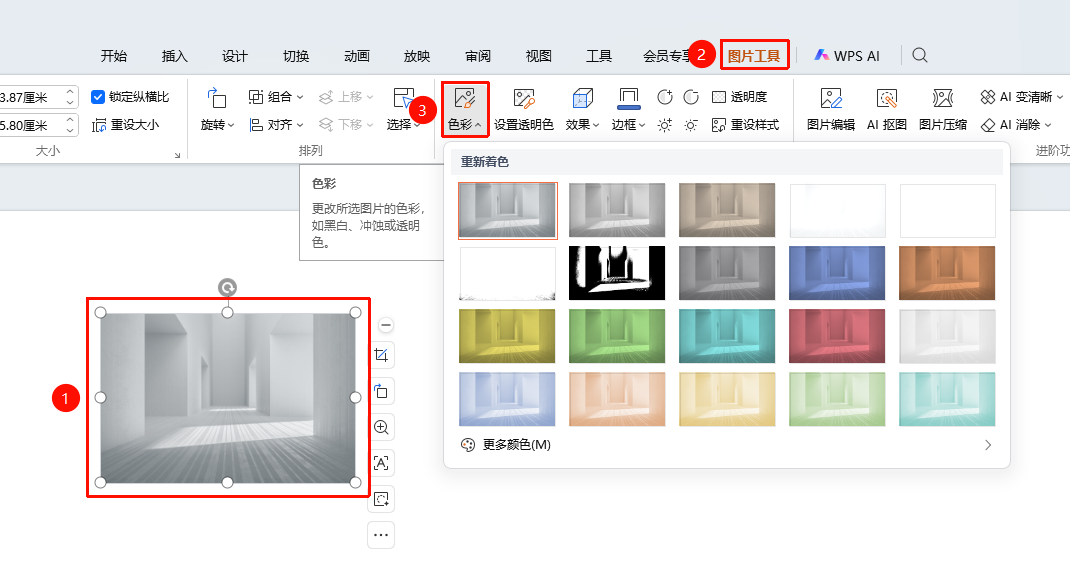
「图片工具」选项卡→「色彩」按钮
- 选中需要调整色彩的图片
- 点击 「图片工具」 选项卡
- 点击 「色彩」 按钮
- 在「重新着色」区域选择预设色彩效果
- 点击效果即可应用到图片
自定义颜色
功能入口
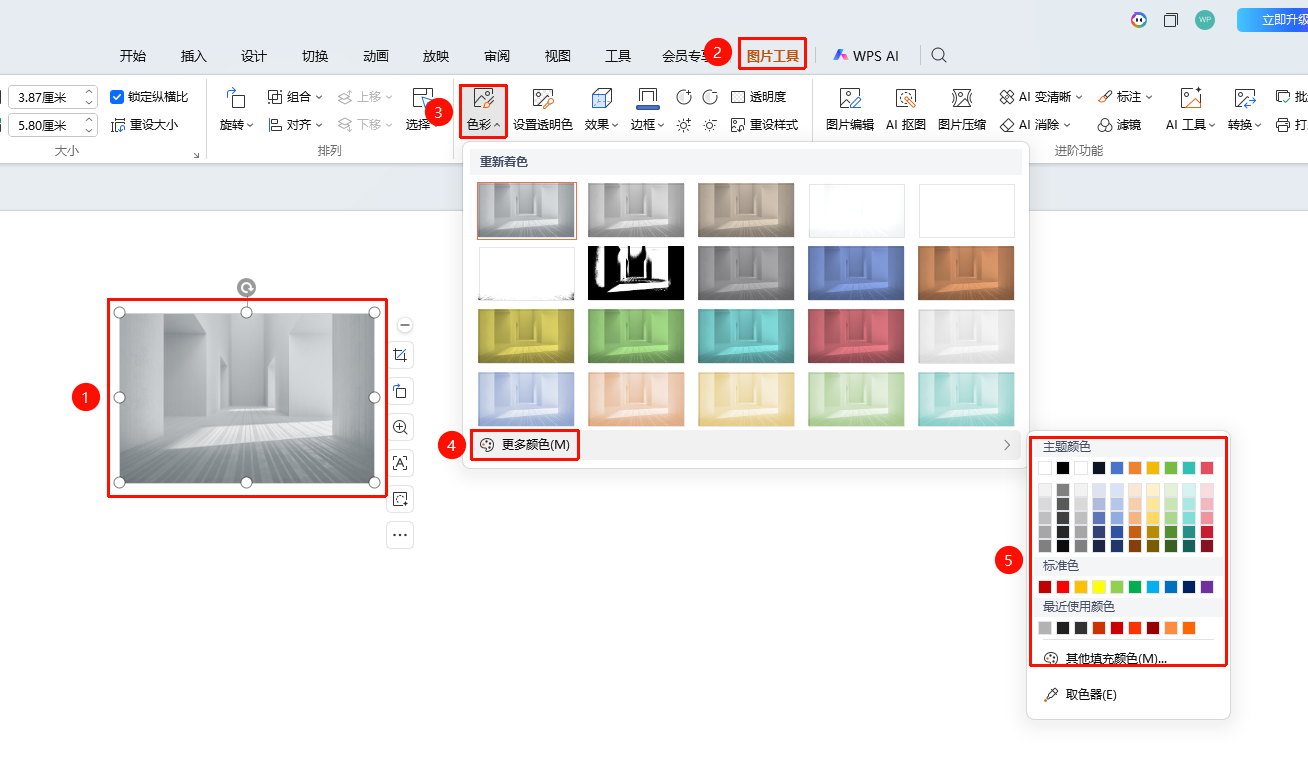
「色彩」→「更多颜色」
点击 「色彩」 按钮
点击 「更多颜色」 选项
选择颜色:
- 「主题颜色」:选择主题配色方案
- 「标准色」:选择基本颜色
- 「最近使用颜色」:使用历史颜色
- 「其他填充颜色」:打开完整色板
点击颜色即可应用
使用取色器
功能入口
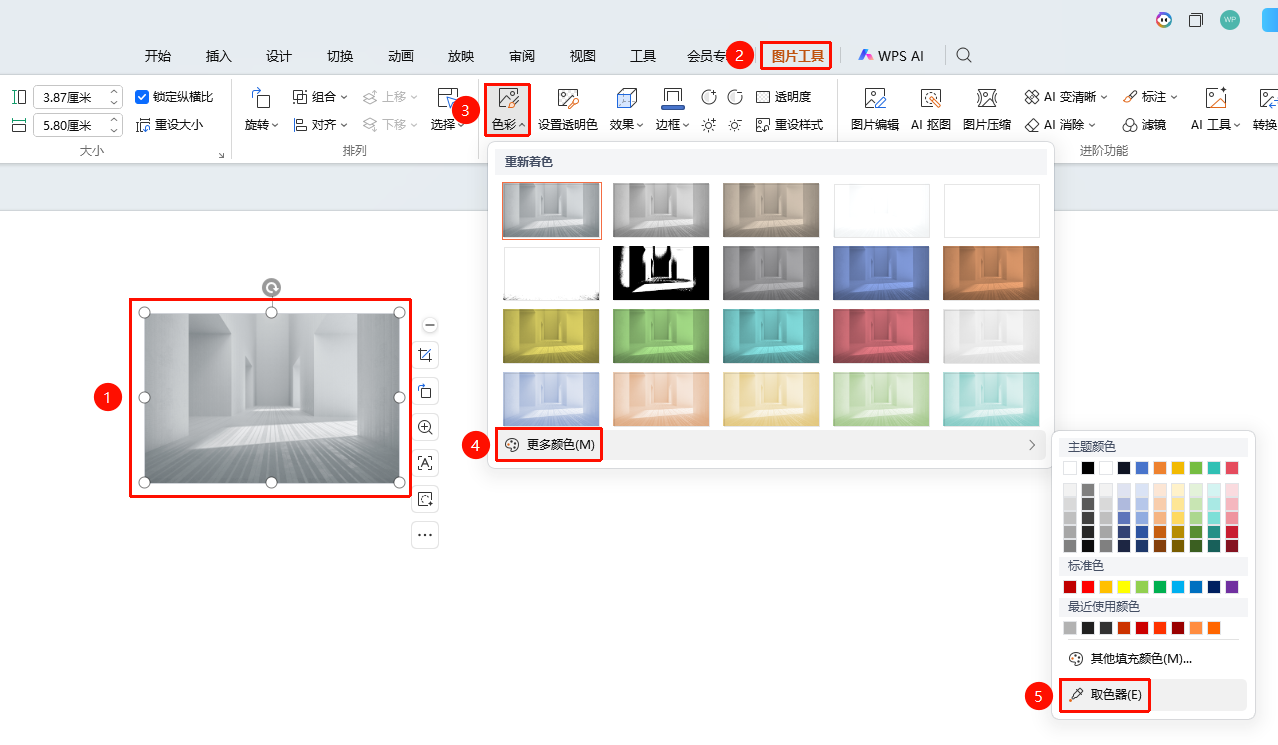
「色彩」→「更多颜色」→「取色器」
- 点击 「色彩」 按钮
- 点击 「更多颜色」
- 选择 「取色器」 选项
- 鼠标变成取色器形状
- 点击屏幕上需要吸取的颜色
- 该颜色应用到图片
常见问题
问题1:重新着色和直接设置颜色有什么区别
- 解决方案: 重新着色是在原图基础上整体调整色调,直接设置颜色是为图片添加纯色填充覆盖。
问题2:如何恢复图片原始颜色
- 解决方案: 点击「色彩」按钮,选择「重新着色」中的第一个「不重新着色」选项即可恢复。
问题3:取色器可以吸取屏幕任意位置的颜色吗
- 解决方案: 可以。取色器可以吸取屏幕上任意位置的颜色,包括其他应用程序窗口中的颜色。
注意事项
- 预设色彩效果会改变图片的整体色调
- 取色器吸取的颜色会应用到当前选中的图片
- 可以多次调整直到满意为止