功能摘要
自动抠图功能用于自动识别并抠出图片中的主体内容,支持抠文字、抠人像、抠图形、抠商品等多种类型,可以快速去除背景。
功能说明
| 功能维度 | 说明 |
|---|---|
| 会员限制 | 会员专享功能 |
| 版本限制 | 无版本限制 |
操作步骤
批量抠图
会员专享功能,使用前请留意会员标识
功能入口
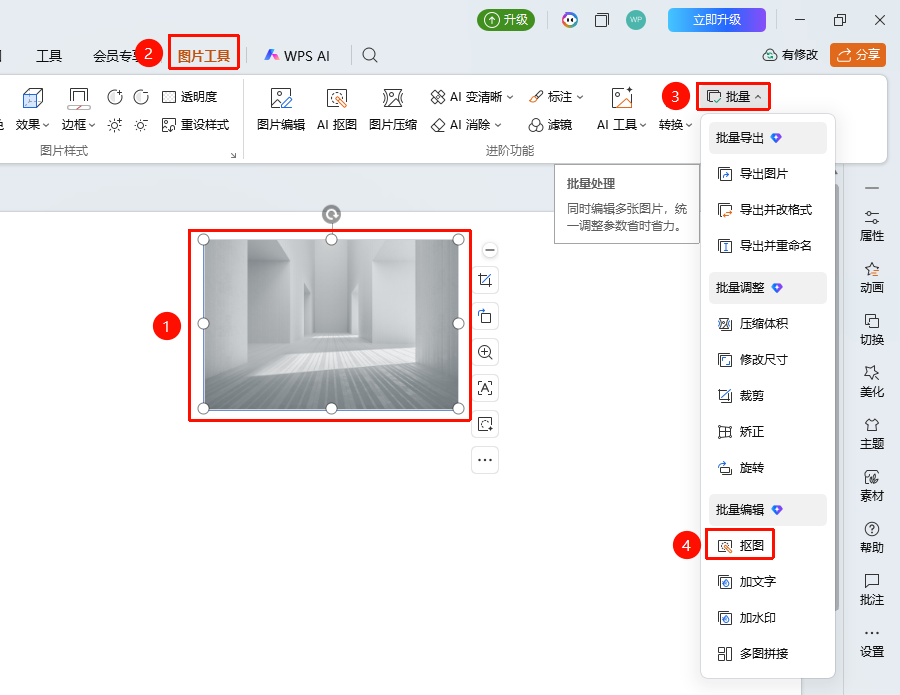
「图片工具」选项卡→「批量处理」→「抠图」
- 选中需要抠图的图片(可多选)
- 点击顶部 「图片工具」 选项卡
- 找到并点击 「批量处理」 按钮
- 选择 「抠图」
- 打开抠图页面
设置抠图参数
功能入口
抠图页面→右侧抠图设置
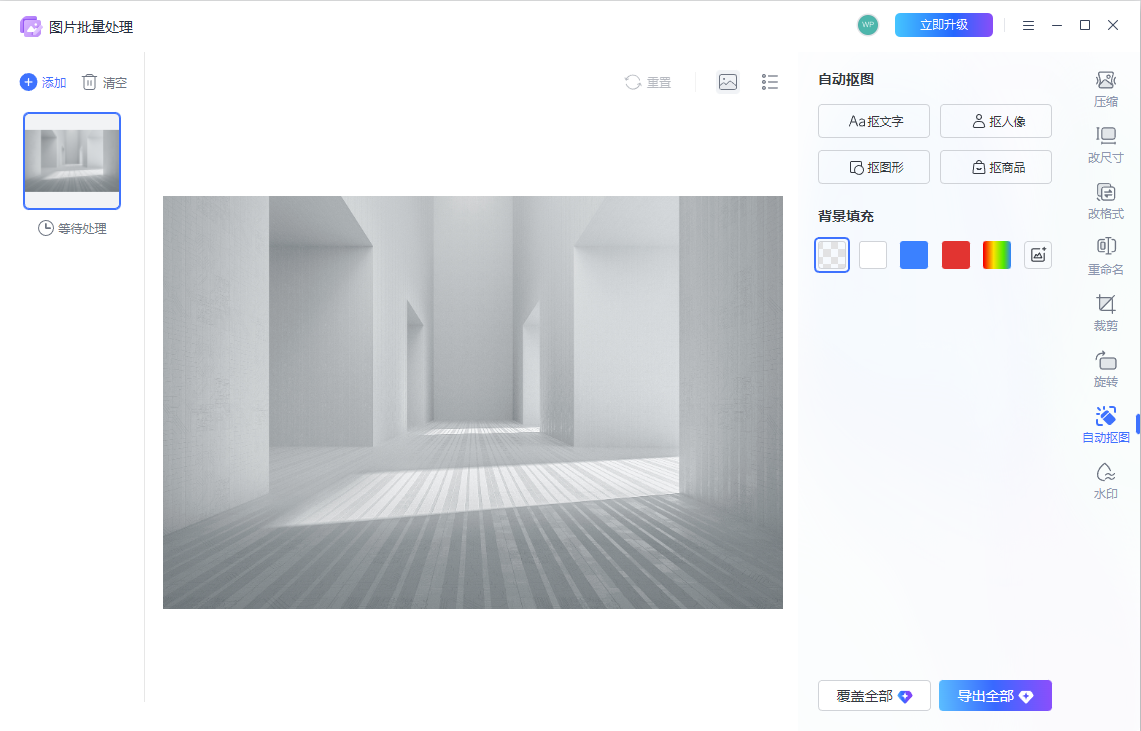
在页面右侧选择抠图类型
- 「抠文字」:识别并抠出图片中的文字
- 「抠人像」:识别并抠出图片中的人物
- 「抠图形」:识别并抠出图片中的图形
- 「抠商品」:识别并抠出图片中的商品
设置背景填充
- 「透明」:去除背景,保留透明
- 「白色/蓝色/红色」:填充纯色背景
- 「彩虹」:填充彩虹渐变背景
- 「自定义图片」:上传自定义背景图片
点击 「导出全部」 完成批量抠图并导出
点击 「覆盖全部」 完成批量抠图并覆盖原文件
常见问题
问题1:抠图后可以更换背景吗
- 解决方案: 可以在背景填充中选择透明、纯色或自定义图片作为新背景。
问题2:抠图效果不好怎么办
- 解决方案: 确保图片主体与背景对比度较高,效果会更好;复杂背景可能需要手动调整。
注意事项
- 抠图效果取决于图片主体与背景的对比度
- 建议选择主体清晰、背景简单的图片