功能摘要
图片组合功能用于将多个图片或对象组合成一个整体,便于统一移动、缩放和编辑,也可以取消组合恢复为独立对象。
功能说明
| 功能维度 | 说明 |
|---|---|
| 会员限制 | 无会员限制 |
| 版本限制 | 无版本限制 |
操作步骤
组合多个图片
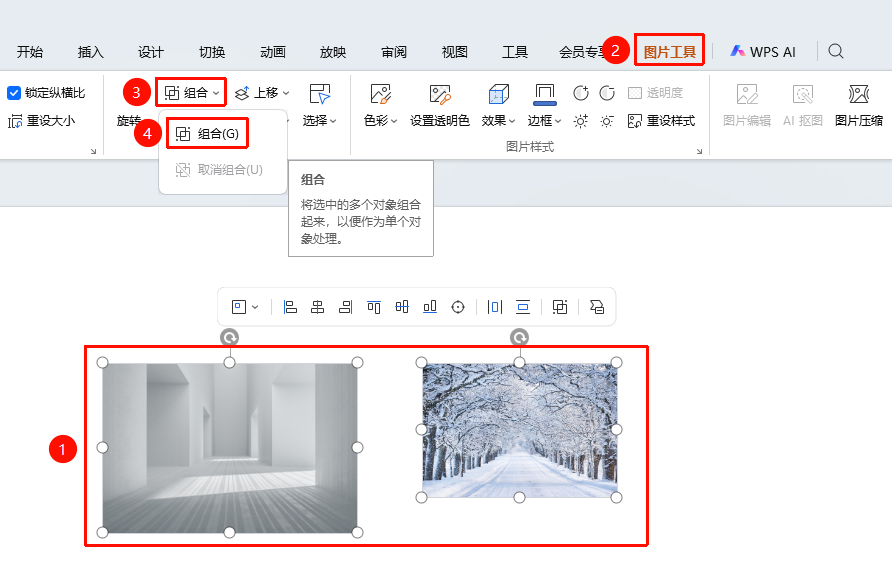
功能入口①
「图片工具」选项卡→排列区域→「组合」→「组合」
- 按住Ctrl键依次选中需要组合的多个图片
- 点击 「图片工具」 选项卡
- 点击 「组合」 按钮
- 选择 「组合」
- 多个图片被组合为一个整体
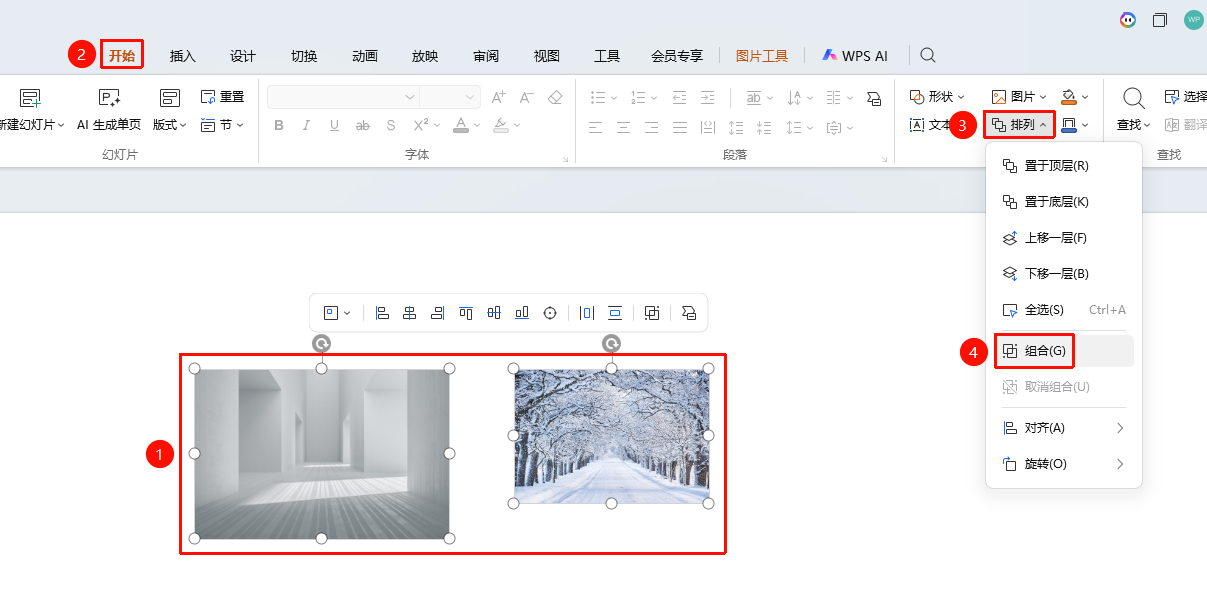
功能入口②
「开始」选项卡→「排列」→「组合」
- 按住Ctrl键选中多个图片
- 点击 「开始」 选项卡
- 点击 「排列」 按钮
- 选择 「组合」
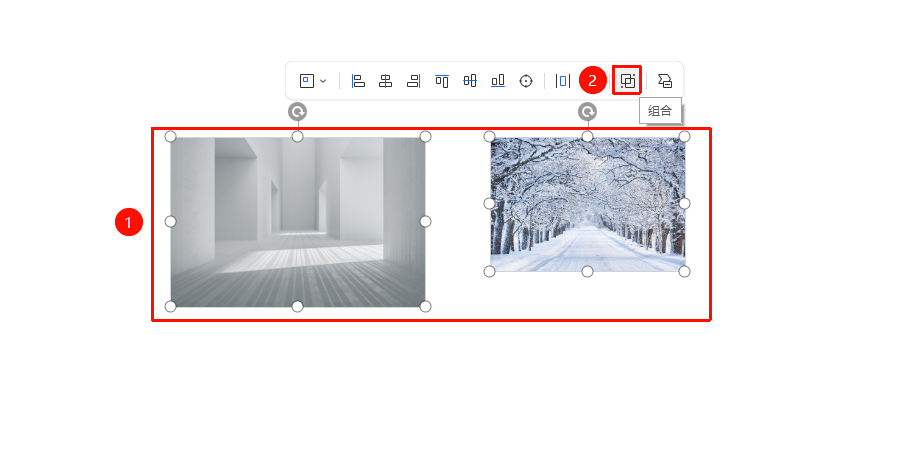
功能入口③
多选图片→浮动编辑栏→「组合」
- 按住Ctrl键选中多个图片
- 在浮动编辑栏中找到 「组合」 按钮
- 点击 「组合」
取消图片组合
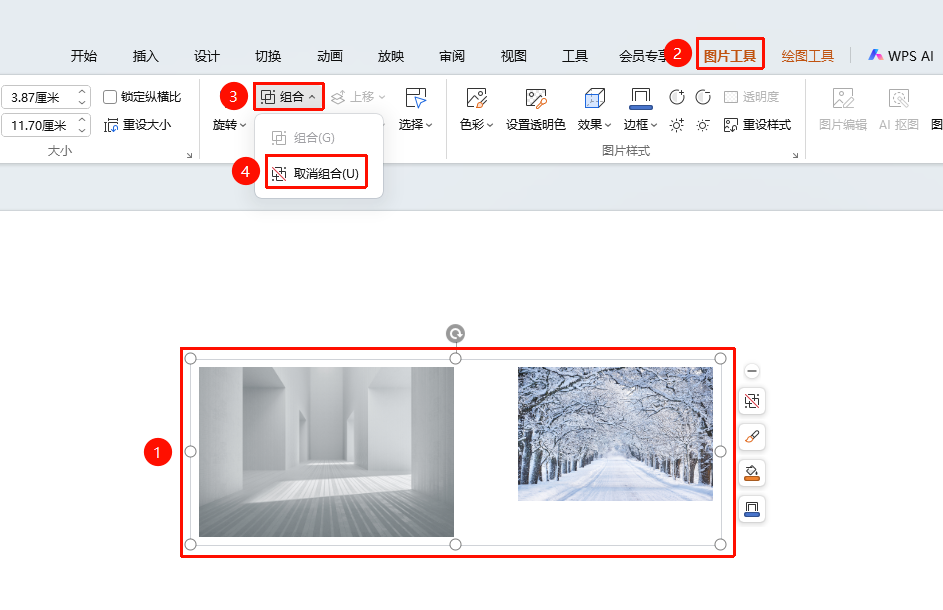
功能入口①
「图片工具」选项卡→排列区域→「组合」→「取消组合」
- 选中已组合的图片组
- 点击 「图片工具」 选项卡
- 点击 「组合」 按钮
- 选择 「取消组合」
- 组合被拆分为独立的图片对象
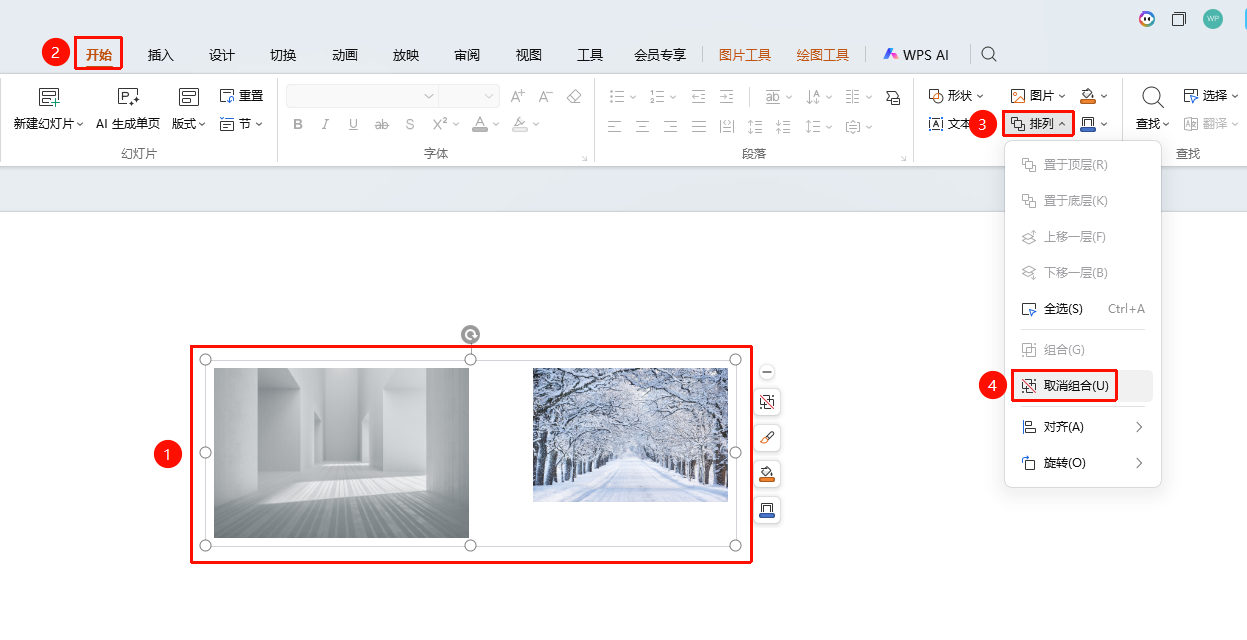
功能入口②
「开始」选项卡→「排列」→「取消组合」
- 选中已组合的图片组
- 点击 「开始」 选项卡
- 点击 「排列」 按钮
- 选择 「取消组合」
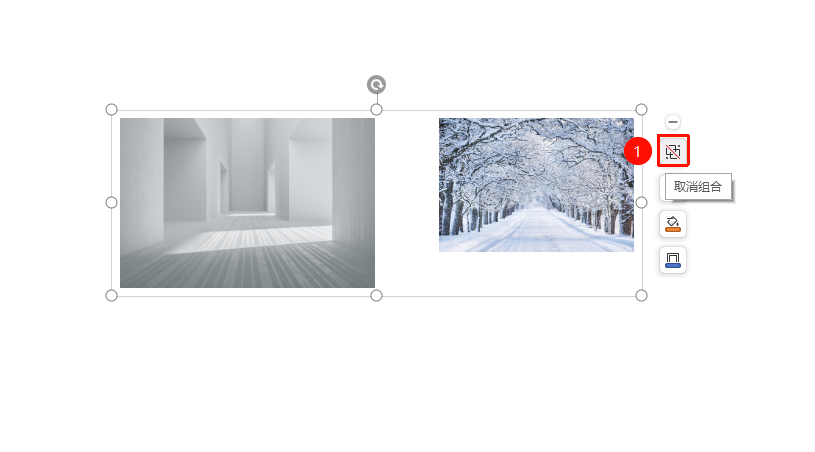
功能入口③
选中已组合图片→浮动编辑栏→「取消组合」
- 选中已组合的图片组
- 在浮动编辑栏中找到 「取消组合」 按钮
- 点击 「取消组合」
常见问题
问题1:组合后可以单独编辑其中一张图片吗
- 解决方案: 需要先取消组合,编辑完成后再重新组合。或者双击组合可以进入编辑模式单独选择组内对象。
问题2:组合和取消组合有什么区别
- 解决方案: 组合将多个对象合并为一个整体,取消组合将整体拆分为独立对象。组合后可以统一操作。
注意事项
- 组合后的对象可以像单个图片一样进行移动、缩放、旋转
- 双击组合可以进入编辑模式,单独选择组内对象