功能摘要
批量裁剪功能用于批量裁剪幻灯片中多张图片,支持固定大小和固定比例两种裁剪方式,还可以设置选区圆角效果。
功能说明
| 功能维度 | 说明 |
|---|---|
| 会员限制 | 会员专享功能 |
| 版本限制 | 无版本限制 |
操作步骤
批量裁剪图片
会员专享功能,使用前请留意会员标识
功能入口
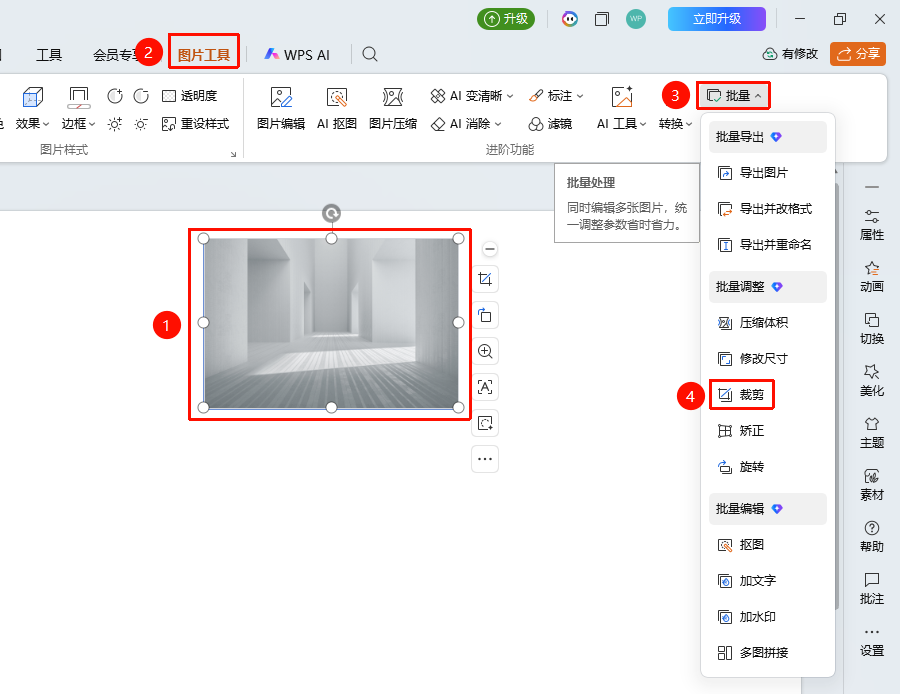
「图片工具」选项卡→「批量处理」→「裁剪」
- 选中需要裁剪的图片(可多选)
- 点击顶部 「图片工具」 选项卡
- 找到并点击 「批量处理」 按钮
- 选择 「裁剪」
- 打开裁剪页面
设置裁剪参数
功能入口
裁剪页面→右侧裁剪设置
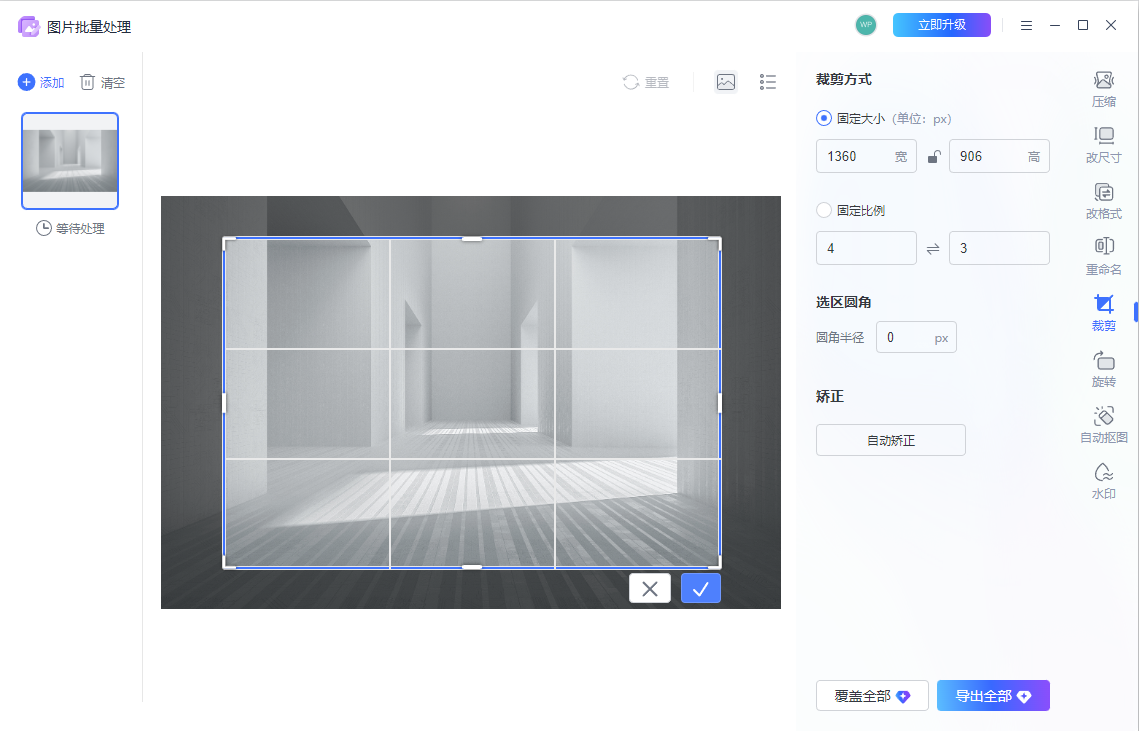
在页面右侧设置裁剪参数
- 「固定大小」:输入宽度和高度(单位:px)
- 「固定比例」:输入宽高比例(如4:3)
设置 「选区圆角」:输入圆角半径(px)
在预览区域拖动裁剪框调整位置
点击确认按钮完成裁剪
点击 「导出全部」 完成批量裁剪
常见问题
问题1:如何精确裁剪图片
- 解决方案: 选择"固定大小"选项,输入精确的宽度和高度数值。
问题2:如何裁剪出圆形图片
- 解决方案: 将选区圆角设置为较大数值(如100px以上),可以使裁剪区域呈现圆形效果。
问题3:裁剪框可以手动调整吗
- 解决方案: 可以在预览区域拖动裁剪框的边角来手动调整裁剪区域。
注意事项
- 批量裁剪是会员专享功能
- 裁剪操作不可逆,建议先备份原始图片
- 不同图片可能需要单独调整裁剪框位置