功能摘要
图片批量旋转功能用于对演示文稿中的多张图片进行统一的旋转和翻转操作,提高图片处理效率。
功能说明
| 功能维度 | 说明 |
|---|---|
| 会员限制 | 需开通会员使用 |
| 版本限制 | 无版本限制 |
操作步骤
进入批量旋转
功能入口
「图片工具」选项卡→「批量处理」→「旋转」
- 选中演示文稿中的一张图片
- 点击顶部 「图片工具」 选项卡
- 在工具栏右侧找到并点击 「批量处理」 按钮
- 在下拉菜单中选择 「旋转」 选项
- 系统将进入「图片批量处理」界面
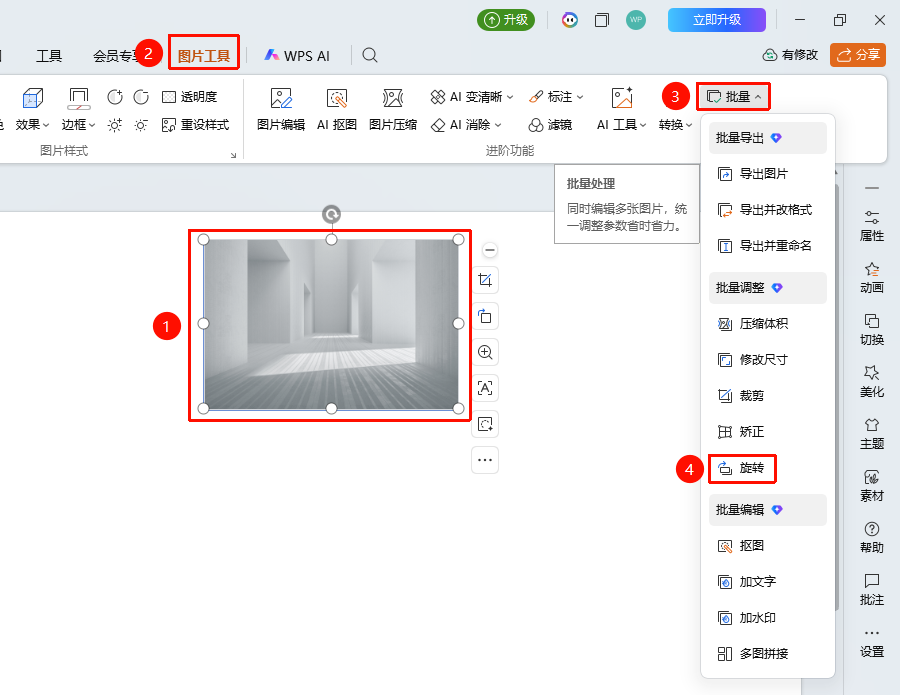
旋转/翻转图片
功能入口
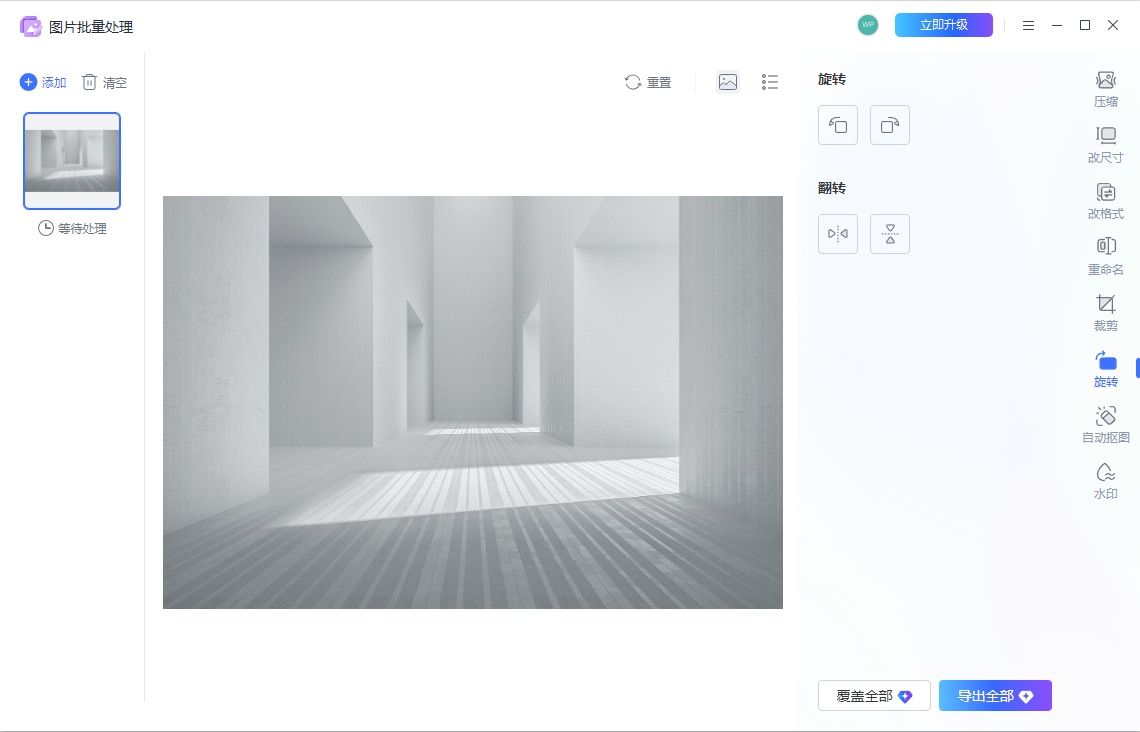
图片批量处理界面
在批量处理界面中,可看到以下旋转选项:
- 向左旋转:点击按钮将图片逆时针旋转90°
- 向右旋转:点击按钮将图片顺时针旋转90°
点击对应按钮进行旋转,可多次点击叠加旋转角度
选择以下翻转方式:
- 水平翻转:将图片左右镜像翻转
- 垂直翻转:将图片上下镜像翻转
点击对应按钮进行翻转,实时预览效果
完成旋转设置后,可选择以下保存方式:
- 覆盖全部:直接覆盖原始图片
- 导出全部:将旋转后的图片导出为新文件
常见问题
问题1:如何添加更多图片进行批量旋转?
- 解决方案: 在批量处理界面左上角点击 「添加」 按钮,可继续添加图片进行批量处理。
问题2:旋转后如何恢复原图?
- 解决方案: 点击界面上方的 「重置」 按钮可将图片恢复到原始状态。
问题3:覆盖全部和导出全部有什么区别?
- 解决方案: 「覆盖全部」会直接修改原始文件;「导出全部」会另存为新文件,保留原始图片。
注意事项
- 建议使用「导出全部」保留原始图片备份