功能摘要
批量加水印功能用于为幻灯片中的多张图片批量添加水印,支持文字水印和图片水印两种类型,可以自定义水印的样式和位置。
功能说明
| 功能维度 | 说明 |
|---|---|
| 会员限制 | 会员专享功能 |
| 版本限制 | 无版本限制 |
操作步骤
批量添加水印
会员专享功能,使用前请留意会员标识
功能入口
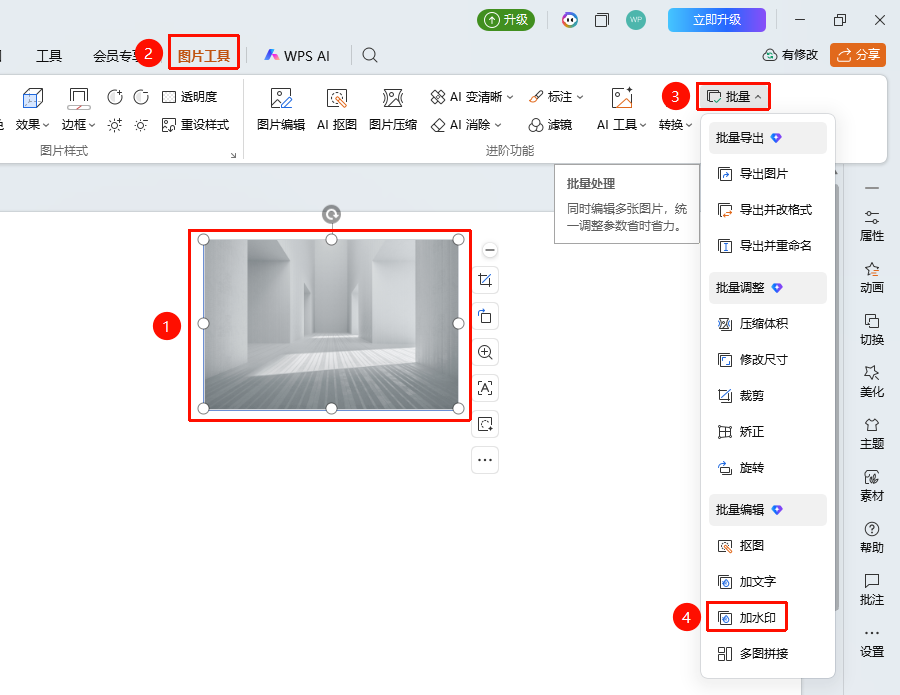
「图片工具」选项卡→「批量处理」→「加水印」
- 选中需要添加水印的图片(可多选)
- 点击顶部 「图片工具」 选项卡
- 找到并点击 「批量处理」 按钮
- 选择 「加水印」
- 打开加水印页面
设置水印参数
功能入口
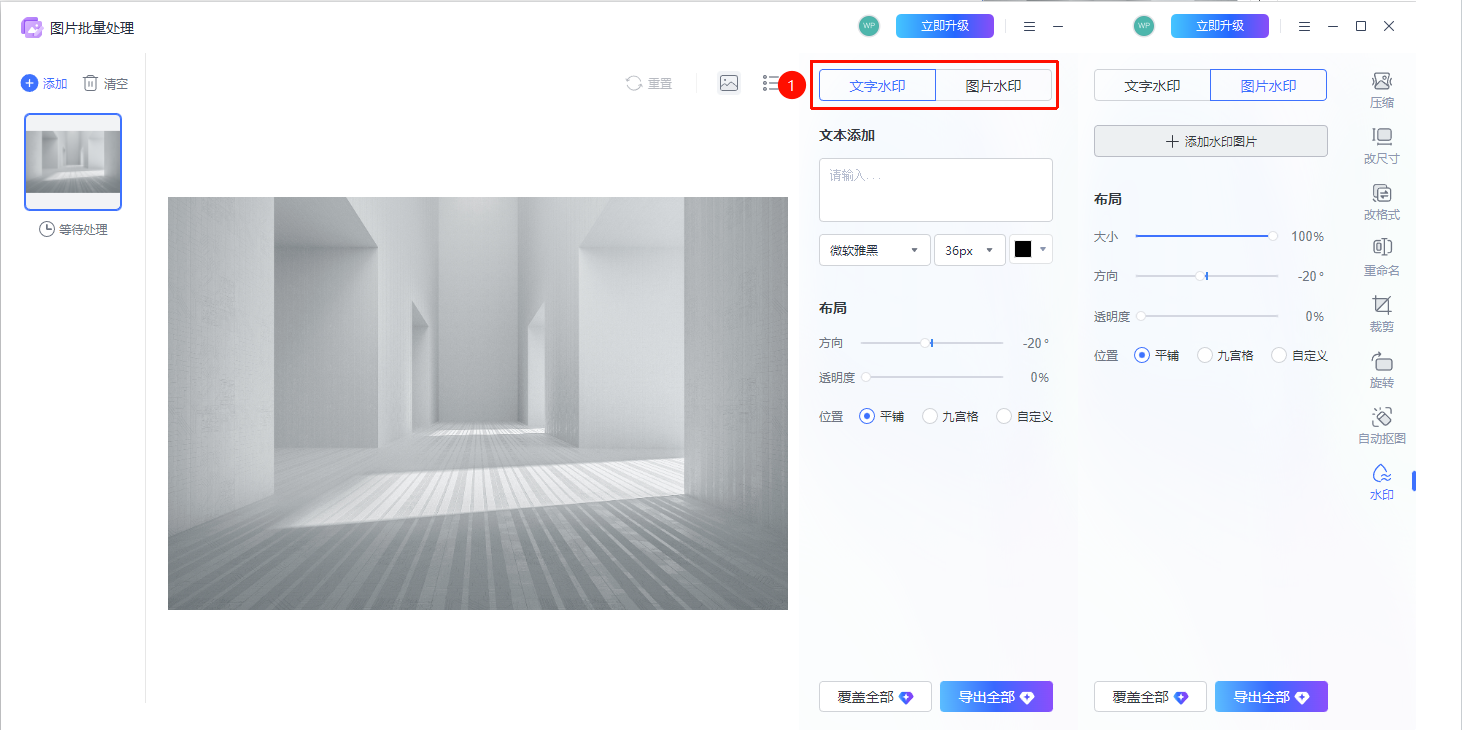
加水印页面→右侧水印设置
在页面右侧选择水印类型
- 「文字水印」:
- 输入水印文本内容
- 设置字体(如微软雅黑)
- 设置字号(如36px)
- 设置颜色
- 「图片水印」:
- 点击"添加水印图片"上传自定义图片
- 「文字水印」:
设置布局参数
- 「方向」:调整水印角度(默认-20°)
- 「透明度」:调整水印透明度(0%-100%)
- 「位置」:选择平铺、九宫格或自定义
点击 「导出全部」 完成批量添加水印并到导出图片
点击 「覆盖全部」 完成批量添加水印并覆盖原图
常见问题
问题1:文字水印和图片水印有什么区别
- 解决方案: 文字水印是添加自定义文字,图片水印是添加自定义图片作为水印。
问题2:如何让水印更透明
- 解决方案: 在透明度设置中调整滑动条,数值越大水印越透明。