功能摘要
多图拼接功能用于将多张图片拼接成一张图片,自定义拼接方式和布局参数。
功能说明
| 功能维度 | 说明 |
|---|---|
| 会员限制 | 会员专享功能 |
| 版本限制 | 无版本限制 |
操作步骤
多图拼接
会员专享功能,使用前请留意会员标识
功能入口
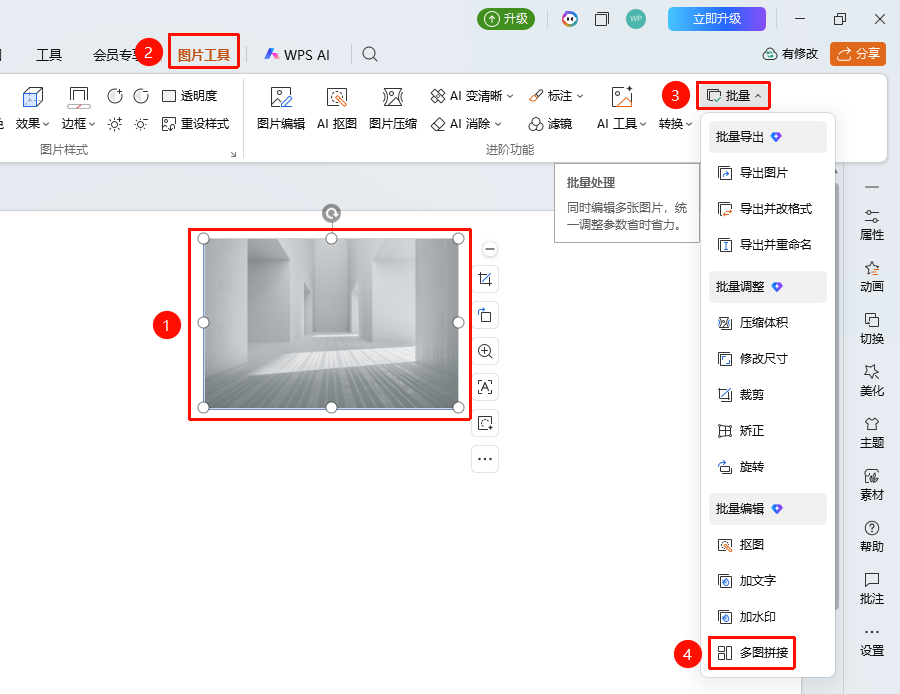
「图片工具」选项卡→「批量处理」→「多图拼接」
- 点击顶部 「图片工具」 选项卡
- 找到并点击 「批量处理」 按钮
- 选择 「多图拼接」
- 打开多图拼接页面
设置拼接参数
功能入口
多图拼接页面→拼接设置
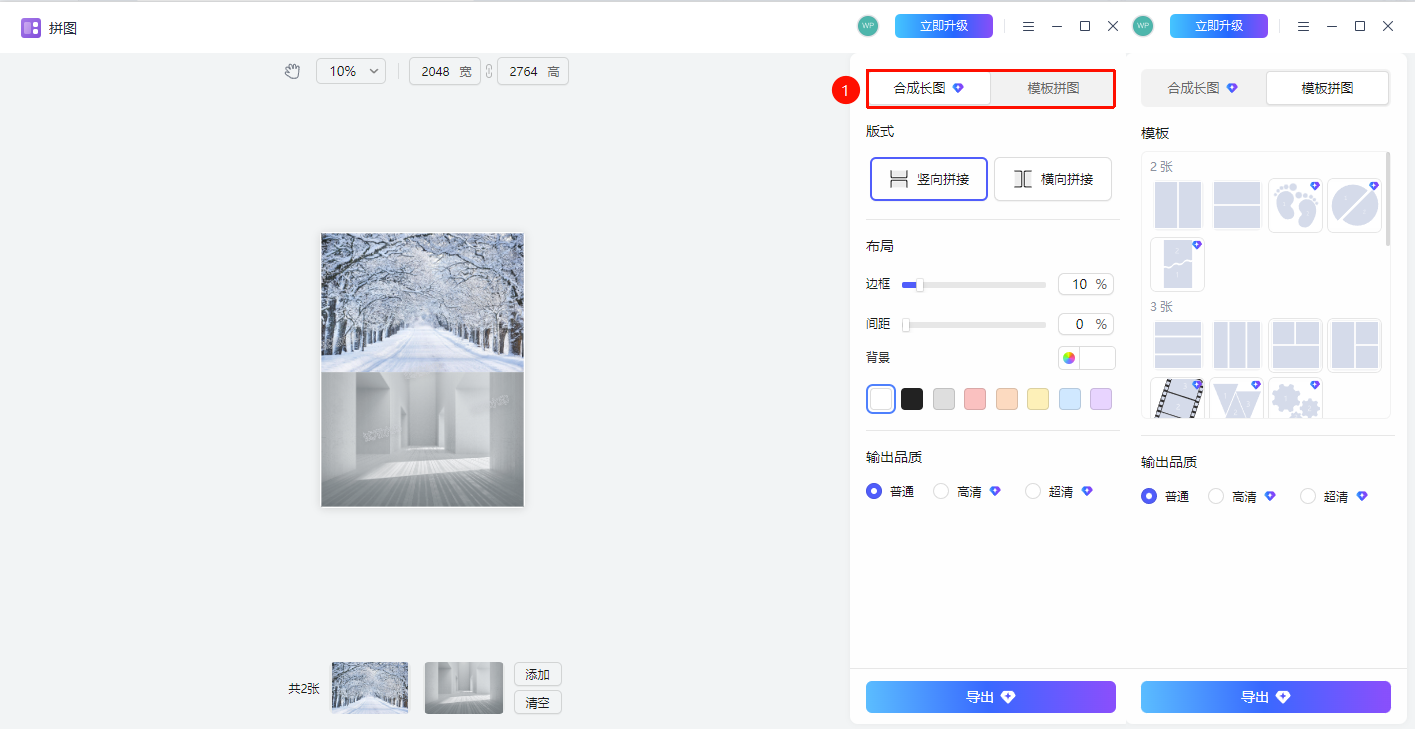
在页面中选择拼图模式
- 「合成长图」:
- 设置版式:竖向拼接或横向拼接
- 设置布局:边框比例、间距比例、背景颜色
- 「模板拼图」:
- 根据图片数量选择合适的模板(2张、3张等)
- 不同模板有不同的排列方式
- 「合成长图」:
设置输出品质:普通、高清、超清
点击 「导出」 完成图片拼接
常见问题
问题1:合成长图和模板拼图有什么区别
- 解决方案: 合成长图是将图片按顺序拼接成一张长图,模板拼图是使用预设模板将图片排列成特定布局。
问题2:如何调整拼接后的边框大小
- 解决方案: 在布局设置中调整 「边框」 比例,数值越大边框越宽。
问题3:输出品质有什么区别
- 解决方案: 普通品质文件最小,高清品质更清晰,超清品质最清晰但文件最大。
注意事项
- 多图拼接是会员专享功能
- 拼接后的图片尺寸会根据设置的参数变化