功能摘要
修改尺寸功能用于批量调整幻灯片中多张图片的尺寸大小,支持等比缩放和指定尺寸两种方式,可以统一所有图片的尺寸规格。
功能说明
| 功能维度 | 说明 |
|---|---|
| 会员限制 | 会员专享功能 |
| 版本限制 | 无版本限制 |
操作步骤
批量修改图片尺寸
会员专享功能,使用前请留意会员标识
功能入口
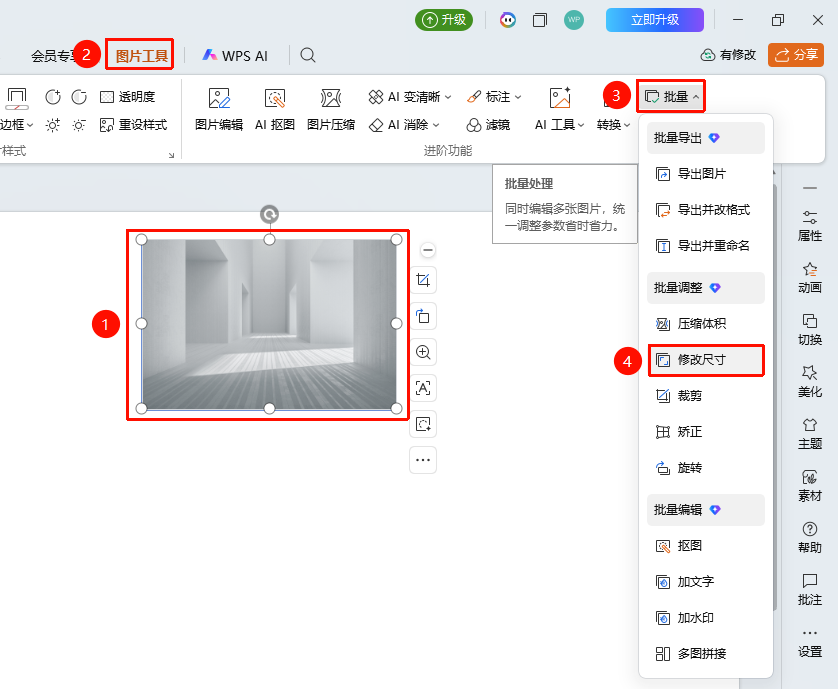
「图片工具」选项卡→「批量处理」→「修改尺寸」
- 选中需要修改尺寸的图片(可多选)
- 点击顶部 「图片工具」 选项卡
- 找到并点击 「批量处理」 按钮
- 选择 「修改尺寸」
- 打开修改尺寸页面
设置尺寸参数
功能入口
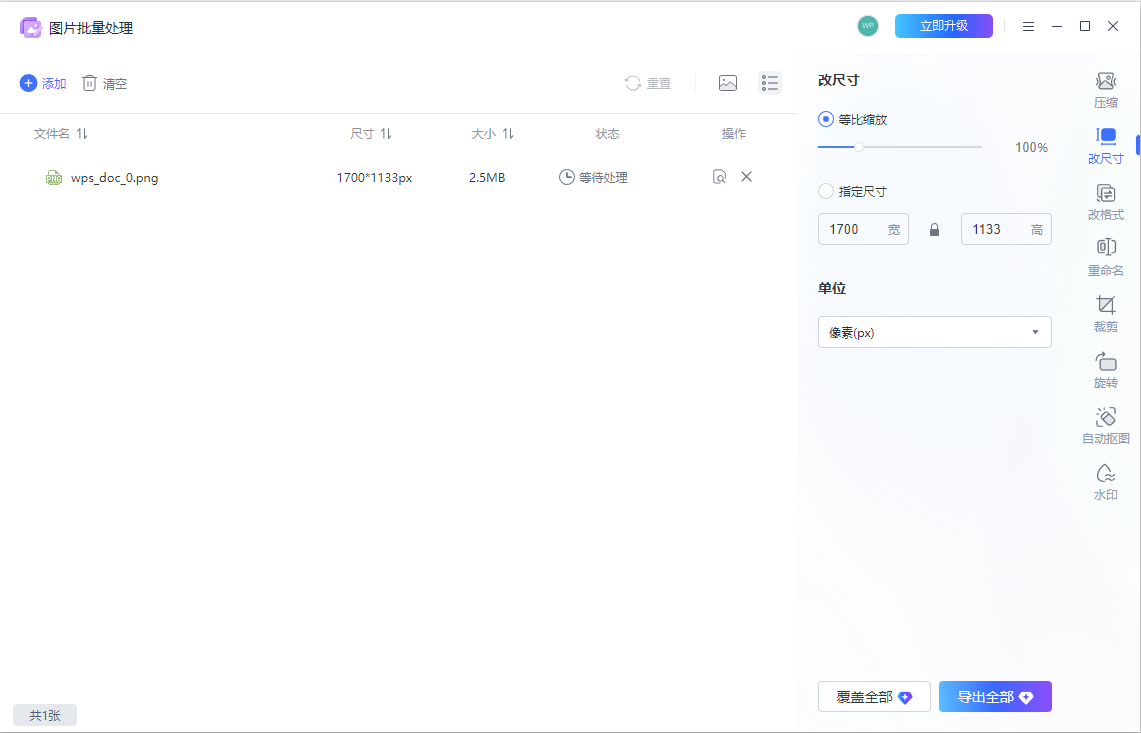
修改尺寸页面→右侧尺寸设置
在页面右侧选择尺寸方式
- 「等比缩放」:拖动滑动条设置缩放比例
- 「指定尺寸」:输入宽度和高度数值,可点击锁定图标保持比例
选择单位:像素(px)、毫米(mm)、英尺(in)
点击 「导出全部」 完成批量修改并导出
点击 「覆盖全部」 完成批量修改并覆盖原图
常见问题
问题1:如何保持图片比例
- 解决方案: 选择 「等比缩放」 选项,或在 「指定尺寸」 中点击锁定图标保持宽高比例。
问题2:修改尺寸后图片会变形吗
- 解决方案: 如果锁定宽高比例,图片不会变形;如果单独修改宽或高,可能会导致变形。
问题3:支持哪些尺寸单位
- 解决方案: 支持像素(px)、毫米(mm)、英尺(in)三种单位。
注意事项
- 修改尺寸是会员专享功能
- 放大图片可能会降低清晰度
- 建议根据实际需求选择合适的尺寸