功能摘要
AI生成图片功能利用人工智能技术,根据用户输入的文字描述自动生成图片,可以快速创建所需的各种图片素材,提高演示文稿的制作效率。
功能说明
| 功能维度 | 说明 |
|---|---|
| 会员限制 | 需开通会员使用 |
| 版本限制 | 无版本限制 |
操作步骤
通过插入选项卡生成AI图片
功能入口
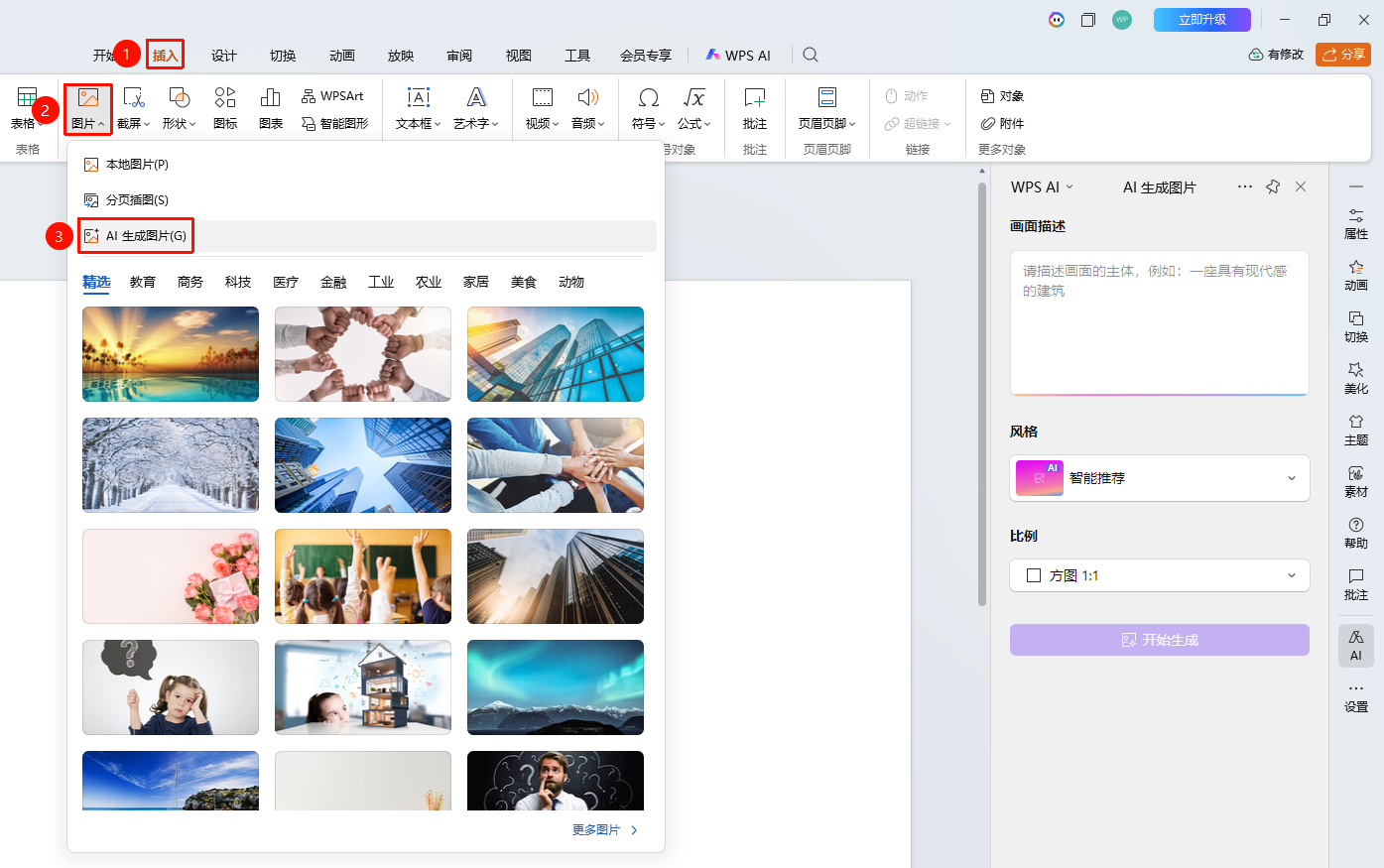
「插入」选项卡→「图片」→「AI生成图片」
- 点击 「插入」 选项卡
- 点击 「图片」 下拉菜单
- 选择 「AI生成图片」 唤起WPS AI侧边栏
- 输入画面描述和设置参数
- 生成图片并插入幻灯片
通过图片工具选项卡生成AI图片
功能入口
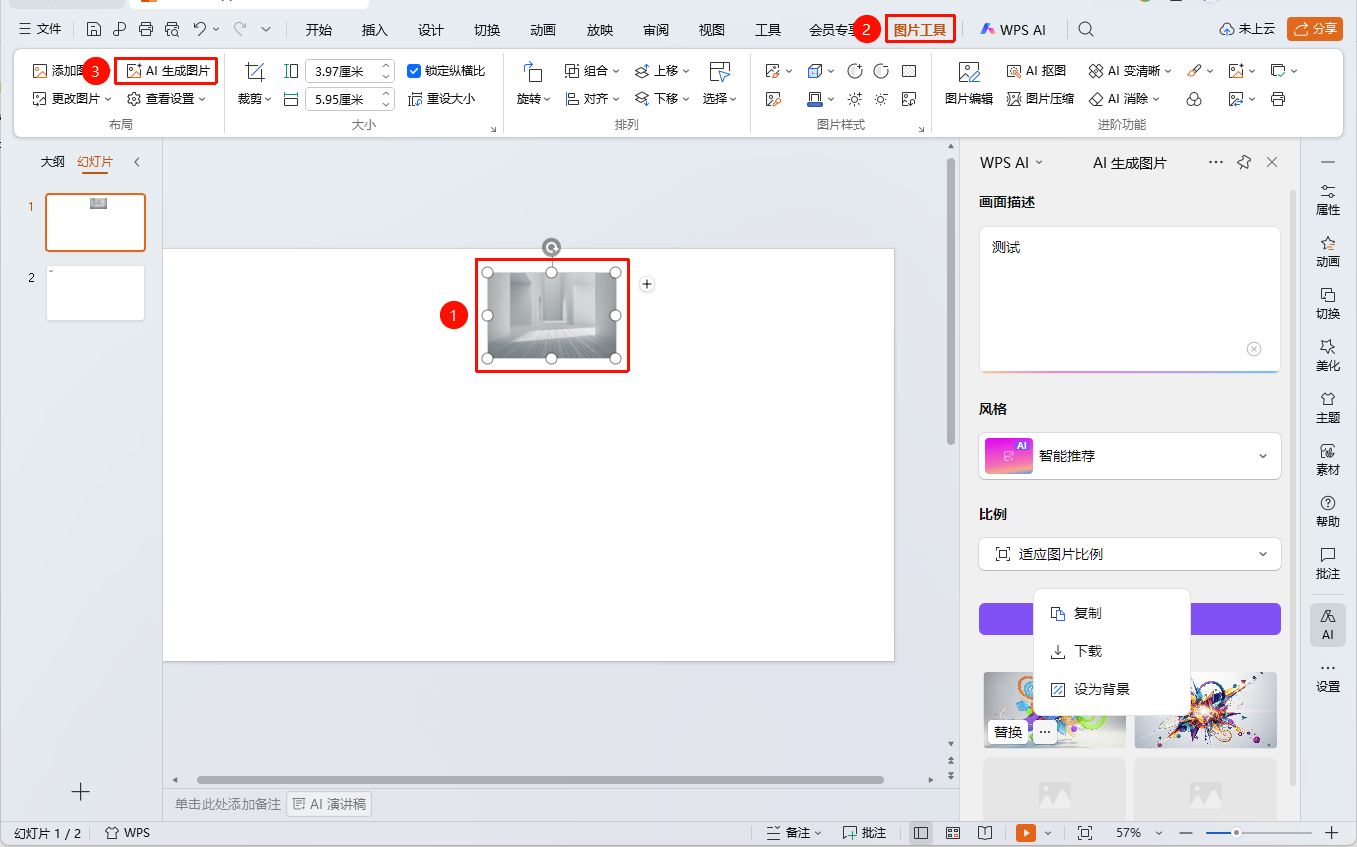
「图片工具」选项卡→「AI生成图片」按钮
- 在幻灯片中点击已有图片,点击顶部 「图片工具」 选项卡
- 找到 「AI生成图片」 选项并点击
- 在弹出的对话框中输入图片描述文字
- 选择图片 「风格」 和 「比例」
- 点击 「开始生成」 按钮
- 等待AI生成图片,点击已生成图片右侧 「...」 按钮可复制图片、下载图片、将图片设为背景
常见问题
问题1:AI生成图片需要付费吗?
- 解决方案: AI生成功能为会员专享功能,需要开通WPS会员才能使用。免费用户可以使用其他图片插入方式。
问题2:如何提高AI生成图片的质量?
- 解决方案: 输入更详细、具体的描述文字,包括主题、风格、颜色、场景等要素,可以生成更符合预期的图片。
注意事项
- AI生成功能需要联网才能使用
- 生成的图片会自动插入到当前幻灯片中
- 可以对AI生成的图片进行二次编辑和调整
- 在顶部 「WPS AI」 选项卡或任务窗格中亦可找到AI生成图片入口