功能摘要
网格和参考线功能用于在幻灯片上显示辅助网格和参考线,帮助用户精确对齐和定位对象,提高排版效率和准确性。
功能说明
| 功能维度 | 说明 |
|---|---|
| 会员限制 | 无会员限制 |
| 版本限制 | 无版本限制 |
操作步骤
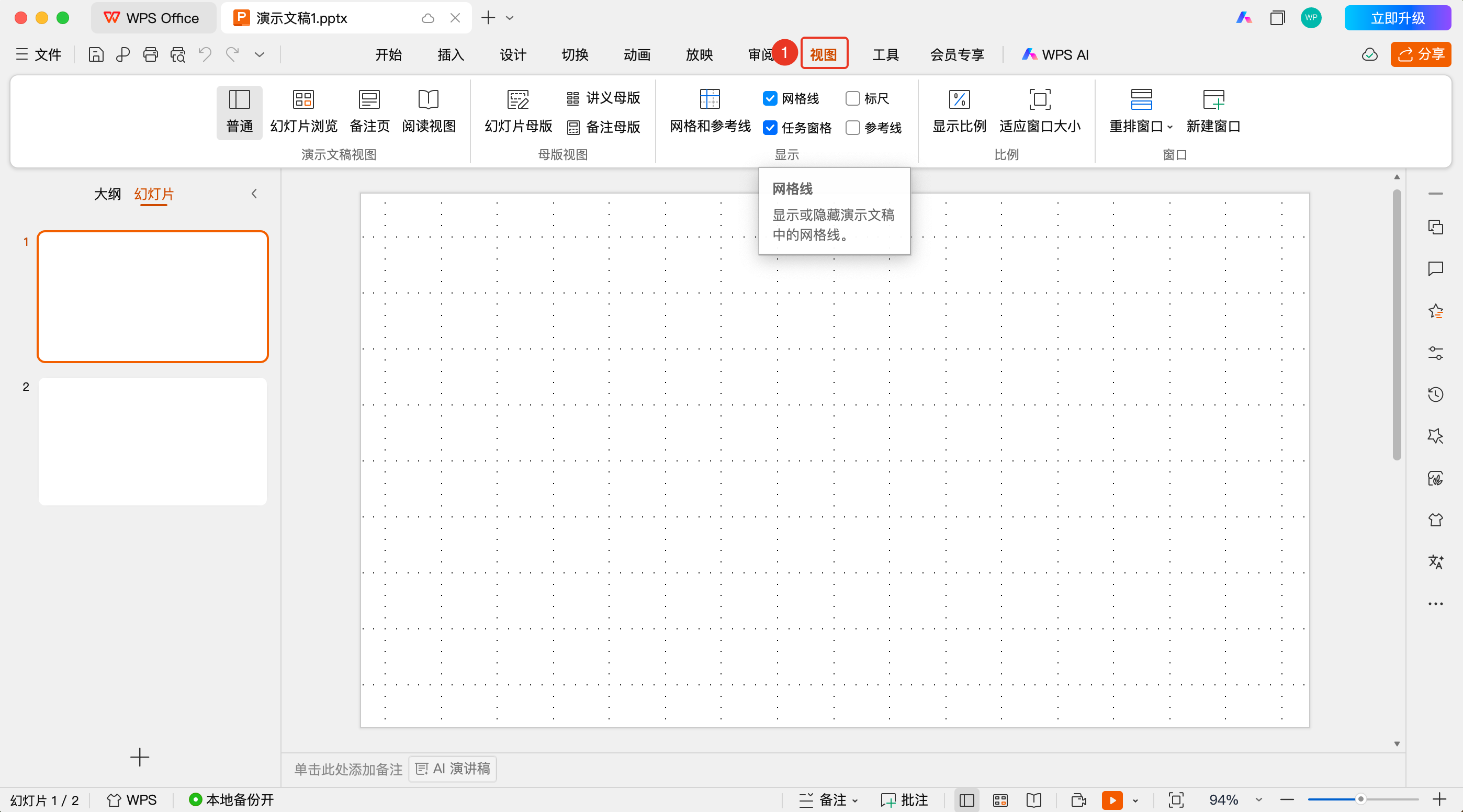
显示/隐藏网格线
功能入口
「视图」选项卡→「网格线」
- 点击顶部 「视图」 选项卡
- 找到 「网格线」 复选框
- 勾选则显示网格,取消勾选则隐藏网格
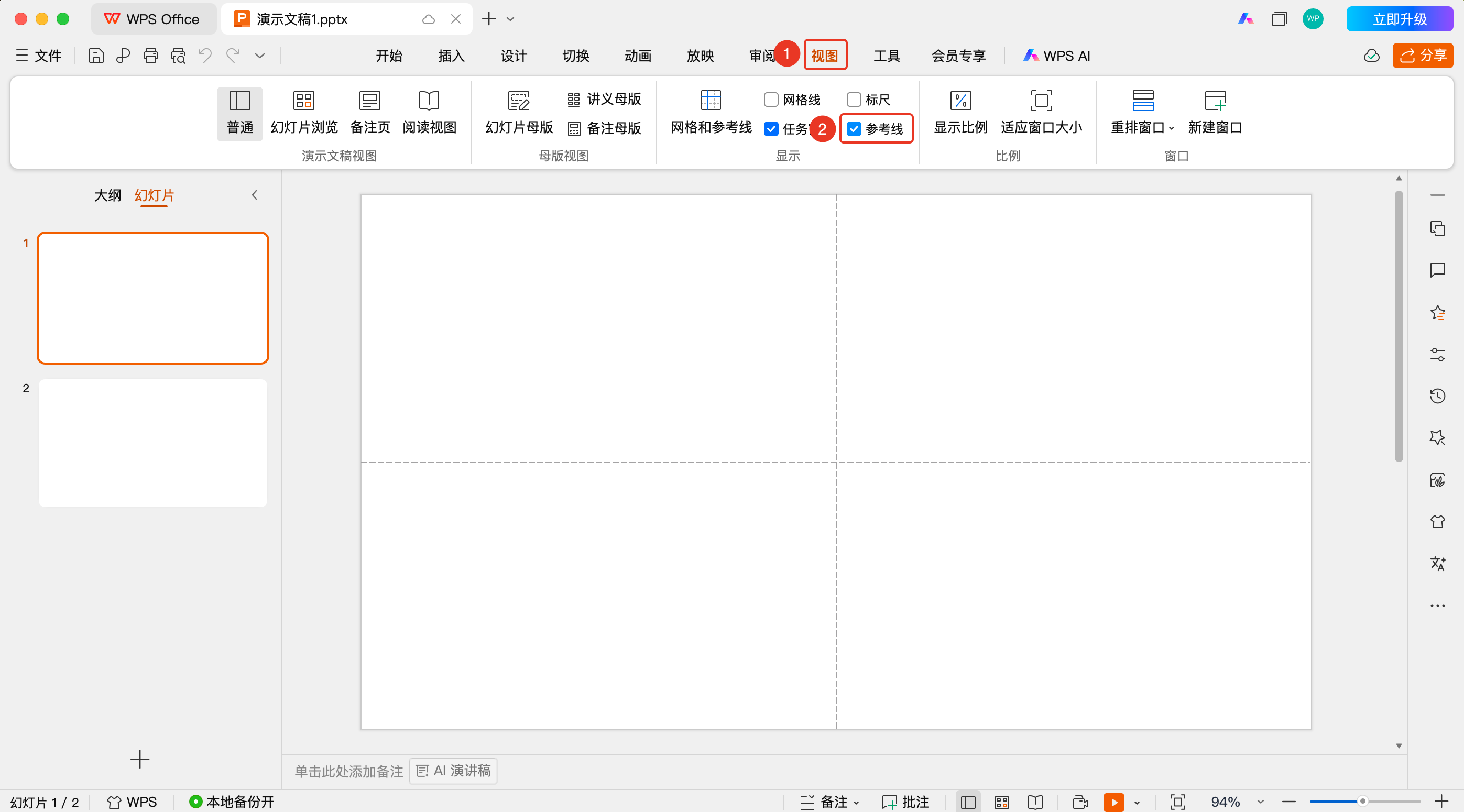
显示/隐藏参考线
功能入口
「视图」选项卡→「参考线」
- 点击顶部 「视图」 选项卡
- 找到 「参考线」 复选框
- 勾选则显示参考线,取消勾选则隐藏参考线
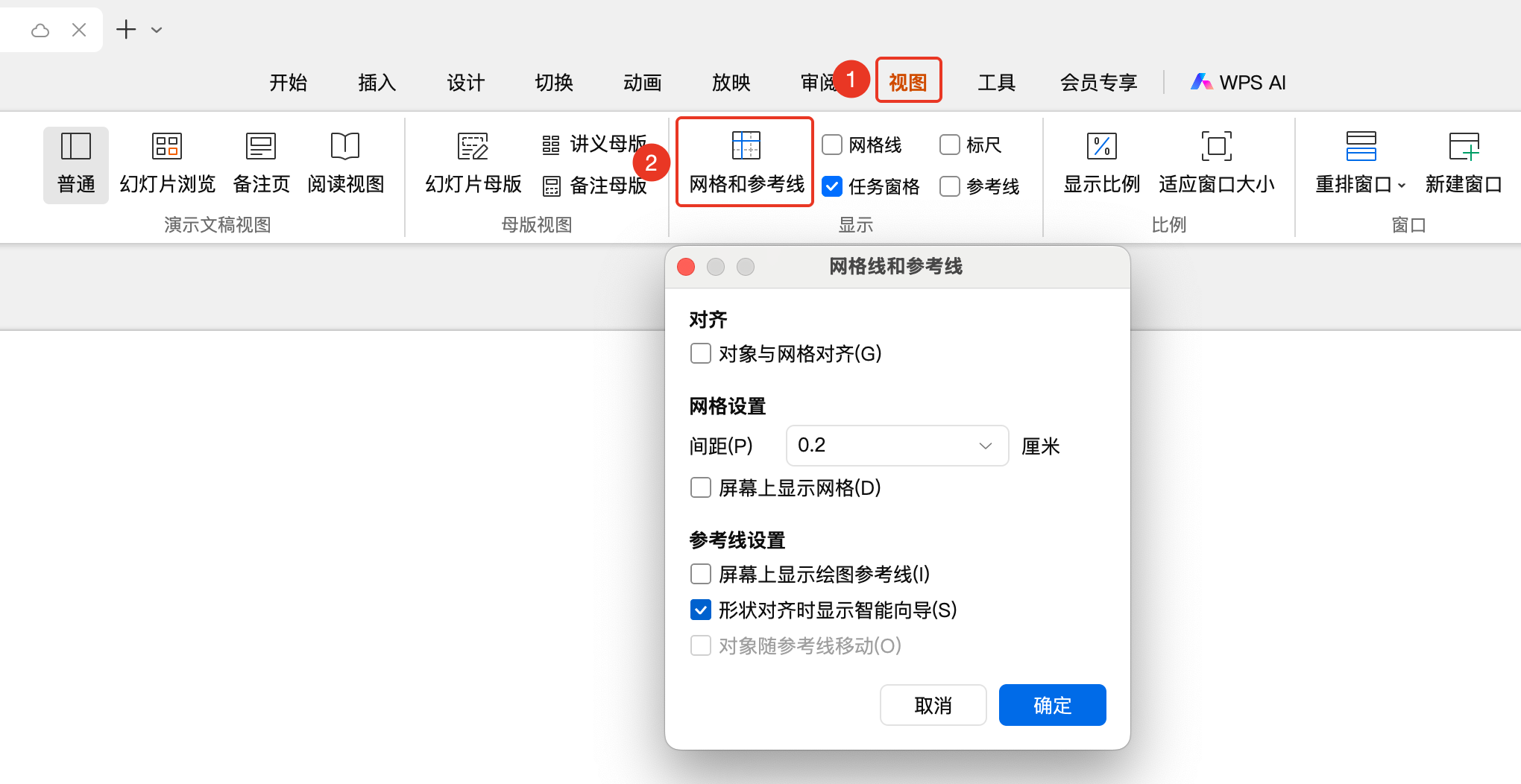
网格和参考线详细设置
功能入口
「视图」选项卡→「显示」→「网格和参考线」
点击顶部 「视图」 选项卡
点击 「网格和参考线」 按钮
在弹出的对话框中设置以下选项
- 「对象与网格对齐」
- 「间距」:设置网格点之间的距离(单位:厘米)
- 「屏幕上显示网格」:勾选显示网格点
- 「屏幕上显示绘图参考线」:勾选显示参考线
- 「形状对齐时显示智能向导」:对齐时显示智能辅助线
- 「对象随参考线移动」:对象会跟随参考线移动
点击 「确定」 保存设置
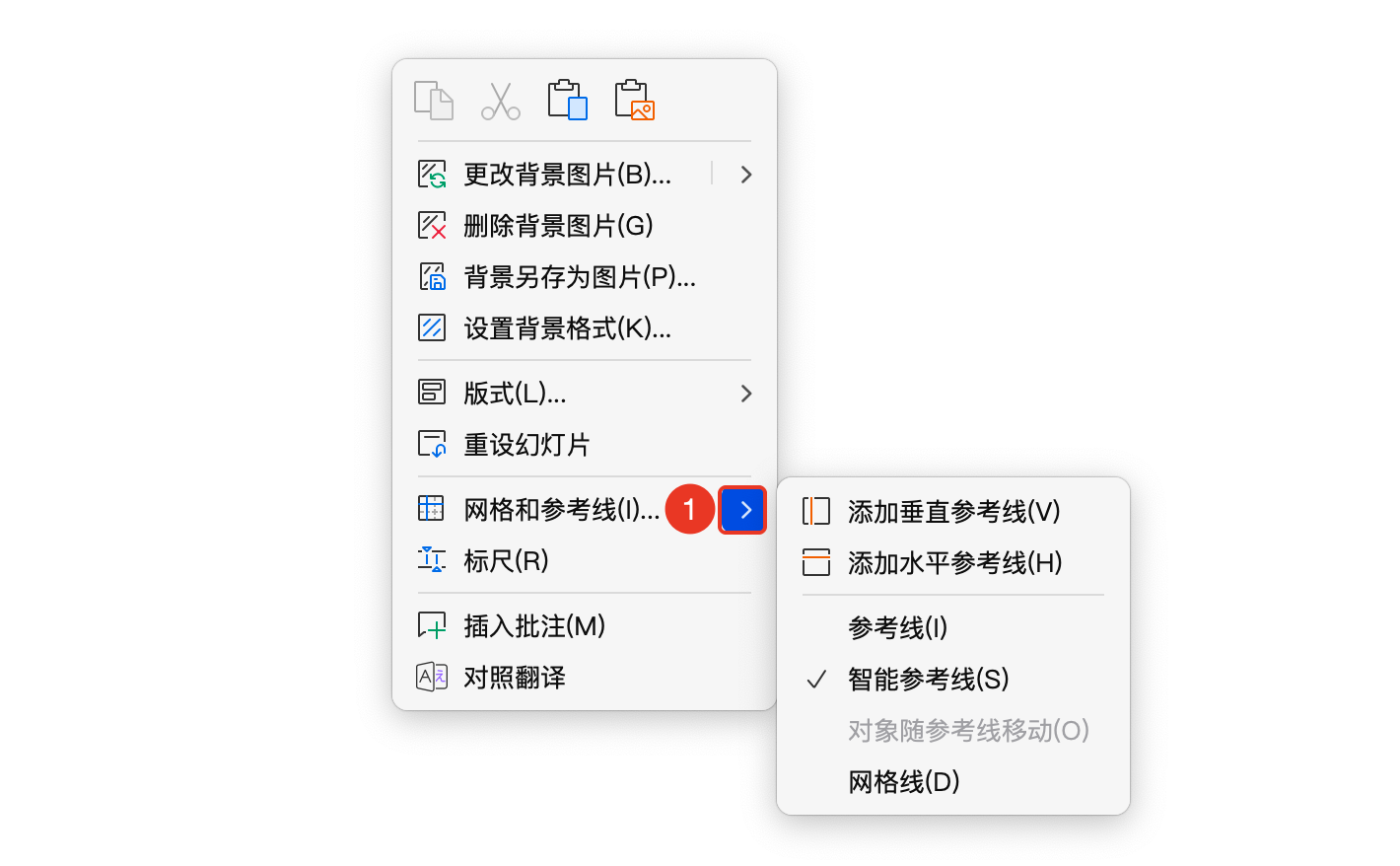
右键添加网格和参考线
功能入口
幻灯片空白处右键菜单→「网格和参考线」
右键点击幻灯空白处
找到并点击点击 「网格和参考线」 按钮右侧箭头展开下拉菜单
在弹出的对话框中开启/关闭以下选项
- 「添加垂直参考线」
- 「添加水平参考线」
- 「参考线」
- 「智能参考线」
- 「添加垂直参考线」
- 「网格线」
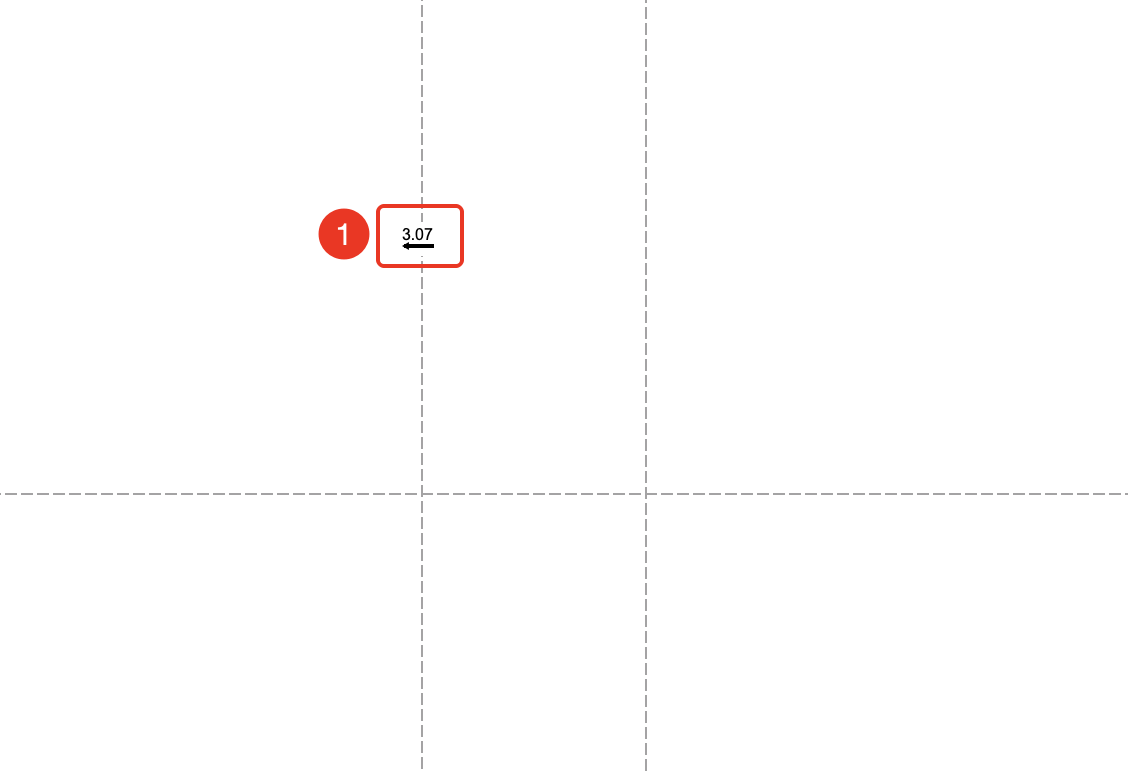
拖动参考线
- 显示参考线后,将鼠标悬停在参考线上
- 当鼠标变为双向箭头时拖动参考线
- 可以移动参考线到需要的位置
注意事项
- 网格和参考线仅在编辑模式下显示,不会显示在演示放映中