功能摘要
文本阴影效果为文字添加投影效果,使文字产生立体感和层次感。支持自定义阴影的颜色、透明度、大小、距离和角度等参数,打造不同风格的阴影效果。
功能说明
| 功能维度 | 说明 |
|---|---|
| 会员限制 | 无会员限制 |
| 版本限制 | 无版本限制 |
操作步骤
应用预设阴影
功能入口
「文本工具」选项卡→「文字效果」→「阴影」
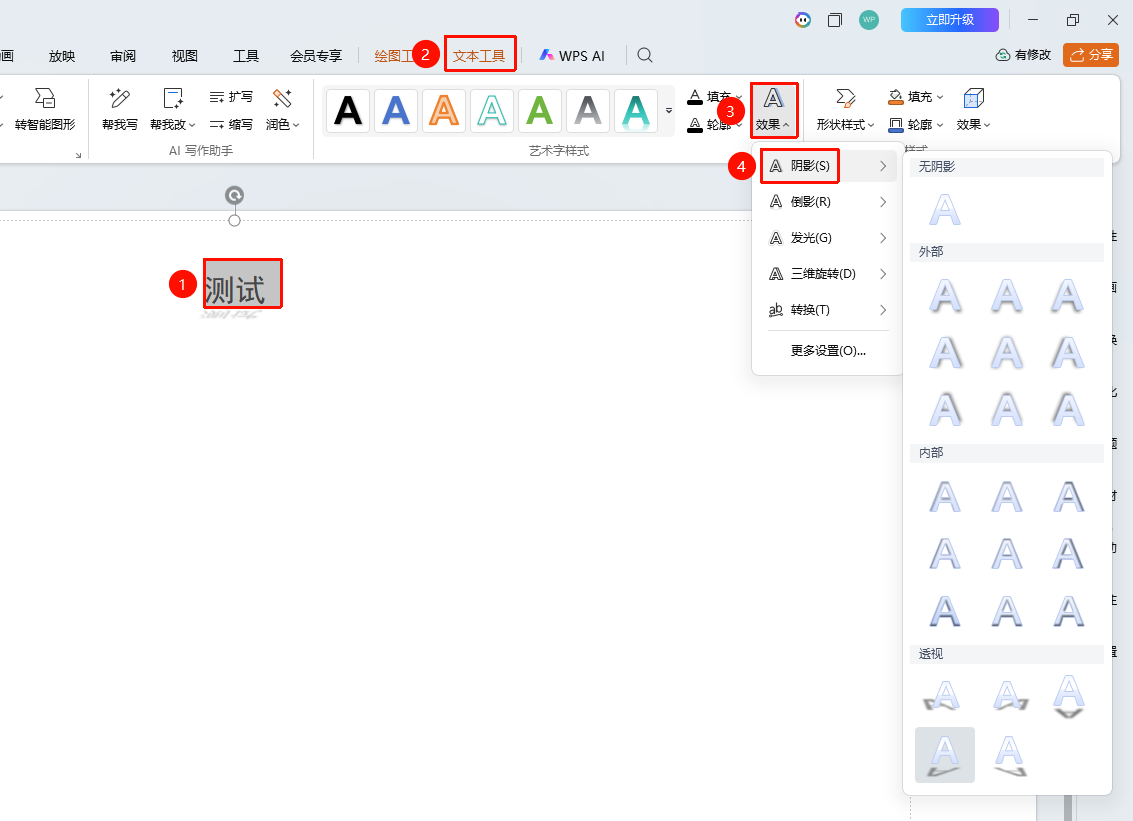
- 选中需要添加阴影的文本内容
- 在顶部 「文本工具」 选项卡下点击 「文字效果」→「阴影」
- 在弹出面板中选择预设的阴影样式(如外阴影、内阴影、透视阴影等)
- 文本即应用对应的阴影效果
自定义阴影参数
功能入口
「文本工具」选项卡→「文字效果」→「更多设置」→「文本选项」→「效果」→「阴影」
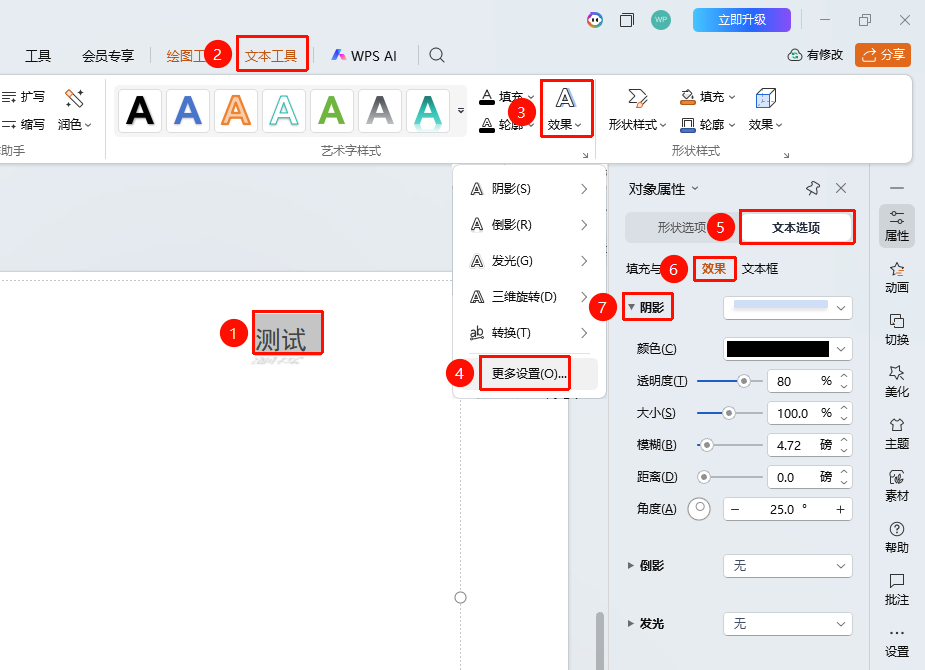
- 选中目标文字,点击 「文本工具」 选项卡下的 「文字效果」
- 点击 「更多设置」 选项,展开 「对象属性」 右侧面板
- 点击 「文本选项」 标签页下 「效果」 选项
- 点击 「阴影」 展开设置菜单
- 调整阴影的 颜色、透明度、大小、模糊 和 距离 等设置
- 通过 「角度」 滑块调整阴影的投射方向
- 实时预览效果,点击空白处应用设置
常见问题
问题1:外阴影和内阴影有什么区别
- 解决方案: 外阴影投射在文字外部,使文字看起来像浮在背景之上;内阴影投射在文字内部边缘,使文字看起来像嵌入背景中。外阴影更常用,内阴影适合特殊的凹陷效果。
问题2:阴影太淡看不清怎么办
- 解决方案: 在阴影设置面板中,降低阴影的 透明度 值(数值越小越不透明),增加阴影的 距离 和 大小,使阴影更加明显。同时确保阴影颜色与背景色有足够对比度。
注意事项
- 阴影效果适合用于标题和大号文字
- 深色背景上建议使用较亮的阴影颜色
- 阴影的模糊值越大,效果越柔和自然