功能摘要
统一字体功能用于批量修改演示文稿中的字体,支持替换字体和批量设置字体两种方式。
功能说明
| 功能维度 | 说明 |
|---|---|
| 会员限制 | 无会员限制 |
| 版本限制 | 无版本限制 |
操作步骤
打开统一字体菜单
功能入口
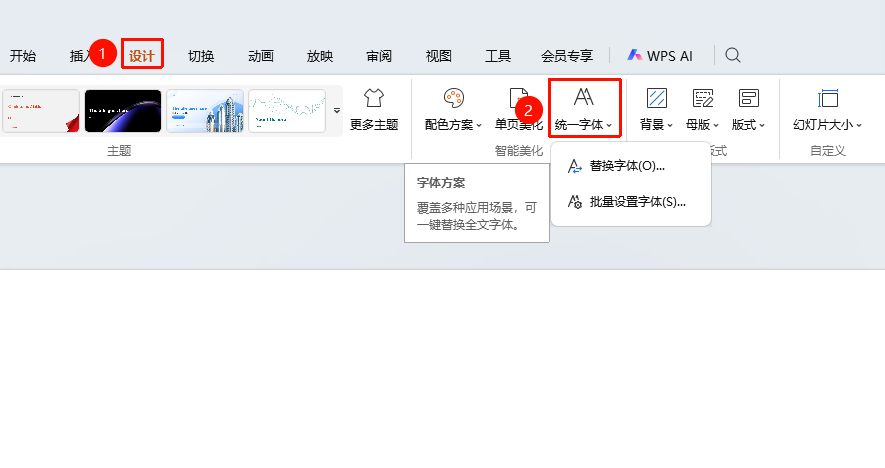
「设计」选项卡→「统一字体」下拉按钮
点击顶部 「设计」 选项卡
点击 「统一字体」 下拉按钮
选择需要的操作
- 「替换字体」 :将演示文稿中某种字体替换为另一种字体
- 「批量设置字体」 :批量设置指定范围内的字体样式
替换字体
功能入口
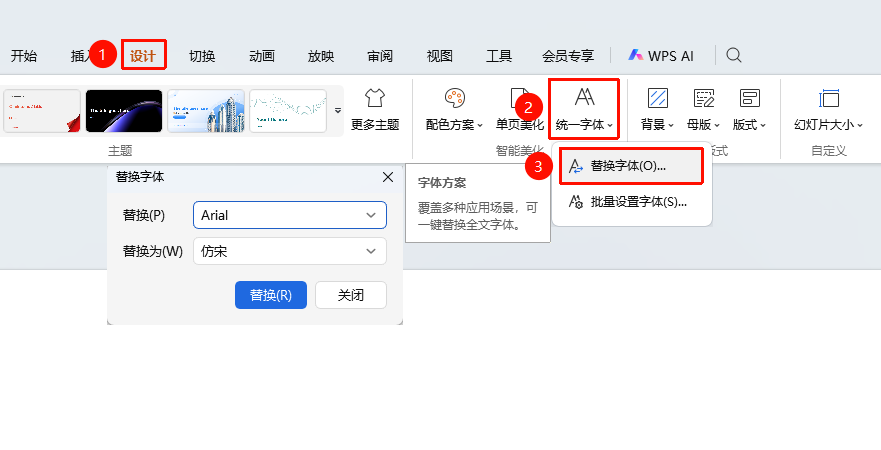
「设计」选项卡→「统一字体」→「替换字体」
点击「设计」选项卡→「统一字体」下拉按钮
选择 「替换字体」 选项
在弹出的对话框中设置
- 「替换」 :选择要替换的原字体
- 「替换为」 :选择替换后的目标字体点击 「替换」 按钮完成替换
批量设置字体
功能入口
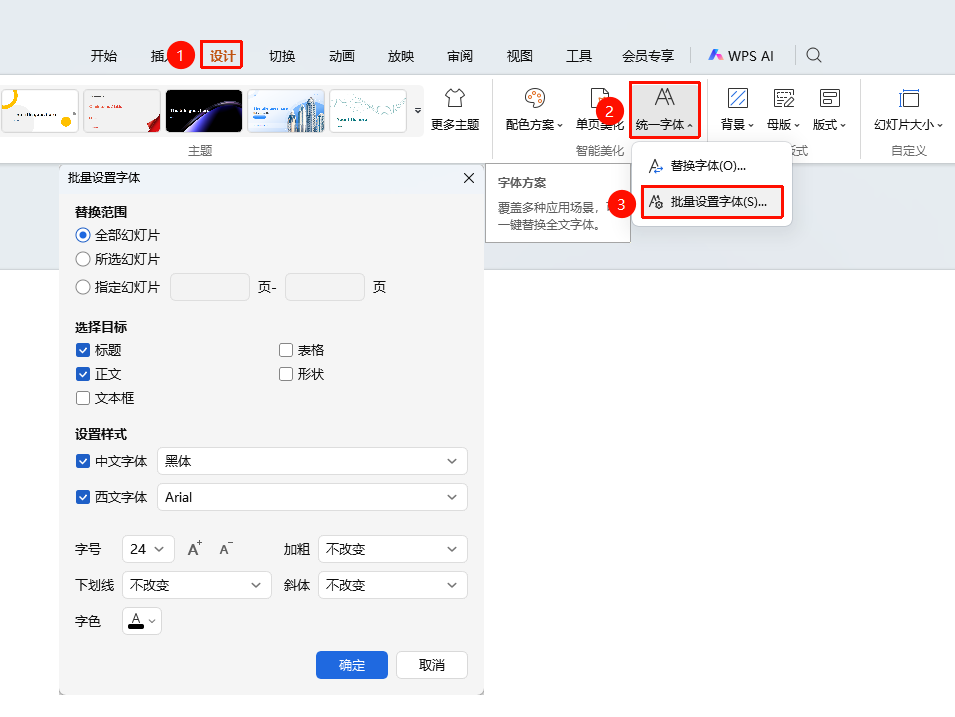
「设计」选项卡→「统一字体」→「批量设置字体」
点击「设计」选项卡→「统一字体」下拉按钮
选择 「批量设置字体」 选项
在弹出的对话框中设置以下选项
- 「替换范围」 :全部幻灯片、所选幻灯片、指定幻灯片
- 「选择目标」 :标题、正文、表格、形状、文本框
- 「中文字体」 :设置中文字体样式
- 「西文字体」 :设置西文字体样式
- 「字号」 :设置字体大小
- 「加粗」 :设置加粗状态
- 「下划线」 :设置下划线状态
- 「斜体」 :设置斜体状态
- 「字色」 :设置字体颜色点击 「确定」 完成设置
常见问题
问题1:替换字体和批量设置字体的区别
- 解决方案: 替换字体只替换字体,批量设置字体可以设置字体、字号、颜色等多种样式。
问题2:如何只修改标题的字体
- 解决方案: 使用「批量设置字体」,选择目标只勾选「标题」,设置需要的字体样式。
注意事项
- 替换字体会影响演示文稿中所有使用该字体的文本
- 批量设置字体前建议先选择正确的替换范围