功能摘要
形状纯色填充功能用于为形状填充单一颜色,可以调整颜色的透明度,让形状呈现简洁清晰的视觉效果。
功能说明
| 功能维度 | 说明 |
|---|---|
| 会员限制 | 无会员限制 |
| 版本限制 | 无版本限制 |
操作步骤
应用纯色填充
功能入口
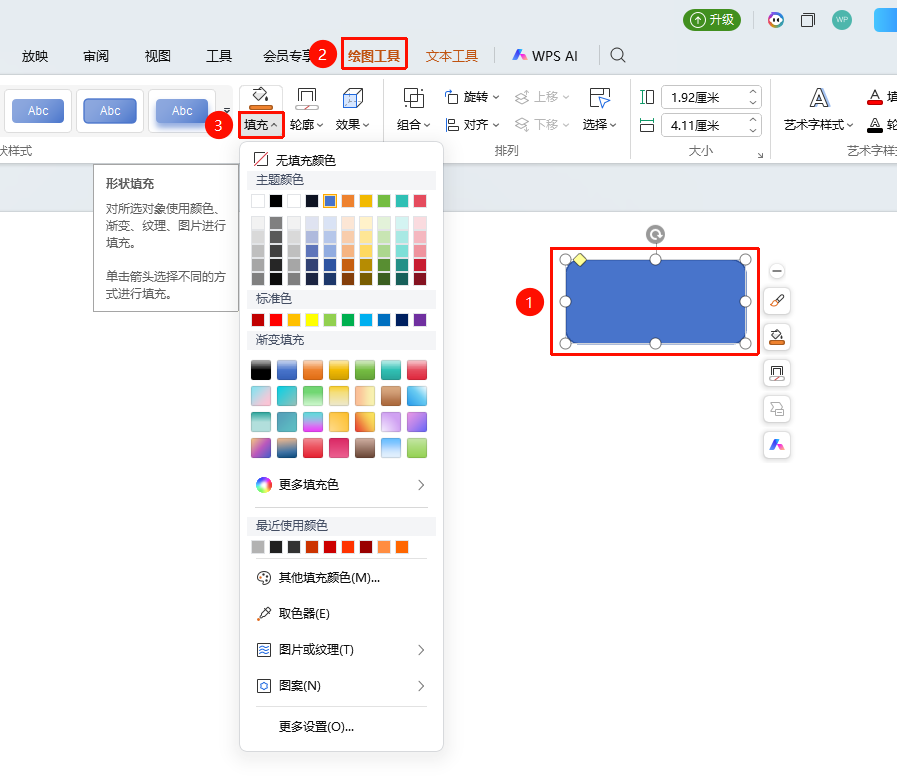
「绘图工具」选项卡→形状样式区域→「形状填充」
选中需要填充颜色的形状
点击顶部 「绘图工具」 选项卡
找到并点击 「形状填充」 按钮展开并设置以下选项
- 「主题颜色」:点击预设颜色快速设置纯色填充
- 「标准色」:选择标准颜色
- 「更多填充色」:展开标准/RGB色板获取更多预设颜色选项
- 「最近使用颜色」:快速选择最近用过的颜色
点击所需颜色即可一键应用至形状中
点击 「更多设置」 展开形状填充面板
自定义纯色填充
功能入口
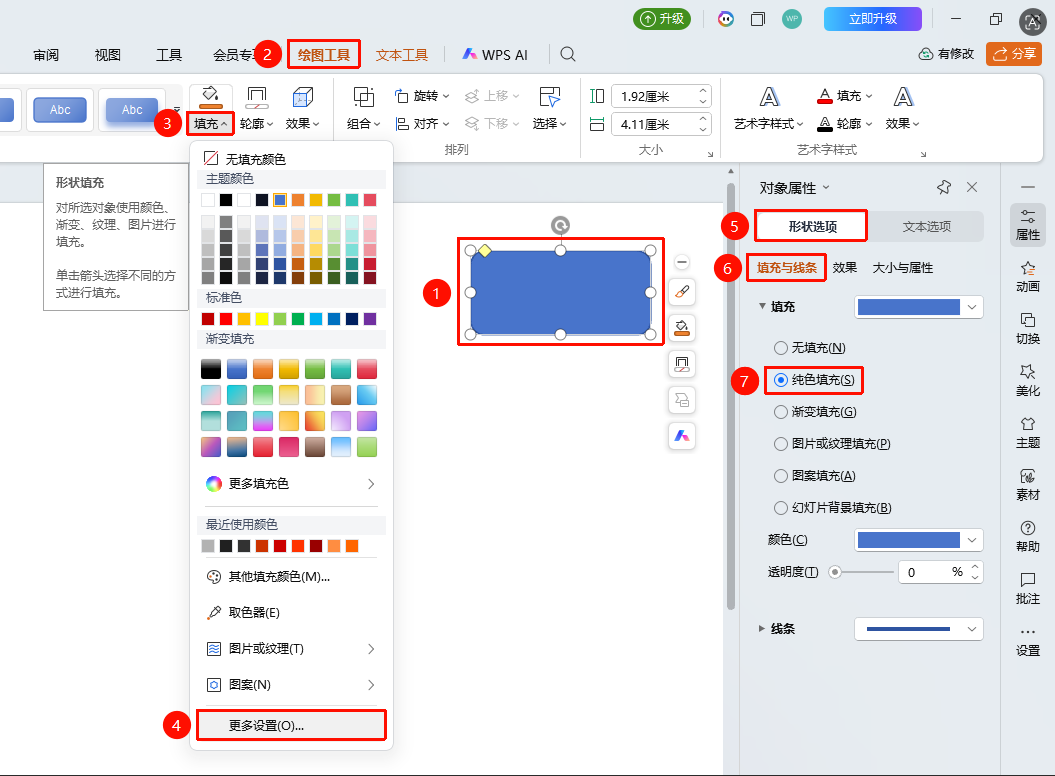
「绘图工具」选项卡→形状样式区域→「形状填充」→「更多设置」→「对象属性」→「填充」
选中需要填充颜色的形状
点击 「绘图工具」 选项卡
点击 「形状填充」 下拉按钮展开下拉菜单
在下拉菜单中找到并点击 「更多设置」 展开右侧 「对象属性」 侧边栏
在 「填充与线条」 标签页下点击 「填充」 展开填充列表
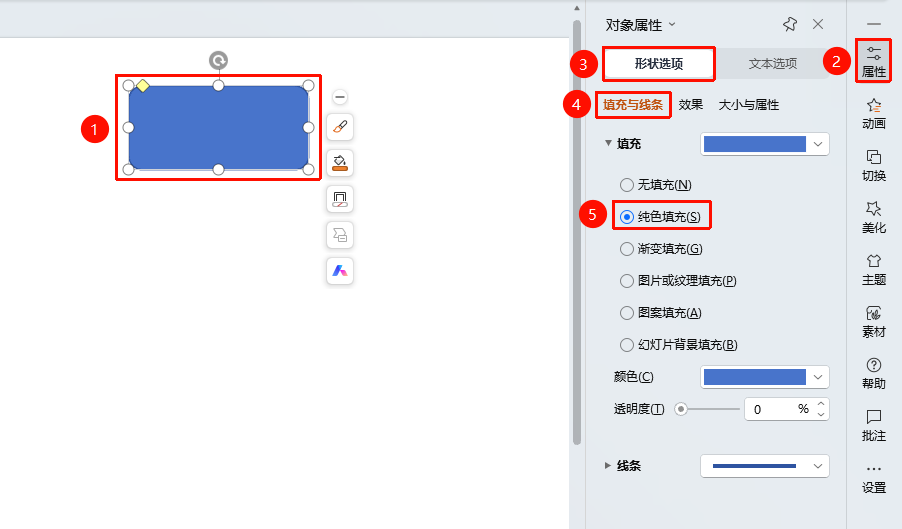
选择 「纯色填充」 并设置以下选项:
- 「颜色」:选择填充颜色
- 「透明度」:设置填充的透明度(0%~100%)
实时预览效果,点击空白处应用
「开始」选项卡设置
功能入口
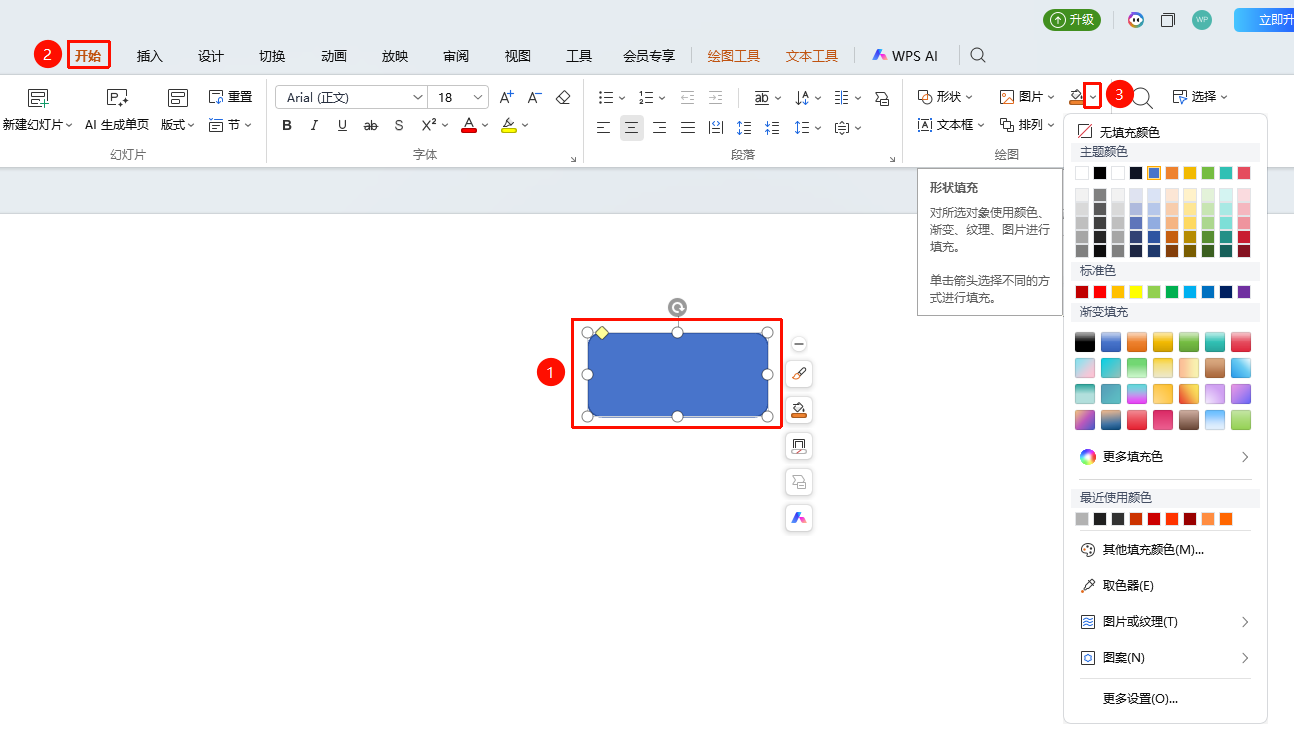
「开始」选项卡→形状区域→「形状填充」
- 选中需要填充颜色的形状
- 点击顶部 「开始」 选项卡
- 找到并点击 「形状填充」 按钮
- 选择需要的颜色
右键菜单设置
功能入口
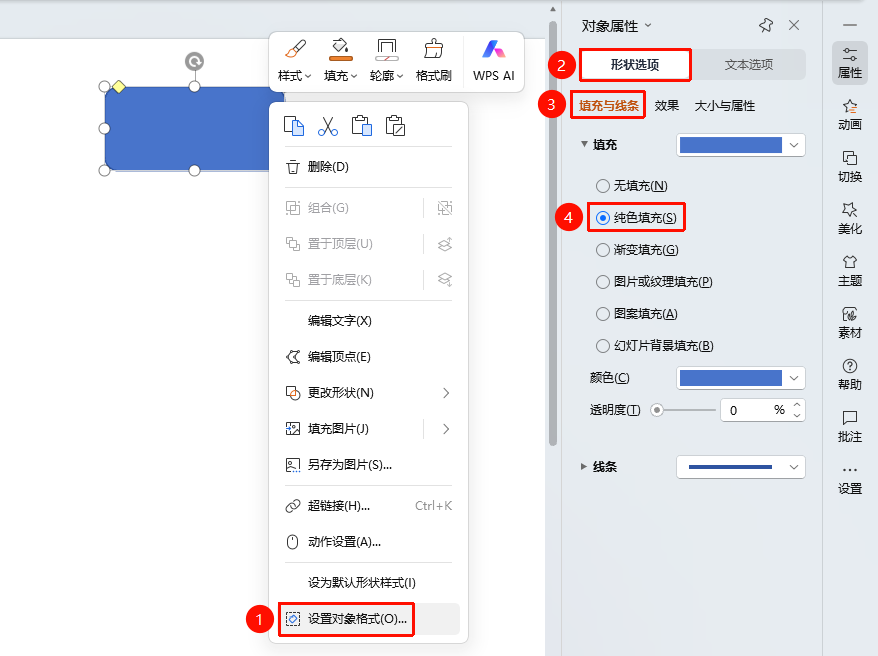
形状右键菜单→「设置对象格式」
- 选中需要填充颜色的形状
- 右键点击形状
- 选择 「设置对象格式」
- 在右侧 「对象属性」 侧边栏中设置填充样式
侧边任务窗格设置
功能入口
侧边「任务窗格」→「属性」
- 选中需要填充颜色的形状
- 点击侧边 「属性」 按钮
- 在 「对象属性」 侧边栏中设置填充样式
常见问题
问题1:如何调整填充颜色的透明度
- 解决方案: 在纯色填充设置中,拖动透明度滑块或输入百分比数值来调整透明度。
问题2:如何恢复形状默认填充
- 解决方案: 在填充选项中选择 「无填充」,或使用Ctrl+Z撤销操作。
问题3:如何选择自定义颜色
- 解决方案: 点击颜色选择器中的 「更多填充色」,可以查看标准/RGB色板获取更多颜色选项。
注意事项
- 纯色填充会影响形状的整体外观
- 可以通过调整透明度实现半透明效果
- 颜色选择会影响形状的可读性