功能摘要
单元格边距功能用于调整表格单元格内文字与单元格边缘之间的距离,通过设置上下左右内边距,控制文字在单元格中的位置,使表格内容的排版更加美观和易读。
功能说明
| 功能维度 | 说明 |
|---|---|
| 会员限制 | 无会员限制 |
| 版本限制 | 无版本限制 |
操作步骤
快速设置单元格边距
功能入口
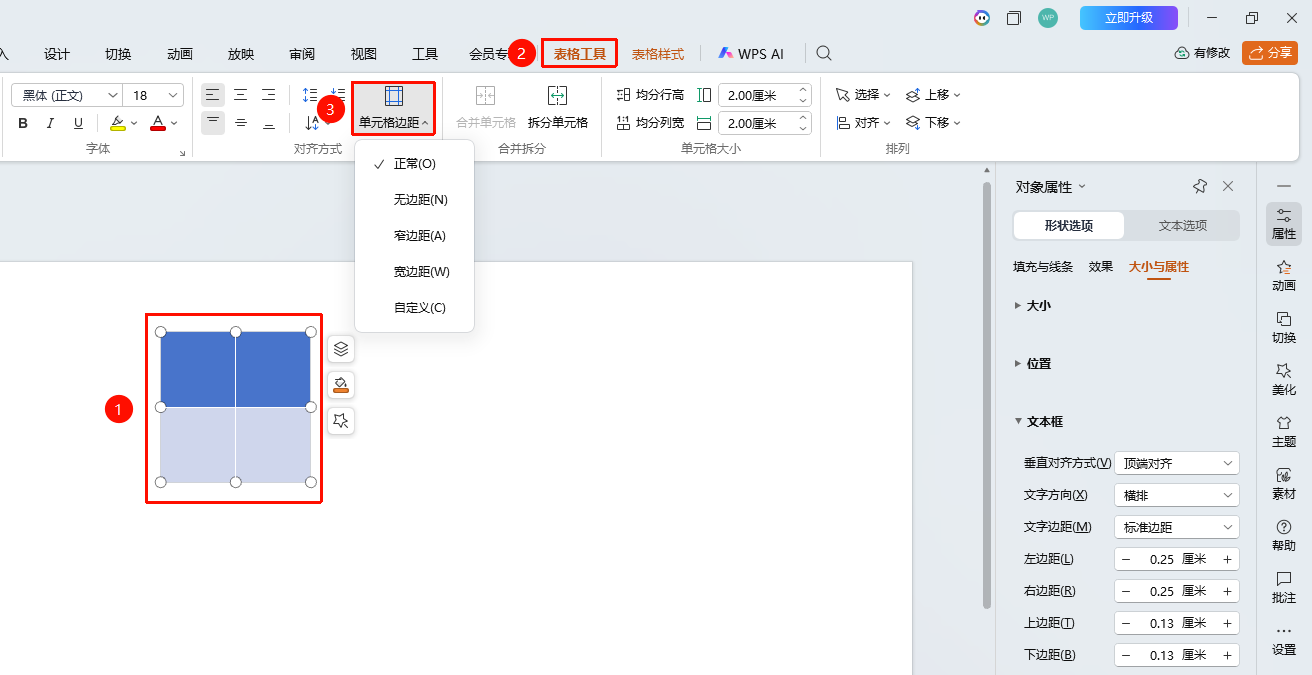
选中单元格→「表格工具」选项卡→「单元格边距」
选中需要设置边距的表格单元格(可选中多个)
点击表格工具选项卡
点击 「单元格边距」 按钮
在弹出的对话框中选择以下边距选项:
- 「无边距」
- 「窄边距」
- 「正常 」
- 「宽边距」
- 「自定义边距」 :唤起任务窗格内的对象属性分别设置 「左边距」、「右边距」、「上边距」、「下边距」 的数值
点击 「确定」 应用设置
通过右键菜单设置单元格边距
功能入口
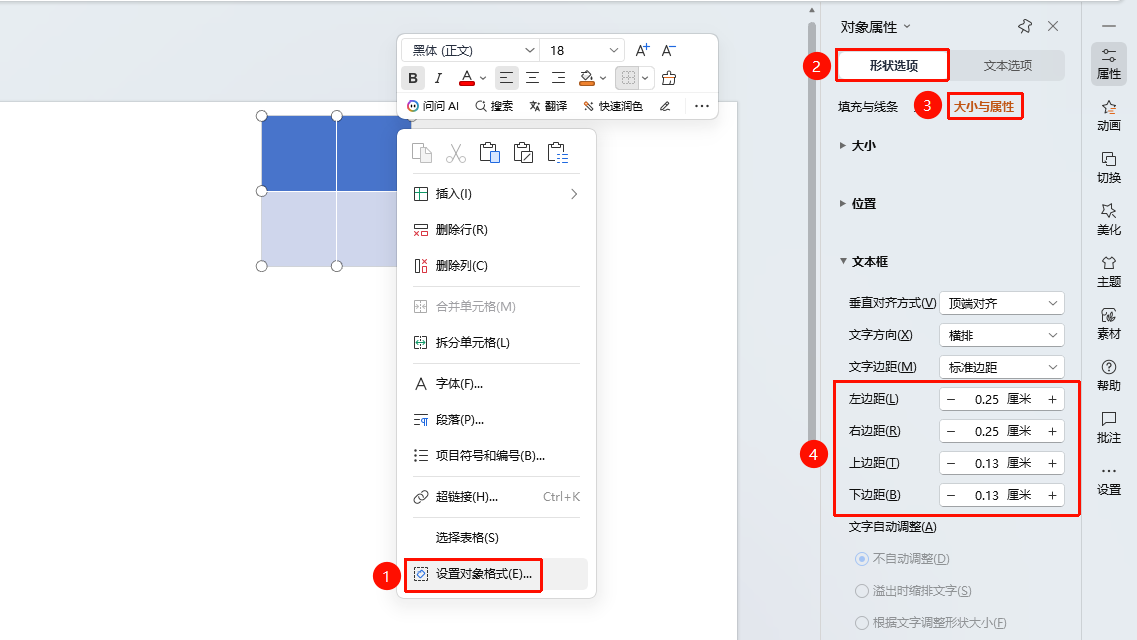
「选中单元格→「右键」菜单→「设置对象格式」→「形状选项」→「大小与属性」→「文本框」板块→ 「文字边距」
选中需要设置边距的单元格
右键点击,选择 「设置对象格式」 唤起任务窗格中的 「对象属性」 侧边栏
在侧边栏找到 「形状选项」 选项卡,点击 「大小与属性」 找到 「文本框」
点击 「文字边距」 下拉菜单查看所有文字边距选项
- 「无边距」 :框内文字与文本框无间距
- 「窄边距」 :文字与文本框之间窄边距,默认(0.13厘米)
- 「标准边距」 :文字与文本框之间标准边距,默认(左右边距0.25厘米,上下边距0.13厘米)
- 「宽边距」 :文字与文本框之间宽边距,默认(0.38厘米)
- 「加宽边距」 :文字与文本框之间宽边距,默认(左右边距0.75厘米,上下边距0.38厘米)
- 「自定义边距」 :在下方分别设置 「左边距」、「右边距」、「上边距」、「下边距」 的数值
设置完成后,单元格内的文字会自动按照新的边距重新排列
常见问题
问题1:可以为不同单元格设置不同的边距吗?
- 解决方案: 可以。分别选中需要设置的单元格,单独设置各自的边距值。也可以选中整行或整列统一设置。
问题3:单元格边距的单位是什么?
- 解决方案: 默认单位是厘米。
注意事项
- 单元格边距影响的是单元格内部文字与边框的距离,与表格的外边距不同
- 建议在同一表格中保持一致的边距设置,以保持视觉统一性
- 设置较小的边距可以在有限空间内显示更多内容