功能摘要
图片旋转功能用于改变图片的旋转角度,支持自由旋转、按角度旋转和翻转操作,可以让图片呈现不同的展示效果。
功能说明
| 功能维度 | 说明 |
|---|---|
| 会员限制 | 部分功能需开通会员使用 |
| 版本限制 | 无版本限制 |
操作步骤
自由旋转图片
功能入口
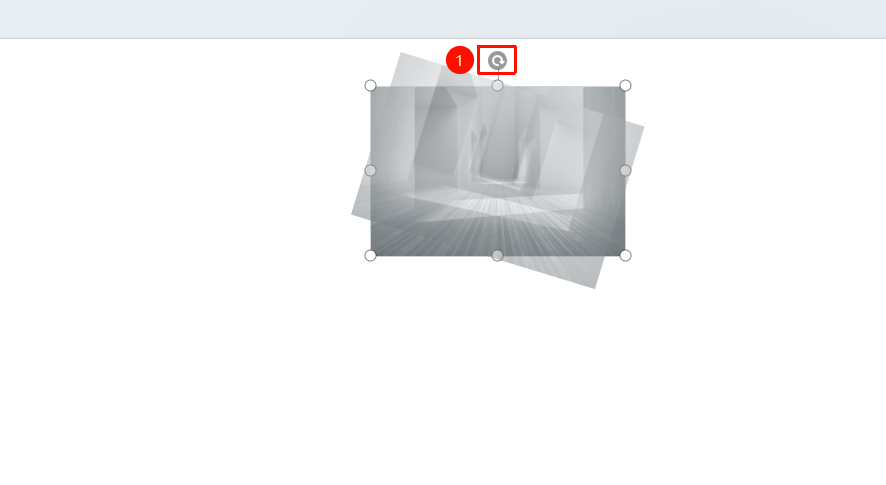
图片顶部的旋转控制点
- 选中需要旋转的图片
- 将鼠标移到图片顶部的旋转控制点(圆形箭头)
- 按住鼠标左键拖动
- 图片跟随鼠标旋转
- 释放鼠标完成旋转
按角度旋转图片
功能入口①
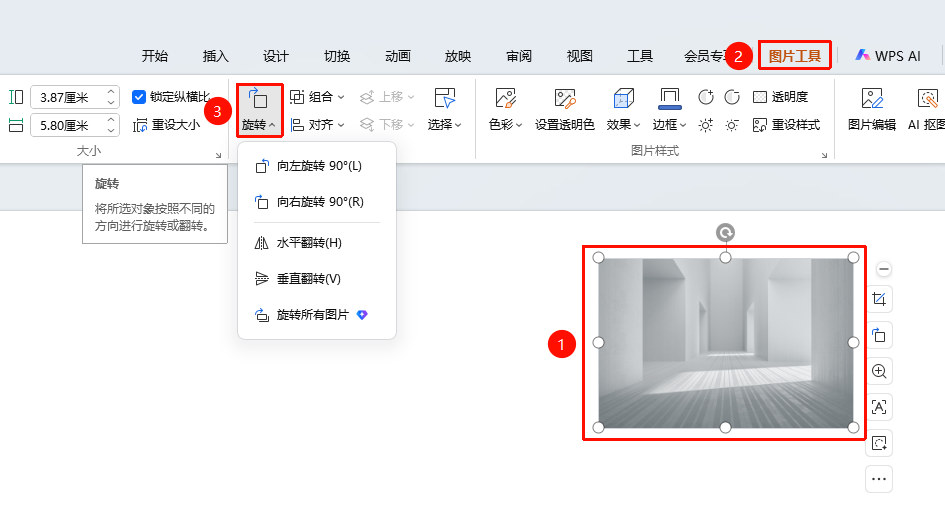
「图片工具」选项卡→「旋转」
选中图片,点击 「图片工具」 选项卡
点击 「旋转」 按钮
选择预设旋转选项:
- 「向右旋转90°」
- 「向左旋转90°」
- 「垂直翻转」
- 「水平翻转」
- 「旋转所有图片」 :唤起批量工具箱,可对演示内所有的图片进行批量旋转管理
「开始」选项卡→「排列」→「旋转」
功能入口②
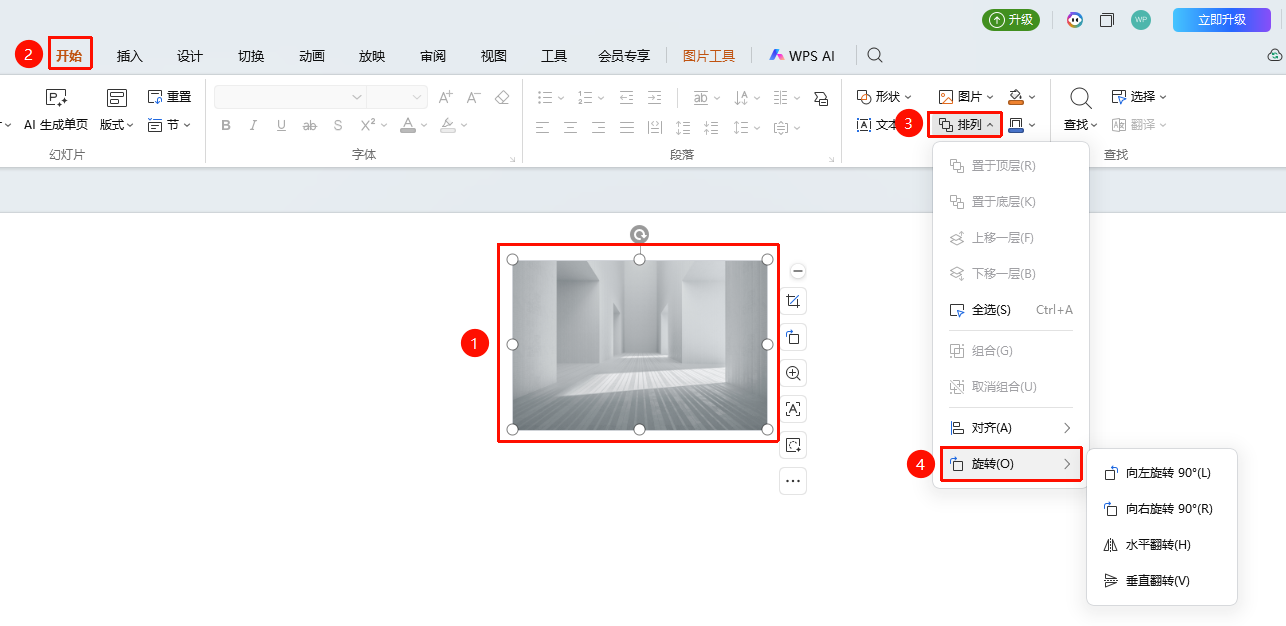
选中需要旋转的图片
点击顶部 「开始」 选项卡
依次点击 「排列」 → 「旋转」 按钮展开并设置以下选项
- 「向右旋转90°」:向右旋转90度
- 「向左旋转90°」:向左旋转90度
- 「垂直翻转」:垂直翻转形状
- 「水平翻转」:水平翻转形状
精确设置旋转角度
功能入口
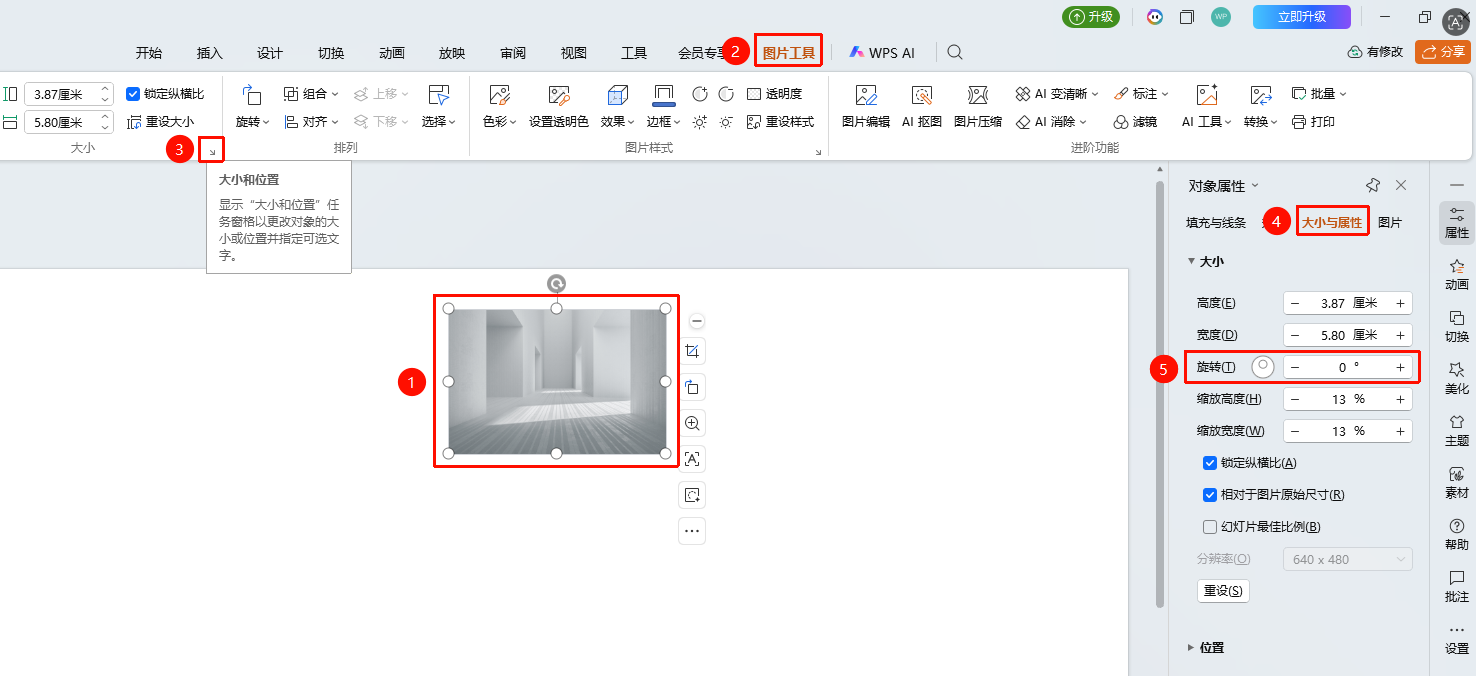
「图片工具」选项卡→「大小」功能组拓展箭头→ 「大小与属性」→「旋转」
- 选中图片,点击 「图片工具」 选项卡下的 「大小」 功能组右下拓展箭头展开侧边图片对象属性面板
- 在侧边对象属性面板切换至 「大小与属性」 标签页
- 找到 「旋转」 选项
- 在对话框中输入精确的旋转角度或使用旋转控制器自由调整旋转角度
- 实时预览旋转效果,点击空白处应用
常见问题
问题1:如何将图片旋转到精确角度
- 解决方案: 点击旋转下拉菜单,选择其他旋转选项,在对话框中输入精确角度值。
问题2:如何快速水平或垂直翻转图片
- 解决方案: 点击旋转按钮,选择水平翻转或垂直翻转即可。
问题3:旋转图片后如何恢复原状
- 解决方案: 使用 Ctrl+Z 撤销旋转操作,或使用重设大小功能。
注意事项
- 自由旋转时按住Shift键可以实现15度角的步进旋转
- 旋转操作可以与裁剪、缩放等操作组合使用
- 支持360度任意角度旋转
- 右键点击图片可快速唤起 「旋转」 菜单