WPS演示转换效果功能使用指南
功能摘要
转换效果功能使文字沿指定的路径或形状进行变形排列,支持弧形、波浪、圆形等多种转换样式,让文字突破水平排列的限制,呈现出富有创意和动感的排版效果。
功能说明
| 功能维度 | 说明 |
|---|---|
| 会员限制 | 无会员限制 |
| 版本限制 | 无版本限制 |
操作步骤
应用预设转换效果
功能入口
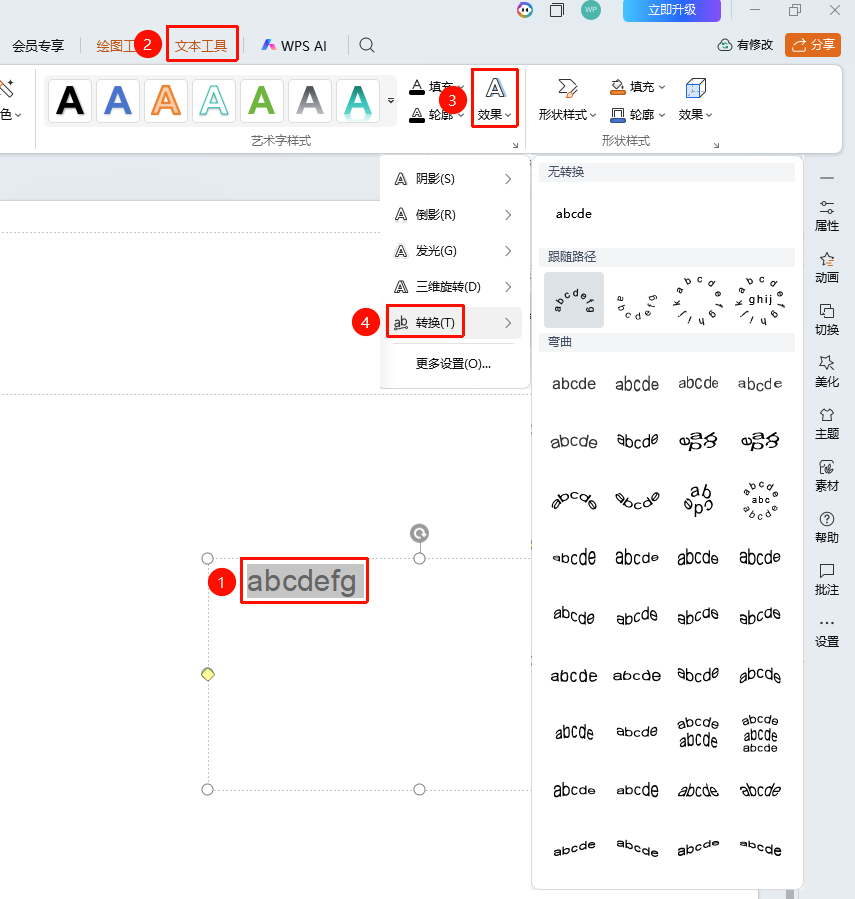
「文本工具」选项卡→「文字效果」→「转换」
- 选中需要设置转换效果的文本内容
- 在顶部 「文本工具」 选项卡下点击 「文字效果」→「转换」
- 在弹出面板中选择需要的转换样式(如跟随路径、弯曲变形等类别)
- 文本即按照所选路径或形状进行排列
调整转换效果
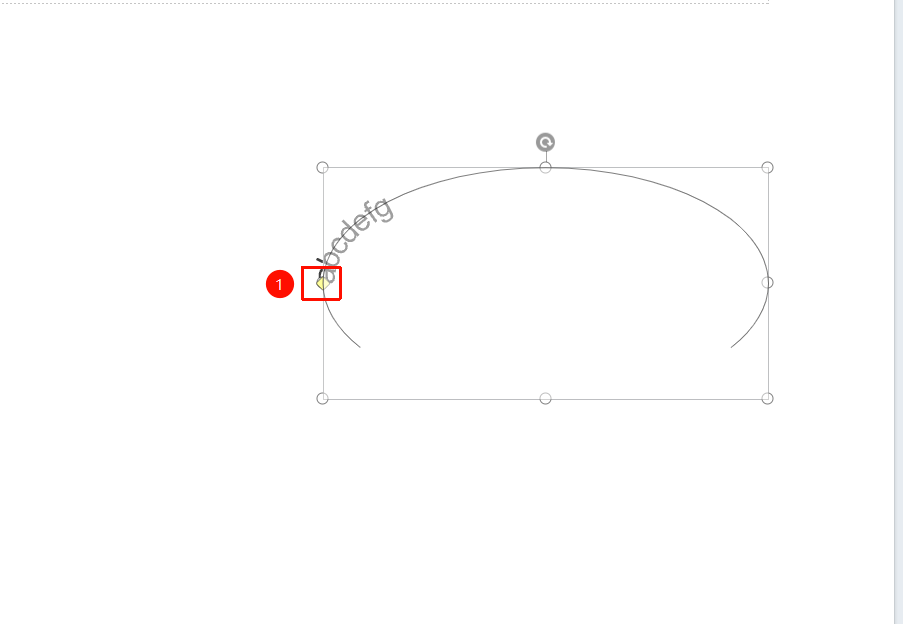
- 应用转换效果后,文本框中会出现 黄色菱形控制点
- 拖动控制点可以调整转换的弧度、弯曲程度等参数
常见问题
问题1:转换效果有哪些类别
- 解决方案: 转换效果主要分为两大类:跟随路径(文字沿圆形、弧线、波浪线等路径排列)和 弯曲变形(文字在水平或垂直方向上产生弯曲、膨胀、收缩等变形效果)。每类下有多种预设样式可选。
问题2:如何制作环绕圆形排列的文字
- 解决方案: 选择 「跟随路径」 中的 「圆形」 样式,文字即沿圆形路径排列。可以通过拖动控制点调整圆的大小和文字在圆上的位置。如果文字过长,可能需要调整字号以确保完整显示。
问题3:转换效果后文字被截断了怎么办
- 解决方案: 转换效果会改变文字的排列路径,可能导致部分文字超出文本框范围。建议增大文本框尺寸,或减小字号,确保所有文字都能在转换路径上完整显示。
注意事项
- 转换效果主要用于标题和装饰性文字,不适合正文排版
- 转换后的文字仍可编辑,修改内容后效果会自动更新
- 过长的文字在复杂转换路径上可能显示不完整,需注意文字长度控制