功能摘要
文本轮廓功能为文本笔画添加轮廓线条,使文字具有描边效果,可自定义轮廓的颜色、粗细和样式,增强文字的视觉表现力和设计感。
功能说明
| 功能维度 | 说明 |
|---|---|
| 会员限制 | 基础轮廓效果免费使用;部分高级渐变轮廓效果需会员 |
| 版本限制 | WPS Office 2019及以上版本 |
操作步骤
通过文本工具快速设置
功能入口
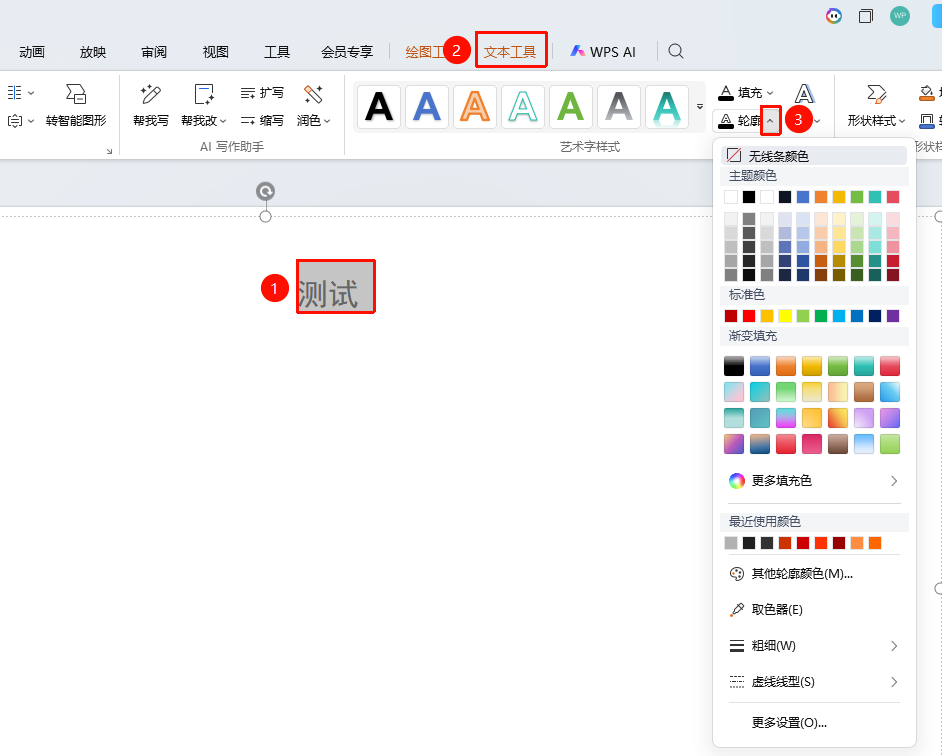
选中文本框文本,「文本工具」选项卡→「文本轮廓」按钮
- 打开WPS演示文档,选中需要添加轮廓的目标文本框文本
- 点击顶部菜单栏出现的文本工具选项卡
- 找到 「文本轮廓」 按钮并点击
- 在弹出的颜色面板中,选择需要的填充颜色
通过任务窗格设置
功能入口
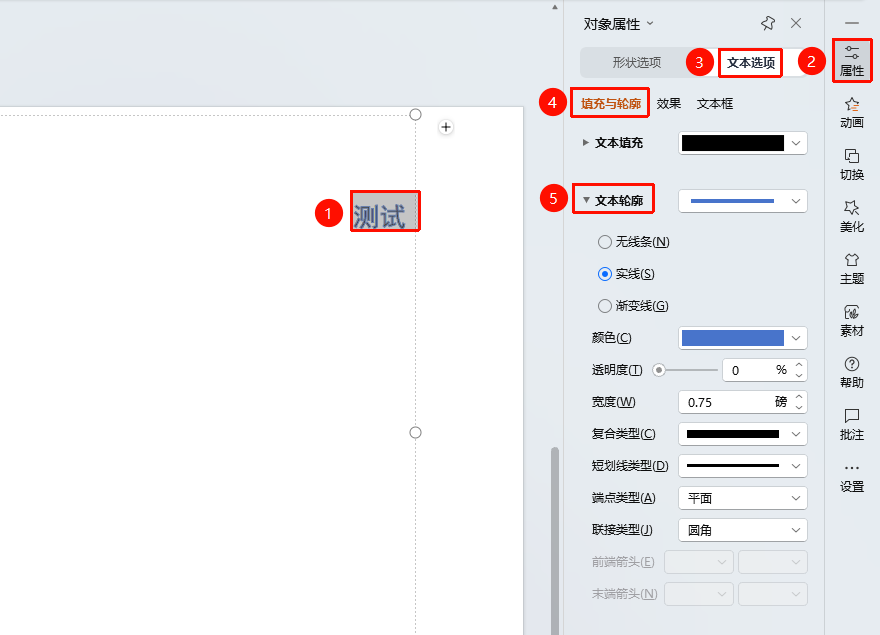
选中需要设置轮廓的文本,「任务窗格」→「属性」按钮→「文本选项」标签页→「填充与轮廓」选项卡
选中目标文字
点击任务窗格中的属性按钮,切换至 「文本选项」 标签页
在 「填充与轮廓」 选项卡中找到 文本轮廓 选项
选择需要的颜色
点击后即可完成文本轮廓设置
可选择:
- 实线:设置颜色、透明度、宽度、线条类型
- 渐变线:设置渐变色标、渐变类型、角度等
设置完成后即时生效
通过右键字体菜单设置
功能入口
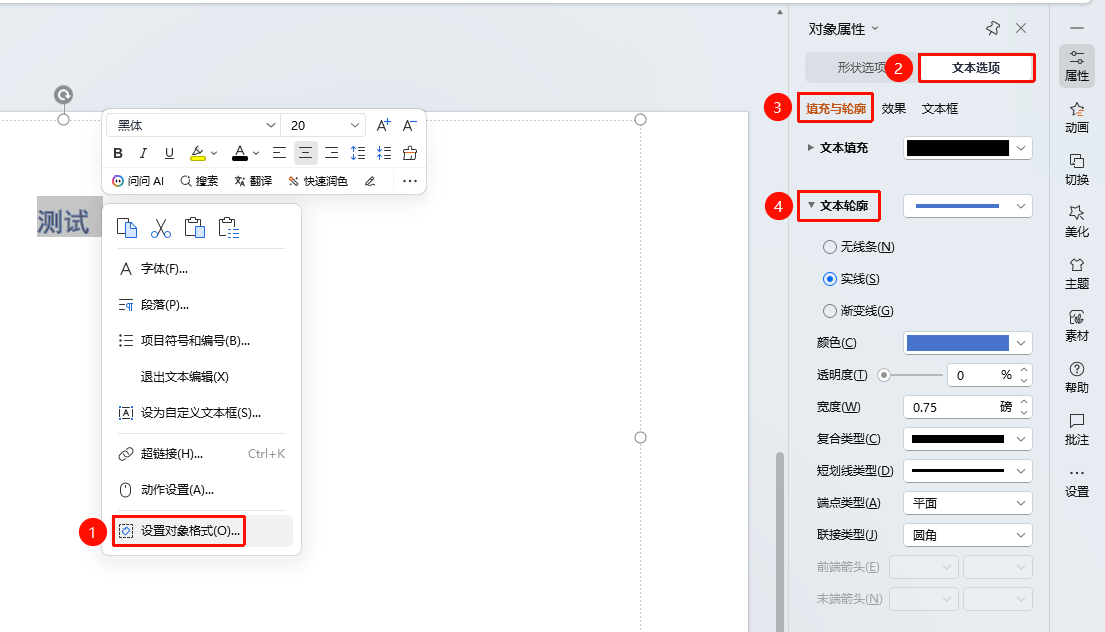
选中需要设置轮廓的文本,「右键」菜单→「设置对象格式」→「文本选项」标签页→「填充与轮廓」选项卡
- 选中需要设置的文本
- 点击鼠标右键,选择 「设置对象格式」 选项
- 展开侧边 「任务窗格」
- 依次点击 「文本选项」 标签页→ 「填充与轮廓」 选项卡
- 在 「文本轮廓」 板块设置
常见问题
问题1:文本轮廓和文本填充有什么关系
- 解决方案: 文本填充控制文字笔画内部的颜色,文本轮廓控制文字笔画边缘的线条。两者可以独立设置,也可以组合使用。例如可以设置透明填充+彩色轮廓,创造出空心字效果。
问题2:如何制作空心字效果
- 解决方案: 选中文本后,将 「文本填充」 设置为 「无填充」,然后设置 「文本轮廓」 为所需颜色和粗细,即可制作出空心字效果。这是标题设计中常用的技巧。
问题3:文本轮廓太粗导致文字重叠怎么办
- 解决方案: 当文字较小或轮廓较粗时,相邻字符的轮廓可能重叠。建议适当减小轮廓粗细或增大字号,也可以选择较细的轮廓样式来避免重叠问题。
注意事项
- 文本轮廓的默认颜色为无,需要手动设置后才会显示
- 较粗的轮廓在小号文字上可能导致笔画粘连
- 轮廓效果在投影时可能因分辨率不足而显示不清晰
- 选中文字后点击屏幕右侧 「对象属性」 按钮展开全部字体效果设置面板