功能摘要
图片或纹理填充功能将图片或预设纹理作为文字笔画的填充内容,使文字内部显示图片画面或纹理图案,实现独特的视觉装饰效果,适用于创意标题和艺术字设计。
功能说明
| 功能维度 | 说明 |
|---|---|
| 会员限制 | 部分在线图片需开通会员使用 |
| 版本限制 | 无版本限制 |
操作步骤
使用预设纹理填充
功能入口
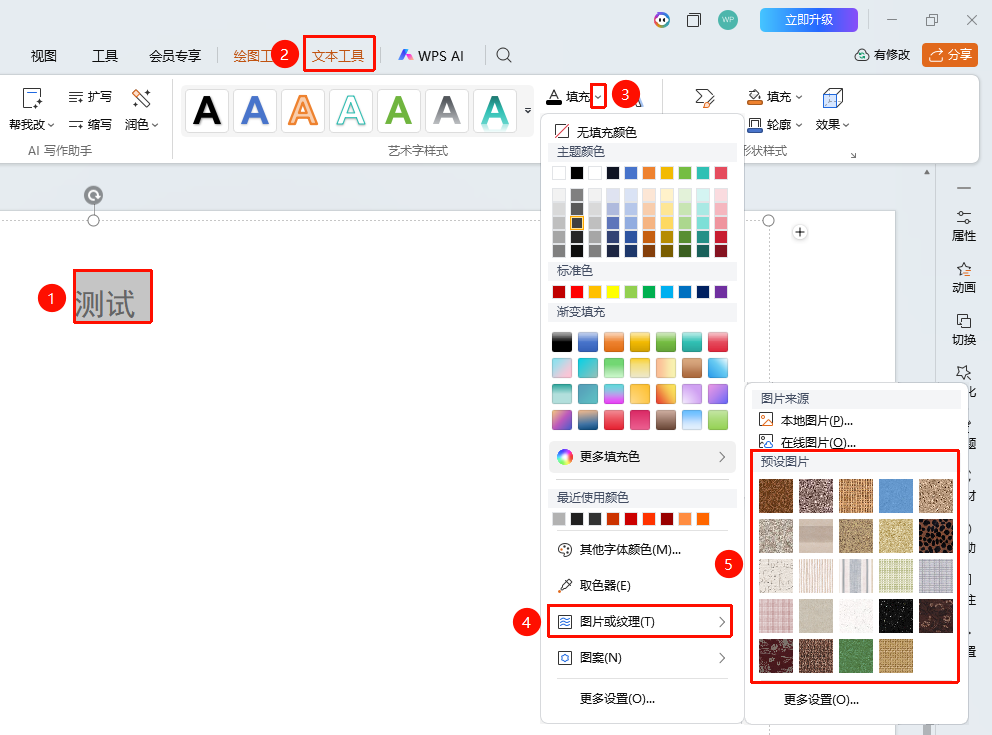
「文本工具」选项卡→「文本填充」→「图片或纹理」
- 选中需要设置填充的文本内容
- 点击 「文本工具」→「文本填充」→「图片或纹理」
- 在弹出面板中选择预设的纹理样式(如木纹、布料、纸张等)
- 文本笔画内即显示所选纹理效果
使用图片填充
功能入口
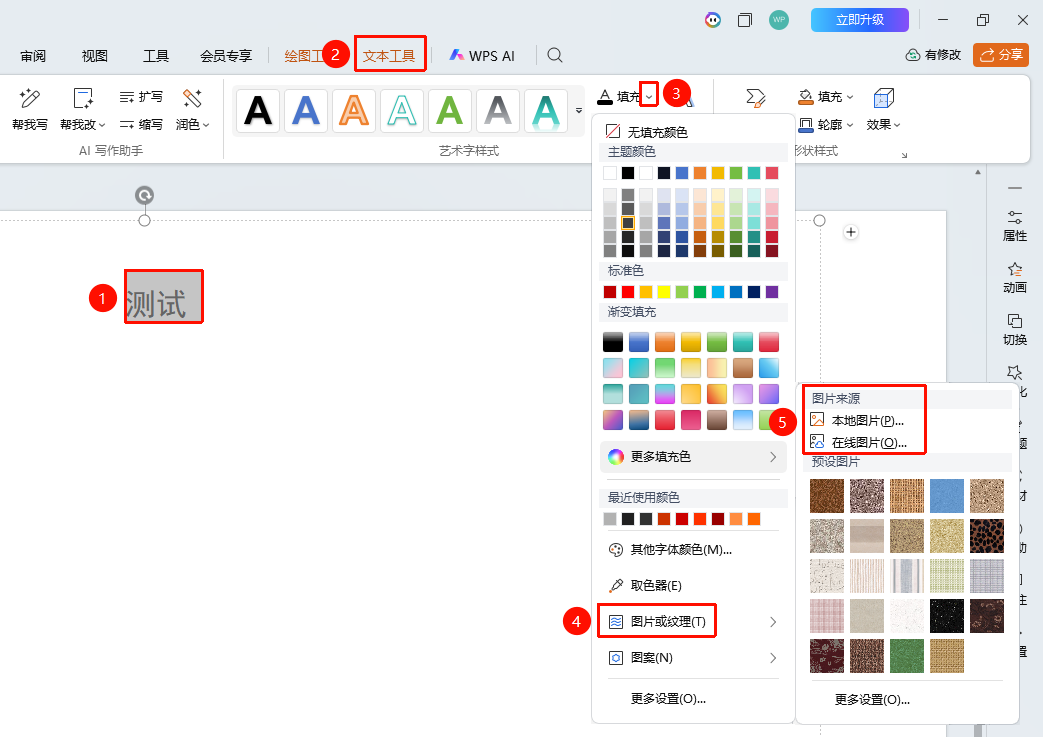
「文本工具」选项卡→「文本填充」→「图片或纹理」→「本地图片」/「在线图片」
- 选中需要设置填充的文本内容
- 点击 「文本工具」→「文本填充」→「图片或纹理」
- 选择 「来自文件」 或 「在线图片」 来源
- 选择图片后确认,文字笔画内即显示该图片内容
部分在线图片需开通会员使用
自定义图片或纹理填充效果
功能入口
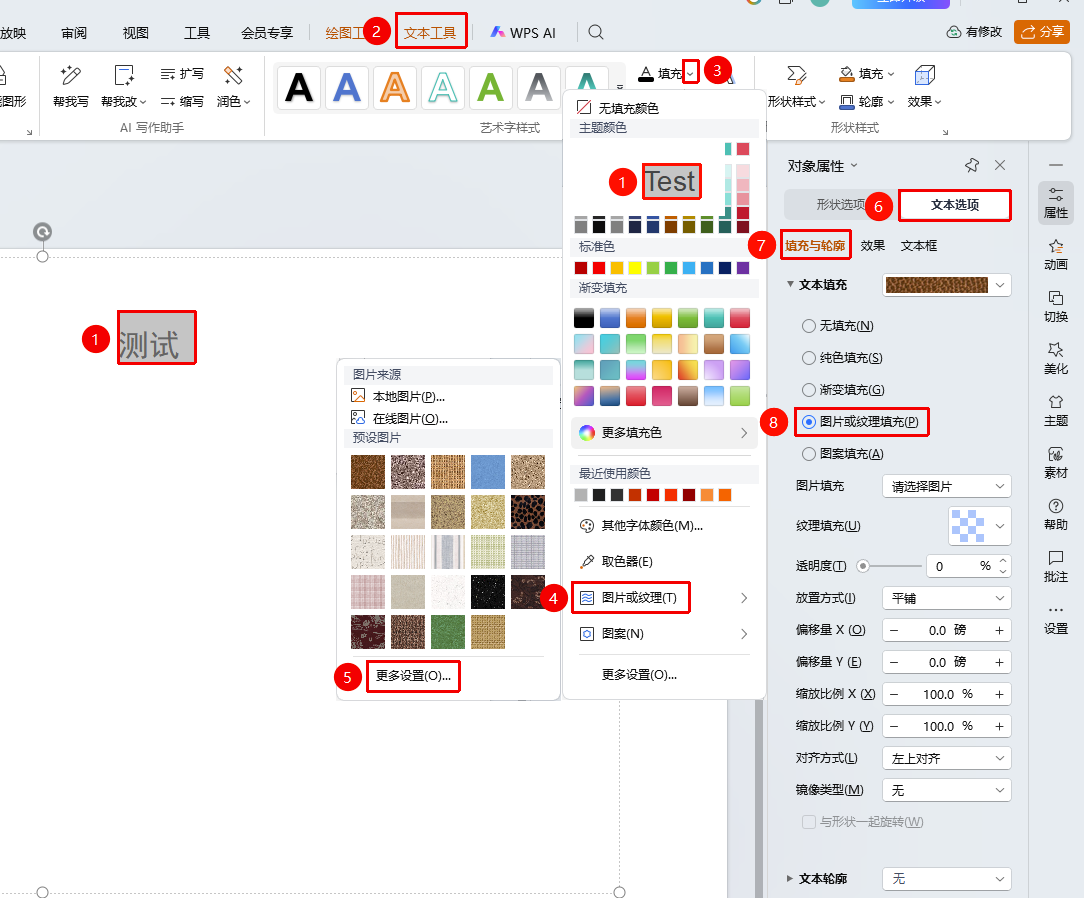
「文本工具」选项卡→「文本填充」→「图片或纹理」→「更多设置」→「文本选项」→「填充与轮廓」→「图片或纹理填充」
- 选中目标文字,点击 「文本工具」 选项卡下的 「文本填充」 右侧下拉箭头
- 依次点击 「图片或纹理」 → 「更多设置」 选项,展开 「对象属性」 右侧面板
- 点击 「文本选项」 标签页下 「填充与轮廓」 选项
- 找到 「文本填充」 板块
- 切换填充效果为 「图片或纹理填充」 展开详细的设置面板
- 选择所需填充图片/纹理样式、透明度、放置方式、缩放比例等显示效果
- 文字效果实时应用至所选文字中
常见问题
问题1:图片填充后文字变形了怎么办
- 解决方案: 图片填充会根据文字的边界框来裁切图片,可能导致图片变形。可以通过调整图片的缩放比例和偏移量来优化显示效果。建议选择与文字形状匹配度较高的图片。
问题2:纹理填充有哪些可选样式
- 解决方案: WPS演示提供多种预设纹理样式,包括木纹、布料、纸张、大理石、水滴等。这些纹理可以单独使用,也可以通过调整纹理的缩放比例和偏移来获得不同的显示效果。
问题3:如何让图片填充的文字更清晰
- 解决方案: 建议使用高分辨率的图片作为填充源,同时为文字添加深色轮廓线以增强边缘辨识度。避免使用色彩过于复杂或与背景色接近的图片。
注意事项
- 图片填充会增加文件体积,建议使用适当分辨率的图片
- 纹理填充适合为文字添加质感效果
- 图片填充的文字在不同分辨率设备上可能显示不一致
- 选中文字后点击屏幕右侧 「对象属性」 按钮展开全部字体效果设置面板